Akses tak terbatas ke semua alat kami
FAQ
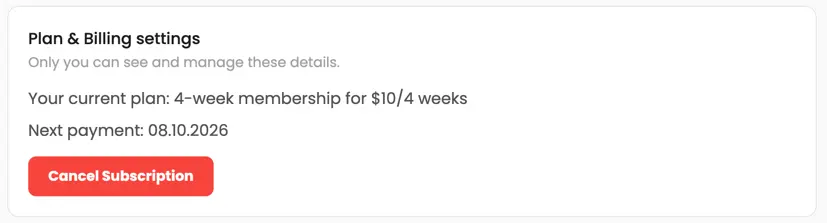 Anda dapat membatalkan kapan saja dengan membuka tab Keanggotaan di akun Anda dan memilih Batalkan langganan. Jika Anda memerlukan bantuan, tim kami tersedia melalui live chat, di billing@pdfaid.com, atau melalui telepon di +44 808 501 2541. Anda akan tetap memiliki akses penuh hingga akhir periode penagihan saat ini.
Bagaimana cara kerjanya?
Edit dokumen Anda secara online dalam 3 langkah mudah:
- 1
Unggah PDF Anda atau seret dan lepaskan.
- 2
Lakukan semua pengeditan yang diperlukan langsung di browser.
- 3
Pratinjau dan unduh file Anda yang telah diedit.
Cara mengedit file PDF
PDFAid adalah solusi terpadu yang dirancang untuk pengeditan PDF yang sederhana dan cepat. Alat kami sepenuhnya berbasis web dan berfungsi di Windows, Mac, Linux, iOS, dan Android. Anda tidak perlu menginstal perangkat lunak tambahan apa pun untuk menggunakannya. Anda dapat mengedit file dari perangkat apa pun, baik desktop maupun seluler.
Apa yang dapat PDFAid lakukan untuk Anda? Ini adalah editor lengkap yang terdiri dari 50+ alat. Dengan bantuannya, Anda dapat mengedit, menandatangani, mengompres, menggabungkan, serta mengubah dan meningkatkan file Anda. Pada saat yang sama, alat kami mempertahankan tata letak asli dokumen Anda dan menjaga kualitasnya tetap tinggi. Alat ini juga sepenuhnya aman digunakan, karena file Anda bersifat pribadi dan kami tidak memiliki akses ke file tersebut.
Editor PDF online yang mudah digunakan
PDFAid dirancang untuk menyediakan semua alat pengeditan yang Anda perlukan dalam satu tempat. Akun Anda dilengkapi dasbor tempat Anda dapat melihat dokumen sebelumnya, mengunggah dokumen baru, dan mengakses semua fitur editor kami dengan mudah.
Ubah konten PDF
Dasbor memungkinkan Anda menggunakan semua alat yang tersedia dengan cepat. Anda dapat mengedit, menandatangani, mengompres, dan menggabungkan file PDF Anda, serta melakukan banyak hal lainnya. Di dalam editor, Anda juga memiliki rangkaian alat yang lengkap. Anda dapat menggambar, menambahkan tautan, mengedit teks, serta mengubah dokumen Anda dengan cara lainnya. Berikut fitur utama editor kami.
Ubah teks dalam PDF
Alat kami memudahkan Anda mengedit teks PDF. Saat Anda mengunggah file, sistem kami memecahnya menjadi bidang teks. Untuk mengedit, pilih opsi Edit teks, pilih bidang, lalu mulai mengetik. Anda juga dapat menghapus bagian teks yang tidak diinginkan atau mengubah penempatan bidang dalam dokumen.
Anda juga dapat menambahkan bidang teks baru menggunakan alat Tambah teks. Buat bidang baru dan letakkan di mana pun Anda inginkan. Kemudian sesuaikan pengaturan font dan ukuran untuk teks Anda, lalu ketik atau tempel teks tersebut.
Redaksi PDF
Fitur lain yang ditawarkan layanan kami memungkinkan Anda meredaksi PDF secara online. Dengan fitur ini, Anda dapat membersihkan file dengan mudah dan menghapus data sensitif apa pun dari file tersebut. Yang perlu Anda lakukan hanyalah memilih satu atau beberapa area untuk diredaksi dan menerapkan perubahan.
Tanda tangan
Dengan editor kami, Anda dapat menambahkan tanda tangan ke PDF dengan beberapa cara — ketik lalu pilih font, ukuran, dan warnanya; unggah gambar tanda tangan Anda yang sudah ada; atau gambar secara manual. Setelah ditambahkan, tanda tangan dapat ditempatkan di mana saja dalam dokumen, di halaman mana pun yang Anda perlukan.
Gambar
Perlu menambahkan gambar khusus? Alat kami memungkinkan Anda menggambar di PDF secara online dengan mudah. Anda dapat melakukannya menggunakan mouse, touchpad, atau layar. Saat menggambar, Anda dapat menyesuaikan gaya dengan mengubah warna, ketebalan goresan, dan opasitas.
Sorot teks
Untuk menekankan bagian yang perlu diperhatikan, gunakan penyorot PDF kami. Klik opsi Sorot, pilih warna yang sesuai, lalu sorot teks di mana pun dalam dokumen Anda.
Tambahkan tautan
Editor kami juga memungkinkan Anda menambahkan tautan ke PDF dalam beberapa langkah sederhana. Pilih opsi Hyperlink di bilah alat dan sisipkan tautan ke URL atau halaman yang diperlukan.
Editor tanggal
Dengan alat kami, Anda dapat menambahkan, menghapus, atau mengubah tanggal pada PDF dengan mudah.
Edit font pada PDF
Sesuaikan teks Anda dengan mudah menggunakan editor font PDF kami. Ubah font, ukuran, atau warna, dan pilih dari 10 font populer. Jika Anda perlu mengedit PDF dengan font yang sama dan mempertahankan gaya asli dokumen, editor kami akan menanganinya secara otomatis. Cukup pilih opsi pengeditan teks, dan teks baru apa pun akan cocok dengan font, ukuran, dan warna yang sudah ada.
Editor nama PDF
Di editor kami, Anda dapat mengedit nama PDF secara online sebelum mengunduh file Anda – cukup ketik nama yang Anda perlukan dengan satu klik.
Editor gambar PDF
Karena banyak dokumen PDF dilengkapi gambar tertanam, penting juga untuk memiliki alat untuk mengeditnya. Editor kami memungkinkan Anda melakukan beberapa tindakan pada gambar untuk menyesuaikannya dengan kebutuhan Anda:
- Anda dapat dengan mudah menambahkan gambar ke PDF dari perangkat Anda dan menyesuaikan posisi serta ukurannya.
- Anda dapat menghapus gambar dari PDF dengan memilihnya dan mengeklik tombol Hapus.
- Anda juga memiliki alat untuk mengekstrak gambar dari PDF. Cukup unggah dokumen Anda untuk ekstraksi gambar, lalu simpan semua gambar dengan sekali klik.
Penghapus Editor PDF
Di beberapa dokumen, Anda mungkin perlu menghapus sesuatu. Ini dapat mencakup bagian teks (termasuk teks dalam gambar) atau seluruh halaman. Untuk itulah fitur penghapus kami dirancang. Dengan fitur ini, Anda dapat melakukan 3 tindakan utama:
Hapus teks di PDF
Pilih opsi Penghapus di editor kami dan sesuaikan ukuran penghapus. Kemudian, arahkan kursor ke bagian teks yang relevan untuk menghapusnya.
Hapus halaman yang tidak diperlukan
penghapus halaman PDF kami menampilkan rincian semua halaman dalam dokumen Anda. Anda dapat memilih satu atau beberapa halaman dan menghapusnya.
Hapus teks dari gambar
Jika Anda perlu menghapus teks dari gambar, fitur penghapus kami juga dapat membantu. Untuk menggunakannya, Anda perlu mengunggah atau menyeret & melepas gambar ke alat kami dan memilih hingga 3 bahasa yang digunakan di dalamnya. Setelah gambar diproses, alat kami akan mengidentifikasi bidang teks di dalamnya. Kemudian, Anda dapat menghapus bidang yang tidak diperlukan melalui alat Edit teks.
Salin teks dari dokumen PDF
Terkadang, Anda mungkin perlu menyalin teks dari dokumen PDF Anda untuk menyimpannya di tempat lain. Di editor kami, Anda juga dapat melakukannya. Seret kursor Anda di atas bagian teks yang diperlukan untuk menyorotnya, lalu salin menggunakan perintah yang sesuai. Dengan cara ini, Anda dapat menyalin teks dari bidang terpisah dalam PDF Anda atau dari seluruh halaman.
Potong dokumen PDF
Fitur Potong PDF memungkinkan Anda menyesuaikan dimensi file Anda. Klik opsi Potong di menu alat dan pilih area yang ingin Anda pertahankan. Sesuaikan area yang dipilih untuk mendapatkan ukuran yang diperlukan. Anda dapat menerapkan area pemotongan yang sama ke satu halaman atau semua halaman.
Potong PDF
Fitur Pecah PDF memungkinkan Anda mengubah urutan halaman atau menghapus halaman yang tidak Anda perlukan. Anda juga dapat menggabungkan beberapa dokumen menjadi satu file. Dan, tentu saja, Anda dapat dengan mudah mengedit dokumen yang telah dipecah atau digabungkan, menandatanganinya, dan melakukan tugas lainnya di satu tempat.
Unduh Editor PDF
Editor kami bekerja langsung dari browser. Artinya, tidak diperlukan unduhan atau instalasi. Namun, jika Anda ingin selalu memilikinya, Anda dapat menginstal ekstensi browser yang praktis. Anda dapat menemukannya di Chrome Web Store. Ekstensi ini memberi Anda akses lebih cepat ke semua fitur dari panel atas di browser Anda.
Editor PDF dan konverter
Setelah selesai mengedit, Anda dapat mengunduh file dalam beberapa klik sederhana. Klik tombol Selesai di editor, pilih format yang diinginkan, ketik nama dokumen, lalu unduh.
Anda juga dapat mengonversi dokumen ke lebih dari 2.000+ format yang didukung dengan Konverter PDF Online kami. Cukup pilih format sumber dan format hasil yang Anda inginkan, unggah file, lalu unduh dokumen yang telah dikonversi dalam beberapa saat.