Akses tak terbatas ke semua alat kami


Bagaimana cara kerjanya?
Tanda tangani PDF Anda dalam 3 langkah sederhana:
- 1
Unggah atau seret dan lepaskan PDF Anda.
- 2
Tanda tangani dokumen Anda dengan menggambar, mengetik, atau mengunggah gambar tanda tangan.
- 3
Unduh PDF Anda yang telah ditandatangani.
PDFAid menawarkan solusi sederhana saat Anda perlu menandatangani PDF secara online. Alat kami memungkinkan Anda menandatangani semua jenis dokumen langsung di browser: cukup pilih dokumen, lalu unggah, ketik, atau gambar tanda tangan Anda. Anda dapat menggunakannya kapan saja dan di perangkat apa pun tanpa instalasi perangkat lunak atau unduhan yang memakan waktu.
Cara menandatangani PDF secara online
1. Unggah dokumen Anda
Untuk menandatangani PDF, cukup seret dan lepas atau unggah file Anda. Alat ini mendukung file berukuran di bawah 100 MB. Koneksi Anda dilindungi melalui SSL, sehingga file Anda tetap aman.
2. Tambahkan tanda tangan Anda
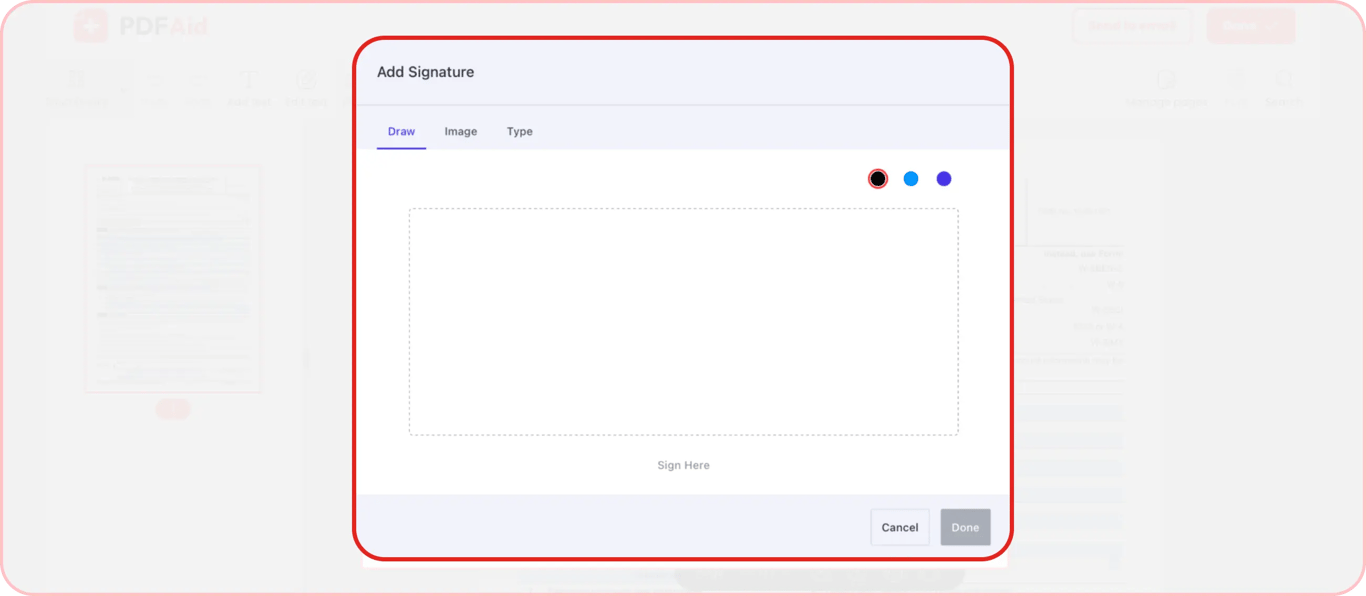
Untuk menambahkan tanda tangan ke PDF, Anda perlu membuatnya terlebih dahulu. Alat kami memberi Anda 3 opsi untuk membuat tanda tangan:
Gambar tanda tangan menggunakan layar perangkat, touchpad, atau mouse Anda
Unggah gambar tanda tangan Anda
Ketik tanda tangan Anda dan pilih font yang sesuai
Setelah Anda membuat tanda tangan, Anda dapat mengubah ukuran dan posisinya dalam dokumen hingga semuanya terlihat pas.
3. Simpan dan kirim
Setelah Anda menandatangani PDF, apa langkah berikutnya? Ada dua hal yang dapat Anda lakukan — mengunduh file atau langsung mengirimkannya ke alamat email.
Untuk mengunduh dokumen:
Klik tombol Selesai
Pilih format yang diinginkan
Ubah nama file jika diperlukan
Unduh ke perangkat Anda
Untuk langsung mengirim dokumen:
Klik Kirim ke email
Pilih format
Ubah nama
Pilih tujuan pengiriman: email Anda atau alamat lain
Jika diperlukan tanda tangan orang lain, bagikan tautan PDFAid kepada semua pihak yang terlibat agar mereka dapat menandatanganinya.
Setelah Anda mengunduh atau membagikan file, file tersebut tetap persis seperti yang diedit — tanpa konversi atau perubahan format.
Isi dan tanda tangani formulir PDF
Dokumen tidak selalu terisi lengkap saat ditandatangani. Terkadang, dokumen berisi kolom kosong yang perlu Anda isi dalam prosesnya. Jadi, saat mencari alat yang memungkinkan Anda menandatangani file, Anda mungkin juga menginginkan alat yang memungkinkan Anda mengisi kolom kosong. PDFAid menyediakan kemampuan ini.
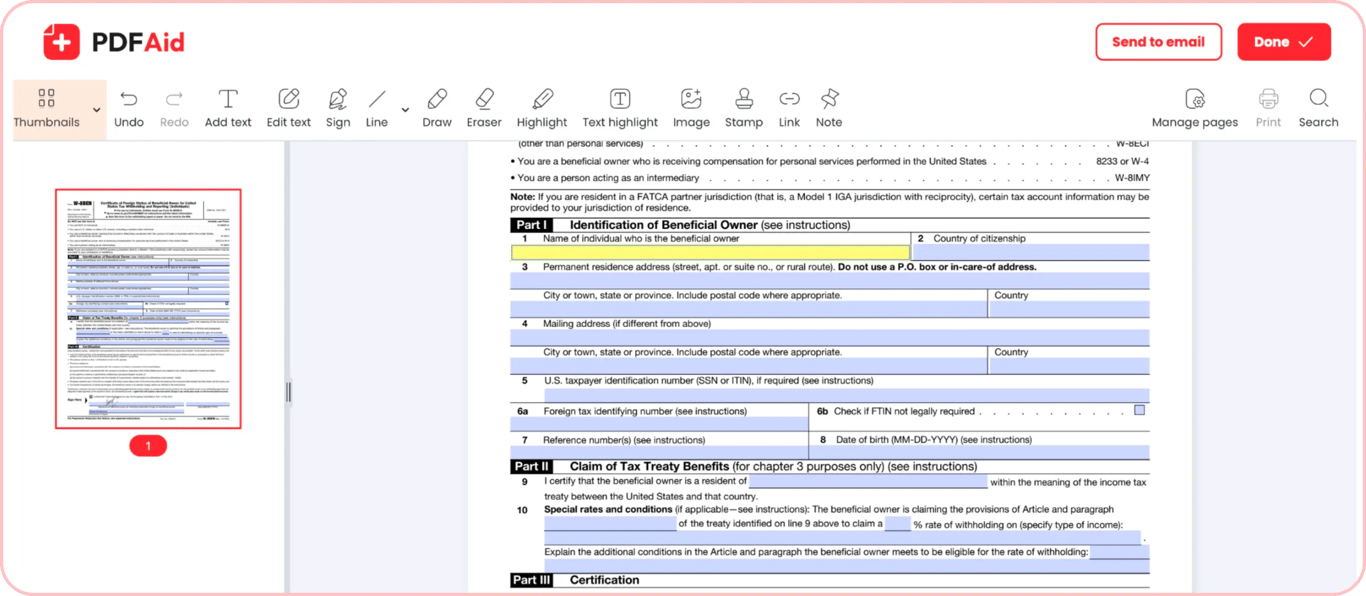
Editor PDF kami memungkinkan Anda mengisi dan menandatangani dokumen PDF. Proses ini cepat dan mudah. Setelah membuat tanda tangan dan menempatkannya di tempat yang tepat, luangkan waktu sejenak untuk memeriksa kolom kosong dalam dokumen Anda. Ketuk atau klik kolom kosong apa pun, lalu mulai mengetik. Dengan alat kami, Anda dapat menambahkan nama, tanggal, inisial, dan jenis teks lainnya ke formulir Anda. Anda juga dapat menandai kolom yang diperlukan menggunakan kotak centang dengan satu klik.
Kami terus menyempurnakan editor kami agar menjadi alat serbaguna untuk bekerja dengan PDF apa pun.
Tambahkan tanda tangan digital ke PDF
Beberapa dokumen memerlukan tanda tangan elektronik, bukan tanda tangan tulisan tangan. eSign adalah alternatif digital yang mengikat secara hukum untuk tanda tangan tradisional. Namun, menambahkannya ke dokumen Anda sering kali memerlukan solusi yang lebih kompleks, seperti Adobe Acrobat atau DocuSign.
Kami memudahkan Anda menempatkan tanda tangan digital pada PDF. Dengan alat kami, Anda dapat menambahkan tanda tangan digital tanpa mengunduh perangkat lunak tambahan atau harus mempelajari cara penggunaan yang rumit. Caranya semudah menambahkan tanda tangan biasa. Pada saat yang sama, fitur eSign kami mematuhi semua standar tanda tangan elektronik. Karena itu, saat menggunakannya, Anda tidak perlu khawatir tentang komplikasi hukum. Ini adalah solusi yang tepat untuk dokumen resmi dan kontrak bisnis.
 Kami menyesal mendengar bahwa Anda ingin membatalkan langganan Anda. Jika Anda tidak lagi memerlukan layanan kami, Anda dapat mengeklik Batalkan paket di tab Keanggotaan pada akun Anda. Anda juga dapat menghubungi kami melalui obrolan langsung, di billing@pdfaid.com, atau dengan menelepon +44 808 501 2541 untuk mendapatkan bantuan dalam membatalkan langganan Anda.