Akses tak terbatas ke semua alat kami


Bagaimana cara kerjanya?
Hapus halaman dari PDF Anda dalam 3 langkah sederhana:
- 1
Unggah atau seret dan jatuhkan PDF Anda.
- 2
Pilih halaman yang ingin Anda hapus.
- 3
Unduh file Anda yang telah diperbarui.
Penghapus halaman PDF online kami memungkinkan Anda menghapus halaman tambahan dari file Anda. Anda dapat memperbarui tata letak dalam hitungan detik tanpa mengunduh perangkat lunak tambahan.
Cara menghapus halaman dari PDF
Untuk menghapus halaman dari PDF di editor kami, ikuti langkah-langkah berikut:
Unggah dokumen Anda: Seret dan lepas file Anda ke area unggah atau pilih dari perangkat Anda.
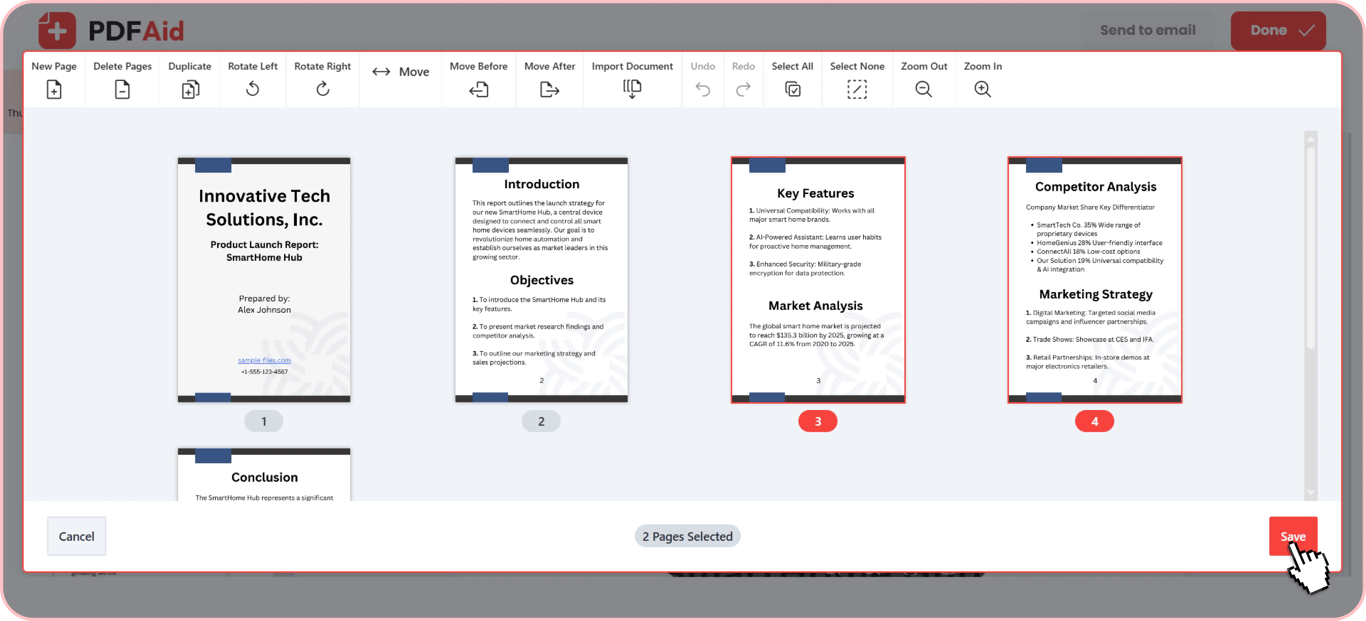
Pilih halaman tambahan: Periksa thumbnail halaman dan klik halaman tertentu yang ingin Anda hapus.
Hapus halaman yang dipilih: Klik ikon Hapus untuk menghapus halaman tersebut dari tata letak Anda.
Simpan dan unduh: Simpan file yang telah diedit dan unduh dokumen yang telah diperbarui ke komputer atau ponsel Anda.
Hapus satu halaman atau rentang halaman
Jika Anda hanya perlu menghapus satu halaman dari PDF atau beberapa halaman, editor kami memudahkan Anda langsung dari layar pratinjau. Klik gambar kecil untuk menghapus satu halaman. Jika Anda perlu menghapus satu bagian, pilih rentang halaman yang berurutan dan hapus semuanya sekaligus. Halaman yang tersisa akan tetap tidak berubah.
Hapus halaman pertama, terakhir, atau halaman tertentu
Jika dokumen Anda memiliki halaman judul yang tidak diperlukan, judul kosong, atau iklan di bagian akhir, Anda dapat menghapusnya. Hapus halaman pertama dari file PDF agar langsung dimulai dengan konten utama Anda. Hal yang sama berlaku untuk sampul belakang dan kredit penutup. Pilih gambar kecil terakhir untuk menghapus halaman terakhir dari dokumen PDF. Dengan editor kami, Anda juga dapat menargetkan nomor halaman tertentu dalam tata letak Anda untuk menghapus halaman yang tidak diinginkan.
Potong halaman yang tidak diinginkan secara massal
Menghapus bab yang sudah usang atau lembar kosong satu per satu akan memakan waktu terlalu lama. Jika file besar Anda berisi puluhan halaman yang tidak diperlukan, editor kami memungkinkan Anda memotong halaman dari file PDF secara massal. Pilih beberapa thumbnail yang tidak diinginkan di dokumen Anda. Setelah Anda menyorot setiap bagian tambahan, klik Hapus untuk menghapus semuanya sekaligus. Fitur pemotongan halaman PDF ini membantu Anda memangkas manual, laporan, dan e-book yang panjang dalam hitungan detik.
Hapus halaman kosong dari PDF
Halaman kosong sering muncul saat Anda memindai dokumen fisik atau mencetak file dua sisi. Pemindai sering menambahkan halaman kosong ekstra di antara bab atau di akhir proses pencetakan. Halaman yang tidak diperlukan ini memboroskan kertas saat pencetakan, menimbulkan jeda yang canggung selama presentasi digital, dan meningkatkan ukuran file Anda secara keseluruhan.
Halaman kosong mudah dikenali saat Anda menelusuri dokumen. Saat Anda meninjau thumbnail dokumen, halaman kosong langsung terlihat jelas di layar. Anda dapat memilihnya dengan satu klik untuk menghapus halaman kosong dari file PDF sebelum mengirimkannya kepada klien atau kolega. Menghapus halaman sisa ini menjaga dokumen akhir Anda tetap rapi dan teratur.
Penghapus slide atau sheet PDF
Saat Anda mengekspor kumpulan slide atau spreadsheet ke format PDF, setiap slide presentasi atau tab sheet berubah menjadi halaman tersendiri. Tab Excel tersembunyi, slide tambahan, atau sheet keuangan kosong sering masuk ke dokumen yang diekspor secara tidak sengaja.
Penghapus slide PDF kami memperlakukan halaman ini seperti file dokumen standar. Anda dapat melihat setiap slide atau sheet sebagai thumbnail halaman di layar Anda. Pilih slide atau halaman spreadsheet yang tidak diinginkan, lalu klik ikon Hapus. Ini memungkinkan Anda merapikan halaman yang tidak diperlukan dengan cepat, sehingga file akhir Anda tetap jelas dan sederhana.
Hapus halaman tanpa kehilangan kualitas
Editor kami mempertahankan kualitas konten yang tersisa saat Anda menghapus halaman PDF dan memperbarui struktur dokumen tanpa mengenkode ulang data file apa pun. Tata letak asli, font yang tajam, dan gambar beresolusi tinggi Anda tetap tidak berubah.
Hapus halaman PDF di perangkat apa pun
Anda dapat menghapus halaman PDF secara online menggunakan browser web standar apa pun tanpa menginstal perangkat lunak atau plugin tambahan. Editor kami berfungsi di perangkat desktop maupun seluler. Editor ini menawarkan alat yang sama di setiap sistem operasi.
Windows: Buka Chrome, Edge, atau Firefox untuk mengedit file Anda di PC apa pun.
macOS: Hapus halaman yang tidak diinginkan secara langsung di Safari atau Chrome di Mac Anda.
Linux: Unggah dan proses dokumen di browser Anda pada distribusi Linux apa pun.
iOS: Hapus halaman tambahan dari iPhone atau iPad Anda menggunakan Safari.
Android: Kelola halaman dokumen langsung dari ponsel atau tablet Android Anda.
File Anda tetap pribadi
Menggunakan penghapus PDF kami membantu menjaga keamanan file Anda. Kami memproses semua file yang diunggah melalui koneksi terenkripsi untuk melindungi data Anda. Dokumen Anda tetap hanya dapat diakses oleh Anda di dalam akun pribadi Anda. Perlindungan ini berlaku untuk semua file di ruang kerja kami, termasuk kontrak bisnis, catatan pribadi, dan laporan rahasia.
Lakukan lebih dari sekadar menghapus halaman di satu tempat
Ruang kerja kami memungkinkan Anda mengubah struktur dokumen tanpa beralih alat. Langsung dari layar pratinjau, Anda dapat menyisipkan file baru, menambahkan halaman, menggandakan tata letak template, membalik halaman yang miring, atau menyesuaikan urutan halaman Anda dalam satu sesi.
Susun ulang halaman PDF: Seret dan lepas gambar kecil halaman untuk mengatur ulang tata letak Anda.
Putar PDF: Putar halaman yang terbalik atau menyamping agar tegak.
Sisipkan halaman kosong: Tambahkan halaman kosong langsung ke file Anda.
Gandakan halaman: Salin halaman yang ada untuk menggandakan formulir dan templat berulang.
 Kami menyesal karena Anda ingin membatalkan langganan Anda. Jika Anda tidak lagi memerlukan layanan kami, Anda dapat mengklik Batalkan paket di tab Keanggotaan akun Anda. Anda juga dapat menghubungi kami melalui obrolan langsung, di billing@pdfaid.com, atau dengan menelepon +44 808 501 2541 untuk mendapatkan bantuan dalam membatalkan langganan Anda.