Akses tak terbatas ke semua alat kami


Bagaimana cara kerjanya?
Pecah PDF Anda dalam 3 langkah sederhana:
- 1
Unggah atau seret dan lepaskan PDF Anda.
- 2
Pilih halaman yang ingin Anda pecah.
- 3
Unduh PDF Anda yang telah dipecah.
Pecah PDF menjadi dokumen terpisah dengan alat PDFAid ini. Buka alat ini di browser Anda pada perangkat apa pun, tanpa perlu menginstal perangkat lunak.
Cara memecah file PDF
Anda dapat mengunggah satu file berukuran hingga 100 MB dan memecahnya di platform ini. Ikuti 3 langkah berikut:
Langkah 1: Unggah file Anda
Untuk memecah dokumen PDF, seret file tersebut ke area Seret & Lepas atau klik Unggah untuk Pecah, lalu pilih file tersebut di perangkat Anda. Alat kami dapat memproses semua jenis file, termasuk dokumen teks, hasil pindaian, dan dokumen multihalaman. Anda akan melihat jumlah halaman setelah menambahkan PDF Anda.
Langkah 2: Pilih lokasi pemisahan
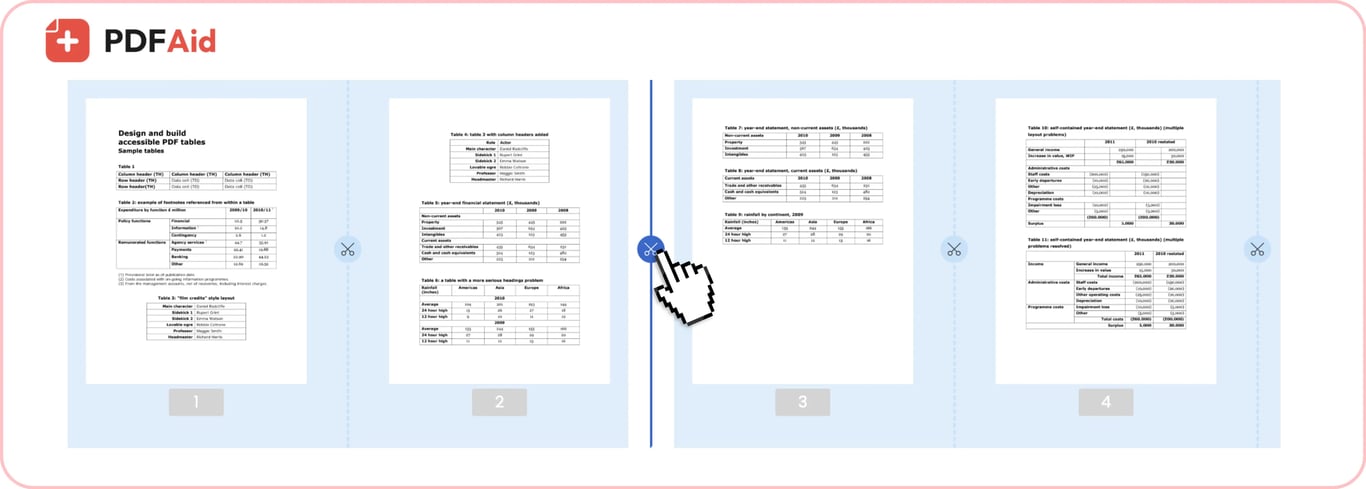
Di editor, klik Buka Pecah, lalu pilih titik untuk memisahkan halaman PDF. Anda dapat memilih satu halaman atau setiap halaman, sesuai kebutuhan. Klik tombol Pecah di sudut kanan atas untuk memecah PDF menjadi beberapa file.
Langkah 3: Unduh file Anda
Saat Anda memecah PDF menjadi halaman-halaman terpisah, PDF tersebut akan berubah menjadi file-file terpisah. Unduh file-file tersebut ke perangkat Anda dan lanjutkan pekerjaan dokumen Anda.
Kapan Anda perlu memecah PDF
Alat pemisah online ini akan membantu Anda setiap kali hanya memerlukan sebagian dari dokumen panjang. Kasus yang paling umum adalah sebagai berikut.
Laporan panjang saat Anda hanya memerlukan satu bab
Jika Anda memiliki laporan atau panduan sepanjang 200 halaman dan rekan kerja Anda hanya memerlukan satu bab, Anda dapat
memecah PDF menjadi halaman-halaman terpisah. Pilih bagian yang diperlukan dan pisahkan dokumen Anda. Sisanya tetap tidak berubah.
File yang terlalu besar untuk dikirim melalui email
Layanan email memiliki batas ukuran lampiran, jadi pecah PDF berukuran besar dengan alat ini untuk menghasilkan beberapa file yang lebih kecil. Anda kemudian dapat mengirimkannya secara terpisah. Atau, gunakan alat untuk mengompres PDF kami untuk mengurangi ukuran dokumen Anda.
Mengirim kepada klien hanya halaman yang mereka minta
Proposal 40 halaman terlalu banyak untuk dikirim jika klien hanya meminta bagian harga. Pecah halaman PDF dan kirimkan bagian yang diminta untuk menghemat waktu klien. Halaman yang tidak Anda kirim tetap berada di pihak Anda, sehingga catatan internal tidak tercantum dalam salinan milik klien.
Halaman hasil pemindaian yang diterima sebagai satu file besar
Dokumen hasil pemindaian sering kali diterima sebagai satu PDF besar, meskipun Anda hanya memerlukan beberapa halaman. Memisahkan halaman PDF akan membantu Anda mengekstrak halaman yang diperlukan dan menyimpannya sebagai file terpisah. Periksa gambar kecil halaman sebelum memecahnya untuk memastikan Anda memilih halaman yang tepat dan mempertahankannya dalam urutan yang benar.
File Anda mempertahankan kualitas aslinya
Semua karakteristik file asli Anda, termasuk teks, font, gambar, dan tata letak, tetap seperti sebelum dipecah. Alat ini tidak membangun ulang PDF Anda.
Pecah PDF di Windows, Mac, atau iPhone
Anda dapat memecah halaman PDF dengan layanan lintas platform ini di perangkat apa pun, mulai dari Mac hingga iPhone. Alat pemotong tersedia di komputer yang menjalankan Windows dan Linux, serta di ponsel dan tablet Android. Karena alat ini berfungsi di browser, Anda tidak perlu melakukan instalasi apa pun.
File Anda tetap pribadi dan aman
Semua file dilindungi dari pihak yang tidak berwenang dan hanya dapat diakses oleh Anda saat Anda perlu memecah PDF menjadi beberapa PDF. Tidak ada orang lain yang dapat masuk ke akun Anda. Koneksi terenkripsi menjaga keamanan dokumen Anda.
Alat serupa
Selain memecah PDF besar menjadi file individual, Anda dapat menggunakan alat lain untuk menyelesaikan pekerjaan dokumen Anda:
Gabungkan PDF — gabungkan dua hingga dua belas dokumen menjadi satu.
Ekstrak Halaman — pilih halaman yang diperlukan dan unduh secara terpisah.
Hapus halaman — hapus konten berlebih dari file Anda.
Urutkan ulang halaman — tata ulang materi Anda agar lebih jelas atau setelah penggabungan.
Kompres PDF — ubah ukuran PDF Anda tanpa kehilangan kualitas.
Putar PDF — ubah orientasi halaman atau seluruh file.
 Kami menyesal mendengar bahwa Anda ingin membatalkan langganan Anda. Jika Anda tidak lagi memerlukan layanan kami, Anda dapat mengeklik Batalkan paket di tab Keanggotaan pada akun Anda. Anda juga dapat menghubungi kami melalui obrolan langsung, di billing@pdfaid.com, atau dengan menelepon +44 808 501 2541 untuk mendapatkan bantuan dalam membatalkan langganan Anda.