Unbegrenzter Zugriff auf alle Tools
FAQ
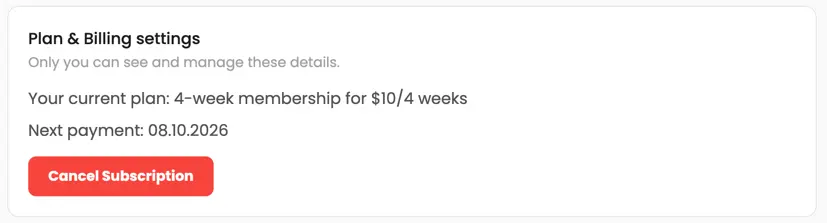 Sie können jederzeit kündigen, indem Sie in Ihrem Konto zum Tab „Mitgliedschaft“ gehen und „Abonnement kündigen“ auswählen. Wenn Sie Hilfe benötigen, steht Ihnen unser Team per Live-Chat, unter billing@pdfaid.com oder telefonisch unter +44 808 501 2541 zur Verfügung. Sie behalten den vollen Zugriff bis zum Ende Ihres aktuellen Abrechnungszeitraums.
So funktioniert’s?
Bearbeiten Sie Ihr Dokument online in 3 einfachen Schritten:
- 1
Laden Sie Ihre PDF hoch oder ziehen Sie sie per Drag-and-drop hierher.
- 2
Nehmen Sie alle erforderlichen Änderungen direkt im Browser vor.
- 3
Sehen Sie sich eine Vorschau Ihrer bearbeiteten Datei an und laden Sie sie herunter.
So bearbeiten Sie eine PDF-Datei
PDFAid ist eine zentrale Lösung für die einfache und schnelle PDF-Bearbeitung. Unser Tool ist vollständig webbasiert und funktioniert unter Windows, Mac, Linux, iOS und Android. Sie brauchen keine zusätzliche Software zu installieren, um es zu verwenden. Sie können Dateien von jedem Gerät aus bearbeiten, ob Desktop oder Mobilgerät.
Was kann PDFAid für Sie tun? Es ist ein All-in-one-Editor mit mehr als 50 Tools. Damit können Sie Ihre Dateien bearbeiten, signieren, komprimieren, zusammenführen und auf andere Weise anpassen und optimieren. Gleichzeitig bewahrt unser Tool das ursprüngliche Layout Ihrer Dokumente und bewahrt die hohe Qualität. Die Nutzung ist außerdem absolut sicher, da Ihre Dateien privat bleiben und wir keinen Zugriff darauf haben.
Benutzerfreundlicher Online-PDF-Editor
PDFAid wurde entwickelt, um Ihnen alle benötigten Bearbeitungstools an einem Ort bereitzustellen. Ihr Konto enthält ein Dashboard, in dem Sie Ihre bisherigen Dokumente ansehen, neue hochladen und einfach auf alle Funktionen unseres Editors zugreifen können.
PDF-Inhalte ändern
Über das Dashboard können Sie alle verfügbaren Tools schnell einsetzen. Sie können Ihre PDF-Dateien bearbeiten, PDFs signieren, komprimieren und zusammenführen und noch vieles mehr. Im Editor steht Ihnen außerdem eine umfangreiche Auswahl an Tools zur Verfügung. Sie können zeichnen, Links hinzufügen, Text bearbeiten und Ihre Dokumente auf andere Weise ändern. Sehen wir uns gemeinsam die wichtigsten Funktionen unseres Editors an.
Text in PDF ändern
Mit unserem Tool können Sie PDF-Text einfach bearbeiten. Wenn Sie die Datei hochladen, zerlegt unser System sie in Textfelder. Wählen Sie zum Bearbeiten die Option „Text bearbeiten“, markieren Sie das Feld und beginnen Sie mit der Eingabe. Sie können auch unerwünschte Textteile löschen oder die Position der Felder im Dokument ändern.
Sie können mit dem Tool Text hinzufügen auch neue Textfelder einfügen. Erstellen Sie ein neues Feld und platzieren Sie es an der gewünschten Stelle. Passen Sie anschließend Schriftart und Größe für Ihren Text an und geben Sie ihn ein oder fügen Sie ihn ein.
PDF schwärzen
Eine weitere Funktion unseres Dienstes ermöglicht es Ihnen, PDF online zu schwärzen. Mit dieser Funktion können Sie Ihre Dateien einfach bereinigen und vertrauliche Daten daraus entfernen. Sie brachen nur einen oder mehrere Bereiche für die Schwärzung auszuwählen und die Änderungen anwenden.
PDF signieren
Mit unserem Editor können Sie Signaturen zu PDFs hinzufügen – auf verschiedene Arten: Tippen Sie die Signatur ein und wählen Sie Schriftart, Größe und Farbe aus, laden Sie ein Bild Ihrer vorhandenen Signatur hoch oder zeichnen Sie sie manuell. Nach dem Hinzufügen kann die Signatur an jeder gewünschten Stelle im Dokument und auf jeder benötigten Seite platziert werden.
Zeichnen
Möchten Sie eigene Zeichnungen hinzufügen? Mit unserem Tool können Sie mühelos online in PDF zeichnen. Das ist mit Maus, Touchpad oder Touchscreen möglich. Beim Zeichnen können Sie den Stil anpassen, indem Sie Farbe, Strichstärke und Deckkraft ändern.
Text hervorheben
Um Punkte hervorzuheben, die Aufmerksamkeit erfordern, verwenden Sie unseren PDF-Textmarker. Klicken Sie auf die Option „Hervorheben“, wählen Sie eine passende Farbe aus und heben Sie den Text an einer beliebigen Stelle in Ihrem Dokument hervor.
Link hinzufügen
Mit unserem Editor können Sie außerdem in wenigen einfachen Schritten einen Link zu einer PDF hinzufügen. Wählen Sie in der Symbolleiste die Option „Hyperlink“ und fügen Sie einen Link zur gewünschten URL oder Seite ein.
Datumseditor
Mit unserem Tool können Sie das Datum in einer PDF ganz einfach hinzufügen, entfernen oder ändern.
Schriftart in PDF bearbeiten
Passen Sie Ihren Text mit unserem PDF-Schriftart-Editor ganz einfach an. Ändern Sie Schriftart, Größe oder Farbe und wählen Sie aus zehn beliebten Schriftarten. Wenn Sie eine PDF mit derselben Schriftart bearbeiten und den ursprünglichen Stil des Dokuments beibehalten möchten, erledigt unser Editor das automatisch. Wählen Sie einfach die Option zur Textbearbeitung aus, und neuer Text entspricht dann der vorhandenen Schriftart, Größe und Farbe.
PDF-Name-Editor
In unserem Editor können Sie den PDF-Namen online bearbeiten, bevor Sie Ihre Datei herunterladen. Geben Sie den gewünschten Namen einfach mit einem Klick ein.
PDF-Bildeditor
Da viele PDF-Dokumente eingebettete Bilder enthalten, ist es wichtig, auch Tools zu haben, um sie zu bearbeiten. Unser Editor ermöglicht Ihnen mehrere Aktionen mit Bildern, um sie an Ihre Anforderungen anzupassen:
- Sie können ganz einfach Bilder in eine PDF einfügen, indem Sie sie von Ihrem Gerät hochladen, und die Position und Größe anpassen.
- Sie können ein Bild aus einer PDF löschen, indem Sie es auswählen und auf die Schaltfläche „Löschen“ klicken.
- Außerdem steht Ihnen ein Tool zum Extrahieren von Bildern aus PDFs zur Verfügung. Laden Sie Ihr Dokument zur Bildextraktion einfach hoch und speichern Sie alle Bilder mit einem Klick.
Radiergummi im PDF-Editor
In einigen Dokumenten müssen Sie möglicherweise etwas entfernen. Dazu können Textteile (einschließlich Text in Bildern) oder ganze Seiten gehören. Genau dafür ist unsere Radiergummi-Funktion vorgesehen. Mit ihrer Hilfe können Sie drei Hauptaktionen ausführen:
Text in PDF löschen
Wählen Sie in unserem Editor die Option „Radiergummi“ und passen Sie die Größe des Radiergummis an. Bewegen Sie den Cursor anschließend über den entsprechenden Textbereich, um ihn zu entfernen.
Nicht benötigte Seiten entfernen
Unser PDF-Seiten-Radiergummi zeigt Ihnen eine Übersicht aller Seiten in Ihrem Dokument. Sie können eine oder mehrere Seiten auswählen und entfernen.
Text aus Bild entfernen
Wenn Sie Text aus einem Bild entfernen müssen, bietet unsere Radiergummi-Funktion auch dafür die passende Lösung. Um sie zu verwenden, müssen Sie das Bild in unser Tool hochladen oder per Drag-and-drop dort ablegen und bis zu drei darin verwendete Sprachen auswählen. Nach der Bildverarbeitung erkennt unser Tool die Textfelder darin. Anschließend können Sie nicht benötigte Felder über das Tool „Text bearbeiten“ entfernen.
Text aus PDF-Dokument kopieren
Manchmal müssen Sie den Text aus Ihren PDF-Dokumenten kopieren, um ihn an anderer Stelle zu speichern. Auch das ist in unserem Editor möglich. Ziehen Sie den Cursor über den gewünschten Textbereich, um ihn hervorzuheben, und kopieren Sie ihn mit dem entsprechenden Befehl. So können Sie Text aus einzelnen Feldern in Ihren PDFs oder von ganzen Seiten kopieren.
PDF-Dokument zuschneiden
Mit der Funktion PDF zuschneiden können Sie die Abmessungen Ihrer Datei anpassen. Klicken Sie im Menü des Tools auf die Option „Zuschneiden“ und wählen Sie den Bereich aus, den Sie behalten möchten. Passen Sie den ausgewählten Bereich an, um die gewünschte Größe zu erhalten. Sie können denselben Zuschneidebereich auf eine oder alle Seiten anwenden.
PDF teilen
Mit der Funktion PDF teilen können Sie die Reihenfolge von Seiten ändern oder nicht benötigte Seiten löschen. Sie können auch mehrere Dokumente zu einer einzigen Datei zusammenführen. Und selbstverständlich können Sie Ihre geteilten oder zusammengeführten Dokumente ganz einfach bearbeiten, signieren und weitere Aufgaben an einem Ort erledigen.
PDF-Editor herunterladen
Unser Editor funktioniert direkt im Browser. Das heißt, Sie brauchen nichts herunterzuladen oder zu installieren. Wenn Sie ihn dennoch stets griffbereit haben möchten, können Sie eine praktische Browsererweiterung installieren. Sie finden sie im Chrome Web Store. Damit greifen Sie schneller auf alle Funktionen über die obere Leiste in Ihrem Browser zu.
PDF-Editor und -Umwandler
Wenn Sie die Bearbeitung abgeschlossen haben, können Sie Ihre Datei mit wenigen einfachen Klicks herunterladen. Klicken Sie im Editor auf die Schaltfläche „Fertig“, wählen Sie das gewünschte Format aus, geben Sie den Namen des Dokuments ein und laden Sie es herunter.
Sie können Ihre Dokumente mit unserem Online-PDF-Umwandler auch in mehr als 2.000 unterstützte Formate umwandeln. Wählen Sie einfach das ursprüngliche Format und das gewünschte Zielformat aus, laden Sie eine Datei hoch und laden Sie das umgewandelte Dokument nach wenigen Augenblicken herunter.