Unbegrenzter Zugriff auf alle Tools
 PDF zusammenfügen
 PDF trennen
 Vorlage erstellen
 PDF komprimieren
 PDF bearbeiten
 Wasserzeichen hinzufügen
 PDF drehen
 PDF unterschreiben
 PDF in Word umwandeln
 Word in PDF umwandeln
 PDF in JPG umwandeln
 JPG in PDF umwandeln
 PDF in Excel umwandeln
 Excel in PDF umwandeln
 PDF in PowerPoint umwandeln
 PowerPoint in PDF umwandeln

So funktioniert’s?
Wandeln Sie Ihre Datei in 3 einfachen Schritten in bearbeitbaren Text um:
- 1
Laden Sie Ihre Datei hoch oder ziehen Sie sie per Drag & Drop hierher.
- 2
Wählen Sie das gewünschte Format.
- 3
Wenden Sie OCR an, um den Text zu extrahieren und Ihre Datei herunterzuladen.
Unser OCR PDF-Tool erkennt Text auf gescannten Dokumenten und Bildern. Es wandelt den Text in ein Dokument mit durchsuchbarem Inhalt um, den Sie kopieren können.
Was bedeutet OCR in einer PDF?
OCR steht für Optical Character Recognition, und unser Tool wurde speziell dafür entwickelt. Wo Sie Buchstaben sehen, sieht die Software ein Raster aus Pixeln und Zeichen. OCR liest diese Pixel als Buchstaben und Wörter und fügt sie anschließend als Textebene wieder in die Datei ein. So entsteht eine durchsuchbare Textebene, die durchsucht, ausgewählt und sogar kopiert werden kann. Eine gescannte PDF ist ein Bild einer Seite, daher gibt es keinen Text zum Auswählen.
So wenden Sie OCR auf eine PDF an
Sie müssen keine besonderen Schritte ausführen. Befolgen Sie diese einfachen Anweisungen, um Ihre Dateien umzuwandeln:
Schritt 1. Ziehen Sie Ihr gescanntes Dokument in den Upload-Bereich oder klicken Sie auf die Schaltfläche, um es auszuwählen.
Schritt 2. Wählen Sie das Download-Format aus (Word — DOC/DOCX, PDF, TXT).
Schritt 3. Speichern Sie die umgewandelte Datei auf Ihrem Gerät.
Text aus einer gescannten PDF extrahieren
Es gibt viele Gründe, eine gescannte PDF in Text umzuwandeln, etwa um bestimmte Informationen in einen Brief, eine Tabelle oder Lernnotizen einzufügen. Sie müssen den Text nicht manuell eingeben, da Sie die benötigten Inhalte nach der Verwendung von OCR kopieren und extrahieren können. Lassen Sie das Tool den Text erkennen, damit Sie die erforderlichen Details schnell finden. Beachten Sie, dass die Qualität eines gescannten Dokuments die Genauigkeit von OCR beeinflusst. Eine schiefe Seite, Schatten und eine niedrige Auflösung können zu mehr Fehlern führen. Stellen Sie daher sicher, dass Ihre Datei gut lesbar ist.
Ein PDF-Bild in Text umwandeln
Verwenden Sie dieses Tool, um ein Bild aus einer PDF in Text umzuwandeln, wenn Sie Informationen benötigen, die in Bildern eingebettet sind. Manchmal benötigen Sie für Ihre Arbeit eine Tabelle, die auf einem Foto erfasst wurde, oder ein Dokument, das in eine PDF eingefügt ist. Obwohl es sich um ein digitales Format handelt, ist es jedoch kein gescanntes Dokument mit vollständig bearbeitbarem Text.
OCR kann Ihre Datei verarbeiten und lesbare Inhalte erkennen. Unser Umwandler extrahiert Text und ermöglicht es Ihnen, darin zu suchen, ihn auszuwählen, zu kopieren und in ein anderes Dokument einzufügen. Ein Bild kann jedoch auch visuelle Elemente enthalten, die OCR nicht erkennen kann. Das ist der Hauptunterschied zu einem gescannten Dokument, das nur aus Zeichen und Wörtern besteht.
Eine PDF durchsuchbar machen
Unser PDF-Editor ist das passende Tool, wenn Sie eine PDF in eine durchsuchbare PDF umwandeln und mit Ihren Dateien arbeiten möchten. Nachdem OCR Ihr Dokument erkannt hat, können Sie nach Wörtern und Zahlen suchen. Auf der Registerkarte „Suchen“ können Sie Begriffe eingeben, um wichtige Details schnell zu finden. Entscheidend ist die vom Tool erstellte Textebene: Sie können Inhalte hervorheben, kopieren und wiederverwenden. Das ist besonders praktisch für Archive, Vereinbarungen und Buchhaltungsordner.
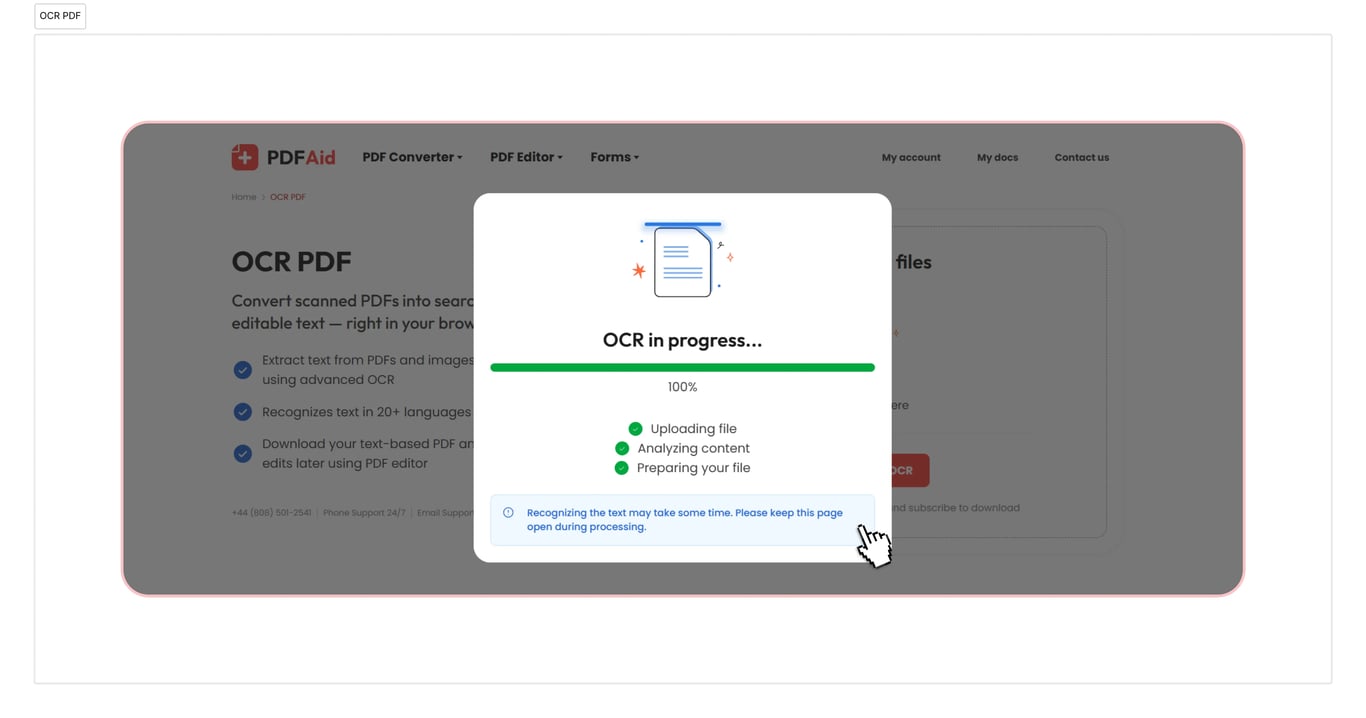
OCR für PDF, Word und TXT
Nutzen Sie unser OCR-Tool „PDF zu Word“, wenn Sie Ihre Dokumente umwandeln möchten. Unser Tool unterstützt außerdem Umwandlungen in TXT und PDF. Es ist schnell und dauert nur wenige Sekunden. Ihr Dokument ist direkt nach dem Download einsatzbereit.
OCR für Dokumente auf jedem Gerät
Unser Online-Arbeitsbereich ist vollständig im Browser verfügbar. Sie müssen keine App installieren und sich nicht mit der Funktionsweise eines Umwandlers befassen. Sie können bequem mit PDFs unter Windows, Linux und anderen Betriebssystemen arbeiten und erhalten Ihre Dokumente innerhalb weniger Sekunden im benötigten Format. Ihr Konto sieht auf Mac und anderen Geräten, einschließlich Smartphones und Tablets, gleich aus.
Ihre Dateien bleiben privat und geschützt
Laden Sie Ihre PDF für OCR hoch und verlassen Sie sich darauf, dass Ihre Aktivitäten hier privat und geschützt sind. Wir verwenden eine verschlüsselte Verbindung, und andere Personen können nicht auf Ihre Dateien oder die von Ihnen bereitgestellten Informationen zugreifen. Ihre Daten und Dateien werden in Ihrem Konto gespeichert, und nur Sie können sie anzeigen oder ändern.
Ähnliche Tools
In unserem Arbeitsbereich stehen Ihnen mehr als 50 Tools zur Verfügung. Diese Dienste helfen Ihnen, Ihre Produktivität zu steigern:
Text aus PDF extrahieren — behalten Sie nur die wertvollsten Inhalte und lassen Sie unerwünschte Informationen weg.
Text aus Bildern extrahieren — wandeln Sie Fotos, Screenshots oder gescannte Bilddateien mit OCR in bearbeitbaren Text um.
Gescannte PDF bearbeiten — wandeln Sie PDFs, JPG, PNG und andere Formate in ein Dokument um, das Sie tatsächlich bearbeiten können.
 Es tut uns leid zu hören, dass Sie Ihr Abonnement kündigen möchten. Wenn Sie unseren Dienst nicht mehr benötigen, können Sie im Tab „Mitgliedschaft“ Ihres Kontos auf „Plan kündigen“ klicken. Sie können uns auch per Live-Chat kontaktieren, unter billing@pdfaid.com oder telefonisch unter +44 808 501 2541, um Hilfe bei der Kündigung Ihres Abonnements zu erhalten.