Unbegrenzter Zugriff auf alle Tools
 PDF zusammenführen
 PDF trennen
 Vorlage erstellen
 PDF komprimieren
 PDF bearbeiten
 Wasserzeichen hinzufügen
 PDF Drehen
 PDF Unterschreiben
 PDF zu Word umwandeln
 Word zu PDF umwandeln
 PDF zu JPG umwandeln
 JPG zu PDF umwandeln
 PDF zu Excel umwandeln
 Excel zu PDF umwandeln
 PDF zu PowerPoint umwandeln
 PowerPoint zu PDF umwandeln
So funktioniert’s?
Führen Sie PDFs in 3 einfachen Schritten zusammen:
- 1
Laden Sie Ihre Dateien hoch oder ziehen Sie sie per Drag & Drop hierher.
- 2
Ordnen Sie Seiten vor dem Zusammenfügen neu, bearbeiten oder löschen Sie sie.
- 3
Laden Sie Ihre zusammengefügte Datei herunter.
PDF-Dateien zu einem Dokument zusammenführen
Mit unserem Service können Sie PDF-Dateien direkt im Browser zusammenführen, ohne etwas installieren zu müssen. Sie können mehrere PDF-Dateien in einer Sitzung ganz einfach zusammenführen, jeweils 100 MB groß. Laden Sie einfach die benötigte Anzahl an Dokumenten hoch und führen Sie sie zusammen, wobei das ursprüngliche Layout und die Qualität erhalten bleiben.
So führen Sie PDF-Dateien zusammen: Ein einfach zu bedienendes Tool
Der Einstieg in unser Tool ist schnell und unkompliziert. Es sind nur 4 Schritte erforderlich:
Dateien zum Zusammenführen auswählen
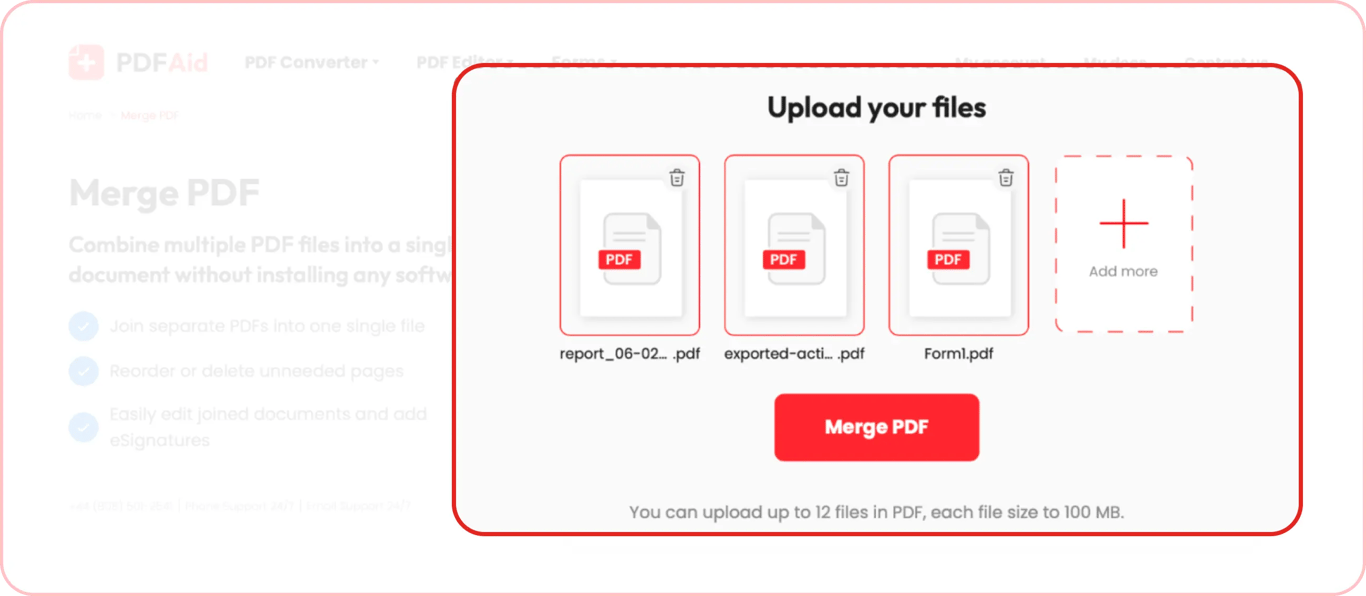
Ziehen Sie PDF-Dateien in den vorgesehenen Bereich oder laden Sie sie von Ihrem Gerät hoch. Sie können bis zu 12 Dateien gleichzeitig hochladen oder später weitere Dateien hinzufügen.
Zusammenführen starten
Wenn alle Dateien hochgeladen sind, klicken Sie auf „PDF zusammenfügen“ und warten Sie einige Sekunden.
Bearbeiten und speichern
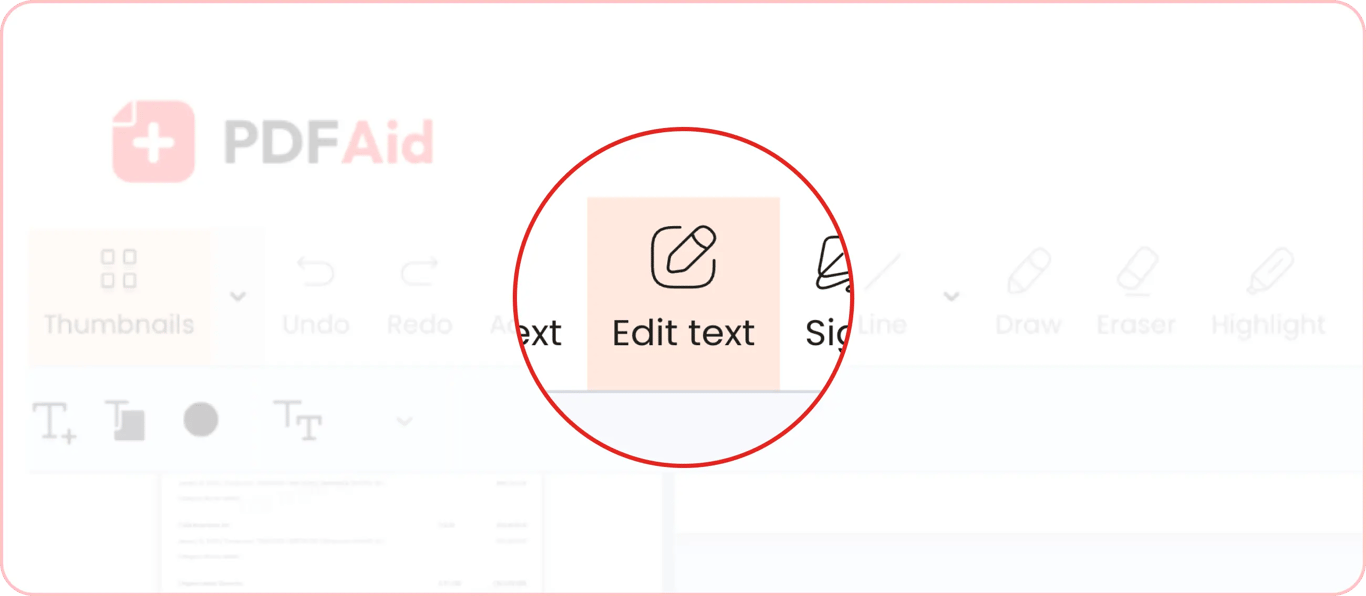
Sobald unser Tool den Vorgang zum Zusammenfügen der PDFs abgeschlossen hat, werden Sie zu unserem Online-PDF-Editor weitergeleitet. Dort können Sie Textfelder hinzufügen oder bearbeiten, Text hervorheben, Signaturen hinzufügen und weitere Änderungen an jeder Seite Ihres Dokuments vornehmen.
Seiten organisieren und Datei speichern
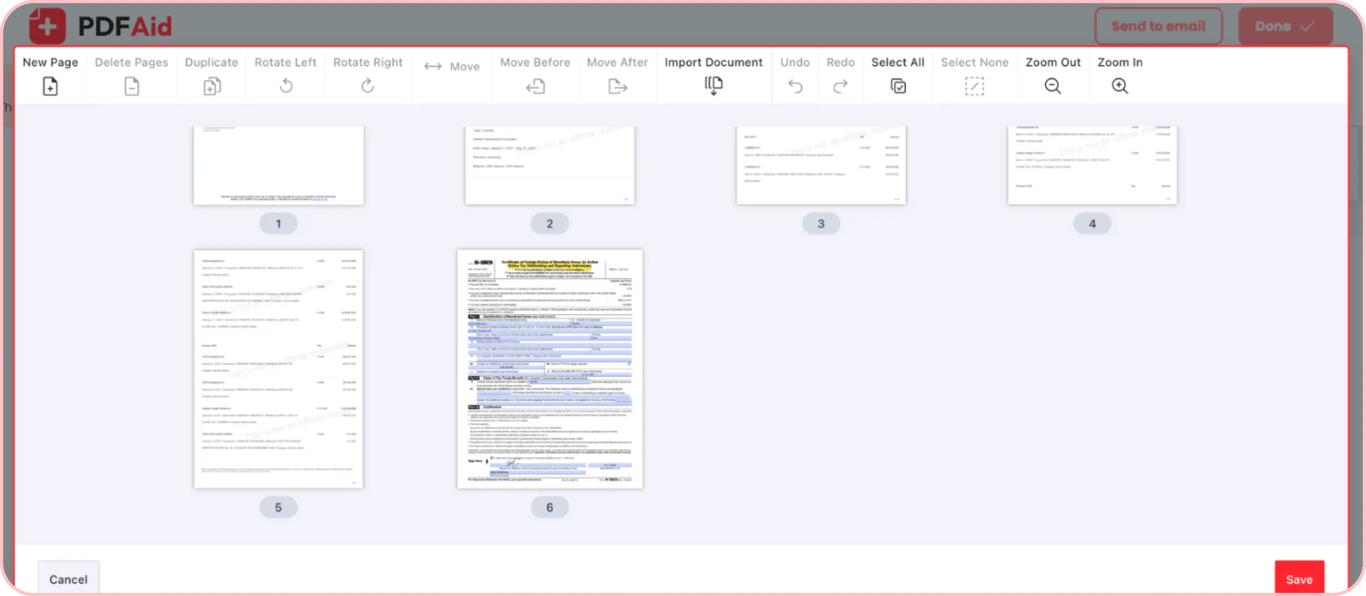
Klicken Sie rechts im Editor-Menü auf das Seitenverwaltungs-Tool. Sie können nicht benötigte Seiten löschen und bei Bedarf neue hinzufügen. Außerdem können Sie die Reihenfolge der Seiten ändern. Wenn Sie fertig sind, speichern Sie Ihre Seiten und kehren Sie zum Editor zurück.
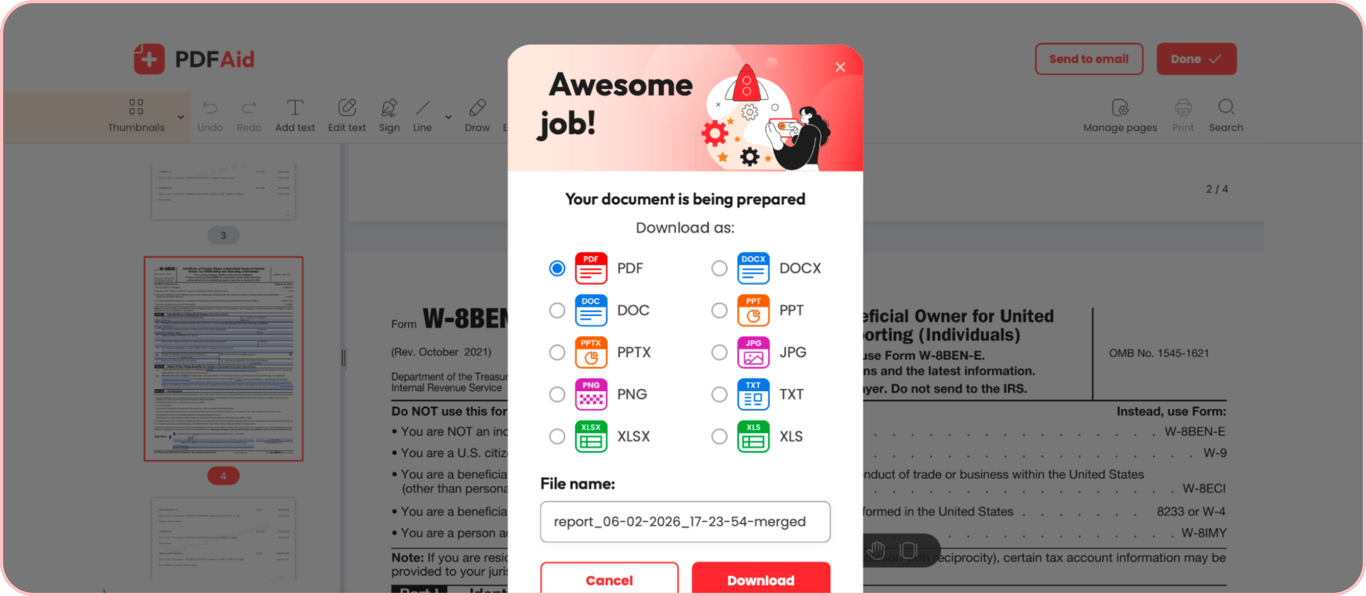
Klicken Sie oben rechts auf die Schaltfläche „Fertig“. Wählen Sie das gewünschte Dateiformat aus, ändern Sie den Namen und laden Sie die Datei herunter.
Wann müssen Sie PDF-Dateien zu einer Datei zusammenfügen?
Durch das Zusammenfügen von PDF-Dateien können Sie zusammengehörige Dateien für eine einfachere Verwaltung und Freigabe organisieren. Dies kann in verschiedenen Arbeitsabläufen hilfreich sein, darunter:
Projektberichterstattung: Führen Sie Berichte, Arbeitsergebnisse und Aktualisierungen zu einem Projekt in einem übersichtlichen Dokument zusammen, um Kunden und Beteiligten einfach Bericht zu erstatten.
Vertragsvorbereitung: Ordnen Sie einzelne Vertragsseiten in der benötigten Reihenfolge an, um sie einfach prüfen und weitergeben zu können.
Dokumentenablage: Archivieren Sie zusammengehörige Dokumente gemeinsam, um sie einfach zu speichern und darauf zuzugreifen. Scannen Sie Dokumente und führen Sie sie nach Kategorien zusammen.
Steuervorbereitung: Führen Sie Formulare, Abrechnungen und Belege an einem Ort zusammen. Dies vereinfacht die Steuerprüfung für Sie, Ihren Steuerberater und Finanzamt.
PDFs ohne Qualitätsverlust zusammenfügen
Wenn Sie mehrere PDF-Dateien mit unserem Tool zusammenfügen, bleiben folgende Elemente erhalten:
Layout
Text
Schriftart
Andere Dokumentelemente
Unser Tool führt mehrere Dokumente zu einem zusammen, ohne die Qualität zu verringern. Daher können Sie sich beim Zusammenfügen wichtiger Dokumente wie Verträgen, Steuerformularen und weiteren Dokumenten darauf verlassen.
PDFs geschützt zusammenfügen
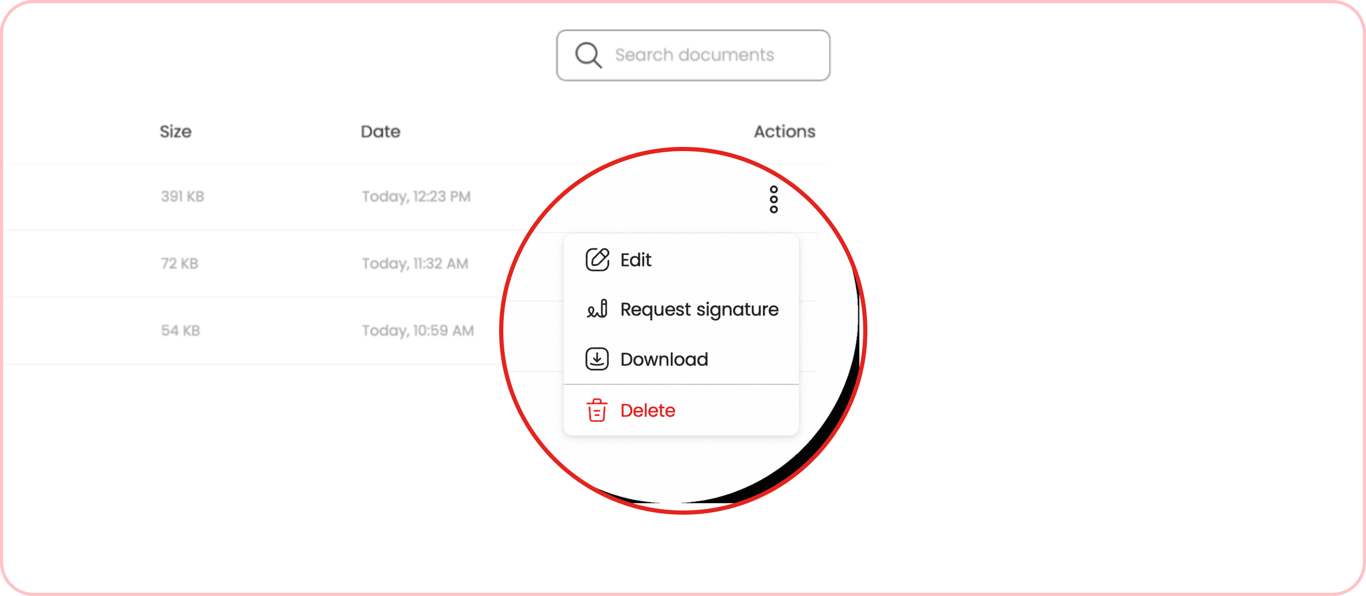
PDFAid schützt Ihre Dateien und wahrt die Vertraulichkeit Ihrer Daten. Sie behalten stets die Kontrolle, da Sie jede Datei jederzeit mit zwei Klicks aus Ihrem Konto löschen können. Öffnen Sie die Startseite, klicken Sie auf das Drei-Punkte-Menü neben Ihrer Datei und löschen Sie sie bei Bedarf. Beachten Sie, dass diese Aktion dauerhaft ist. Speichern Sie daher wichtige Dateien, bevor Sie den Vorgang bestätigen.
Zusammenfügungs-Tool von PDFs für jedes Gerät
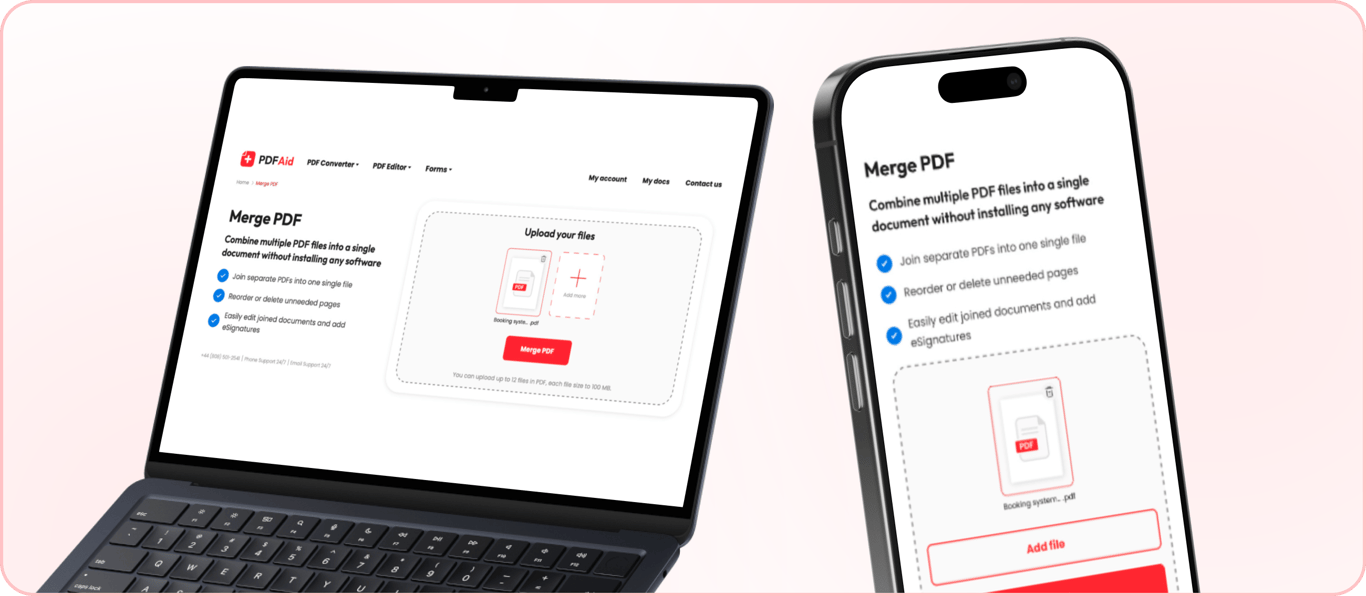
Fügen Sie mehrere PDF-Dateien jederzeit zusammen, ohne Software herunterzuladen. Unser Tool funktioniert direkt im Browser, ohne Installation.
Greifen Sie von jedem Gerät auf unseren Service zu, ob mobil oder am Desktop. PDFAid funktioniert auf jedem Betriebssystem, einschließlich Windows, Mac und Linux. Laden Sie einfach die Dateien hoch, die Sie zusammenfügen möchten, und legen Sie los.
 Es tut uns leid zu hören, dass Sie Ihr Abonnement kündigen möchten. Wenn Sie unseren Dienst nicht mehr benötigen, können Sie im Tab „Mitgliedschaft“ Ihres Kontos auf „Plan kündigen“ klicken. Sie können uns auch per Live-Chat kontaktieren, unter billing@pdfaid.com oder telefonisch unter +44 808 501 2541, um Hilfe bei der Kündigung Ihres Abonnements zu erhalten.