Unbegrenzter Zugriff auf alle Tools
 PDF komprimieren
 Vorlage erstellen
 PDF trennen
 PDF zusammenführen
 PDF bearbeiten
 Wasserzeichen hinzufügen
 PDF Drehen
 PDF Unterschreiben
 PDF zu Word umwandeln
 Word zu PDF umwandeln
 PDF zu JPG umwandeln
 JPG zu PDF umwandeln
 PDF zu Excel umwandeln
 Excel zu PDF umwandeln
 PDF zu PowerPoint umwandeln
 PowerPoint zu PDF umwandeln
So funktioniert’s?
Komprimieren Sie Ihre PDF-Datei in 3 einfachen Schritten:
- 1
Laden Sie Ihre Datei hoch oder ziehen Sie sie per Drag & Drop hierher.
- 2
Unser PDF-Komprimierer reduziert schnell die Größe von PDF-Dateien.
- 3
Laden Sie Ihre komprimierte Datei herunter.
So komprimieren Sie eine PDF
PDFAid ist eine schnelle Online-PDF-Verkleinerung für den täglichen Dokumentenbedarf. Damit können Sie die Dateigröße direkt in Ihrem Browser reduzieren. Diese ist für alle zugänglich – auf jedem Gerät und jederzeit.
Sie können sofort loslegen. Laden Sie Ihr Dokument einfach hoch und passen Sie die Einstellungen an, um eine komprimierte Datei zu erhalten. Sobald die Komprimierung abgeschlossen ist, können Sie Ihre Dateien herunterladen. Sie erhalten von PDFAid eine E-Mail-Benachrichtigung mit einer Schaltfläche zum direkten Herunterladen. Alle komprimierten Dateien finden Sie auch im „Dokumente“-Ordner in Ihrem Konto.
Wie funktioniert das Schritt für Schritt? Mit unserem Tool können Sie eine PDF in nur 3 Schritten online komprimieren:
Schritt 1: Laden Sie das Dokument hoch, das Sie komprimieren möchten, oder ziehen Sie die Datei von Ihrem Gerät direkt in das Feld.
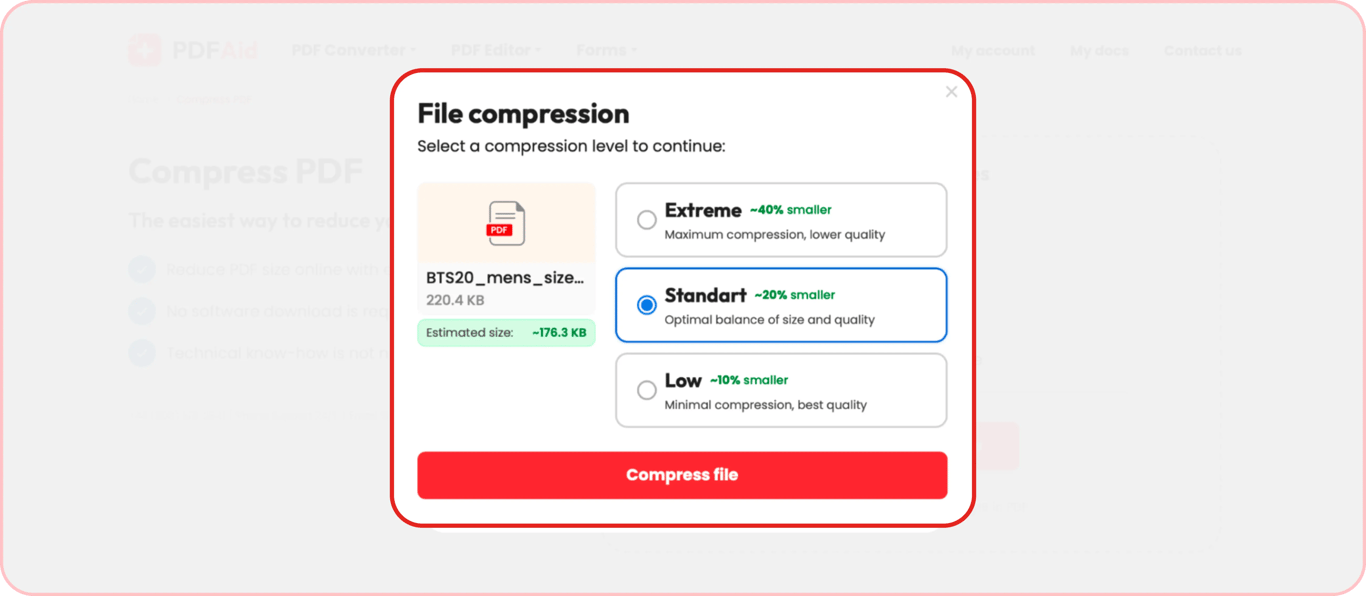
Schritt 2: Wählen Sie eine Komprimierungsstufe für das gewünschte Verhältnis zwischen Größe und Qualität.
Schritt 3: Laden Sie die komprimierte Datei herunter.
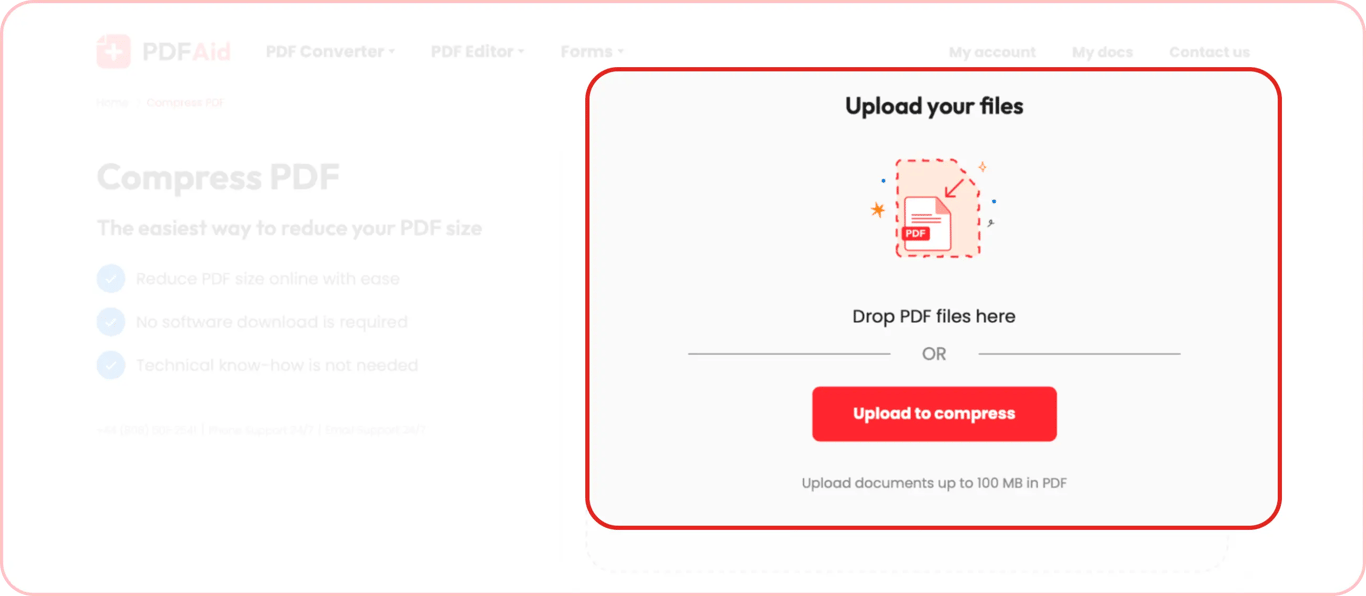
PDF-Dateigröße reduzieren
Es gibt viele Situationen, in denen Sie die Größe einer PDF reduzieren müssen:
Wenn Sie Dokumente per E-Mail versenden und Größenbeschränkungen einhalten müssen
Wenn Sie Dateien auf eine Website hochladen müssen, für die Größenbeschränkungen gelten
Wenn Sie Ihre Dokumente speichern möchten, ohne zu viel Speicherplatz zu verbrauchen
Unser Tool unterstützt Sie in all diesen Situationen. Es erkennt automatisch Bilder in Dokumenten, die meist für deren Größe verantwortlich sind, und optimiert sie ohne Qualitätseinbußen.
PDF-Verkleinerung – Komprimierungseinstellungen
Wenn Sie eine Datei in unser Tool zur PDF-Verkleinerung hochladen, können Sie die Komprimierungseinstellungen anpassen. Ihnen stehen 3 Optionen zur Verfügung, die den Komprimierungsgrad bestimmen. So können Sie das Verhältnis zwischen Dateigröße und Qualität ganz nach Ihren Bedürfnissen abstimmen.
Stufe | Extrem |
|---|---|
Komprimierung | ~40 % kleiner |
Qualität | Geringere Qualität |
Geeignet für | Maximale Größenreduzierung |
Stufe | Standard |
|---|---|
Komprimierung | ~20 % kleiner |
Qualität | Ausgewogen |
Geeignet für | Für die meisten Anwendungsfälle |
Stufe | Niedrig |
|---|---|
Komprimierung | ~10 % kleiner |
Qualität | Beste Qualität |
Geeignet für | Qualität erhalten |
PDF ohne Qualitätsverlust komprimieren
Wenn Sie eine PDF-Datei mit unserem Tool komprimieren, bleiben der darin enthaltene Text und die Schriftarten unverändert – unabhängig davon, welche Option Sie wählen: Extrem, Standard oder Niedrig. Unser Tool optimiert nur die Bilder in Ihrer Datei, um ihre Größe zu reduzieren. Die Bildqualität bleibt jedoch auch nach der Komprimierung hoch. Daher können Sie unser Tool zum Komprimieren von Dokumentenscans, Präsentationen, Lebensläufen, Formularen und anderen Dokumenten verwenden, deren Qualität und Lesbarkeit erhalten bleiben müssen.
Online-PDF-Komprimierer für jedes Gerät
Unser Online-PDF-Komprimierer funktioniert direkt im Browser. Er ist auf jedem Gerät und Betriebssystem verfügbar, einschließlich Windows, Mac, iOS und Android. Sie brauchen keine spezielle Software herunterzuladen. Laden Sie einfach Ihre Datei hoch und reduzieren Sie die Größe sofort. Komprimierte Dateien werden automatisch auf Ihr Gerät heruntergeladen und in Ihrem Konto im Ordner „Dokumente“ gespeichert.
 Es tut uns leid zu hören, dass Sie Ihr Abonnement kündigen möchten. Wenn Sie unseren Dienst nicht mehr benötigen, können Sie im Tab „Mitgliedschaft“ Ihres Kontos auf „Plan kündigen“ klicken. Sie können uns auch per Live-Chat kontaktieren, unter billing@pdfaid.com oder telefonisch unter +44 808 501 2541, um Hilfe bei der Kündigung Ihres Abonnements zu erhalten.