Unbegrenzter Zugriff auf alle Tools
 PDF zu Word umwandeln
 Word zu PDF umwandeln
 PDF zu JPG umwandeln
 JPG zu PDF umwandeln
 PDF zu Excel umwandeln
 Excel zu PDF umwandeln
 PDF zu PowerPoint umwandeln
 PowerPoint zu PDF umwandeln
 Vorlage erstellen
 PDF trennen
 PDF zusammenführen
 PDF komprimieren
 PDF bearbeiten
 Wasserzeichen hinzufügen
 PDF Drehen
 PDF Unterschreiben
So funktioniert’s?
Signieren Sie Ihre PDF-Dateien in 3 einfachen Schritten:
- 1
Laden Sie Ihr PDF hoch oder ziehen Sie es per Drag & Drop hierher.
- 2
Signieren Sie Ihr Dokument, indem Sie eine Unterschrift zeichnen, eingeben oder als Bild hochladen.
- 3
Laden Sie Ihre signierte PDF-Datei herunter.
PDFAid bietet eine einfache Lösung, wenn Sie ein PDF online signieren müssen. Mit unserem Tool können Sie alle Arten von Dokumenten direkt im Browser signieren: Wählen Sie einfach ein Dokument aus und laden Sie es hoch, geben Sie Ihre Signatur ein oder zeichnen Sie sie. Sie können es jederzeit und auf jedem Gerät verwenden – ganz ohne zeitaufwendige Softwareinstallation oder Downloads.
So signieren Sie ein PDF online
1. Laden Sie Ihr Dokument hoch
Um ein PDF zu signieren, ziehen Sie Ihre Datei einfach per Drag-and-Drop hinein oder laden Sie sie hoch. Das Tool unterstützt Dateien unter 100 MB. Ihre Verbindung ist über SSL geschützt, damit Ihre Dateien sicher bleiben.
2. Fügen Sie Ihre Signatur hinzu
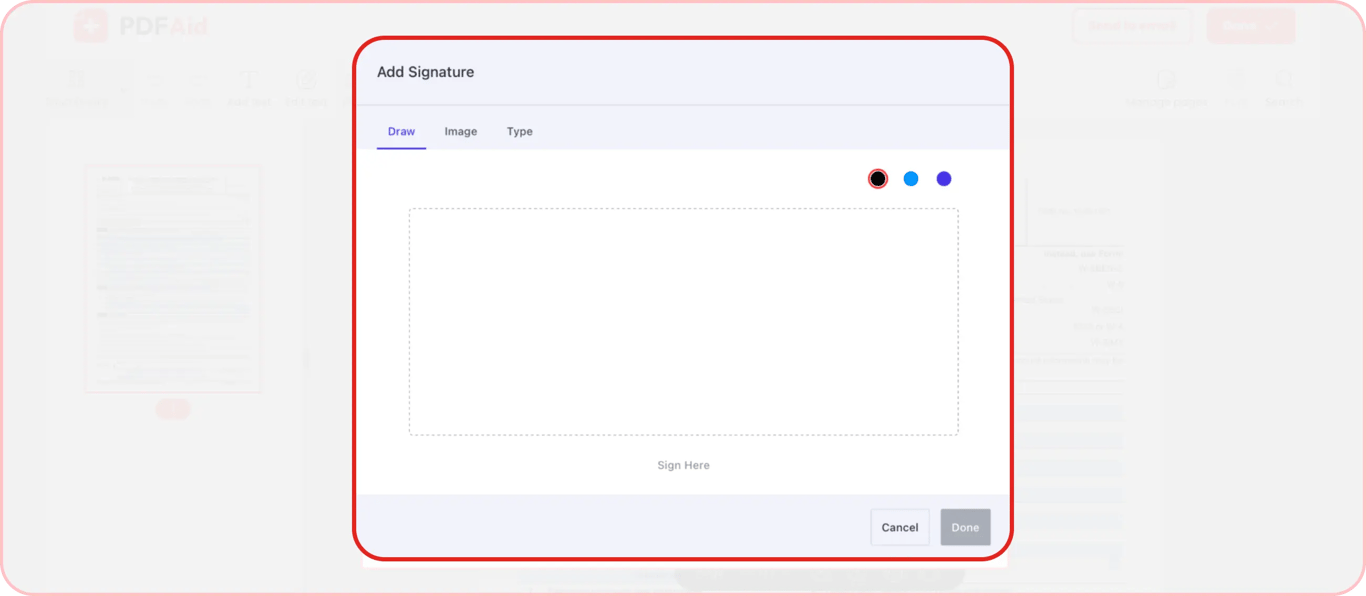
Um einem PDF eine Signatur hinzuzufügen, müssen Sie sie zuerst erstellen. Unser Tool bietet Ihnen 3 Möglichkeiten, eine Signatur zu erstellen:
Zeichnen Sie die Signatur mit dem Bildschirm, Touchpad oder der Maus Ihres Geräts
Laden Sie ein Bild Ihrer Signatur hoch
Geben Sie Ihre Signatur ein und wählen Sie eine passende Schriftart
Nachdem Sie Ihre Signatur erstellt haben, können Sie deren Größe und Position im Dokument ändern, bis alles genau passt.
3. Speichern und senden
Sie haben ein PDF signiert – was kommt als Nächstes? Es gibt zwei Möglichkeiten: Sie können die Datei entweder herunterladen oder sofort an eine E-Mail-Adresse senden.
So laden Sie das Dokument herunter:
Klicken Sie auf die Schaltfläche „Fertig“
Wählen Sie das gewünschte Format aus
Ändern Sie bei Bedarf den Dateinamen
Laden Sie die Datei auf Ihr Gerät herunter
So senden Sie das Dokument sofort:
Klicken Sie auf „An E-Mail senden“
Wählen Sie das Format aus
Ändern Sie den Namen
Wählen Sie, wohin Sie es senden möchten: an Ihre E-Mail-Adresse oder an eine andere Adresse
Wenn die Signaturen weiterer Personen erforderlich sind, teilen Sie mit allen Beteiligten einen PDFAid-Link, damit auch sie das Dokument signieren können.
Nachdem Sie eine Datei heruntergeladen oder geteilt haben, bleibt sie genau so, wie sie bearbeitet wurde – ohne Umwandlungs- oder Formatierungsänderungen.
PDF-Formulare ausfüllen und signieren
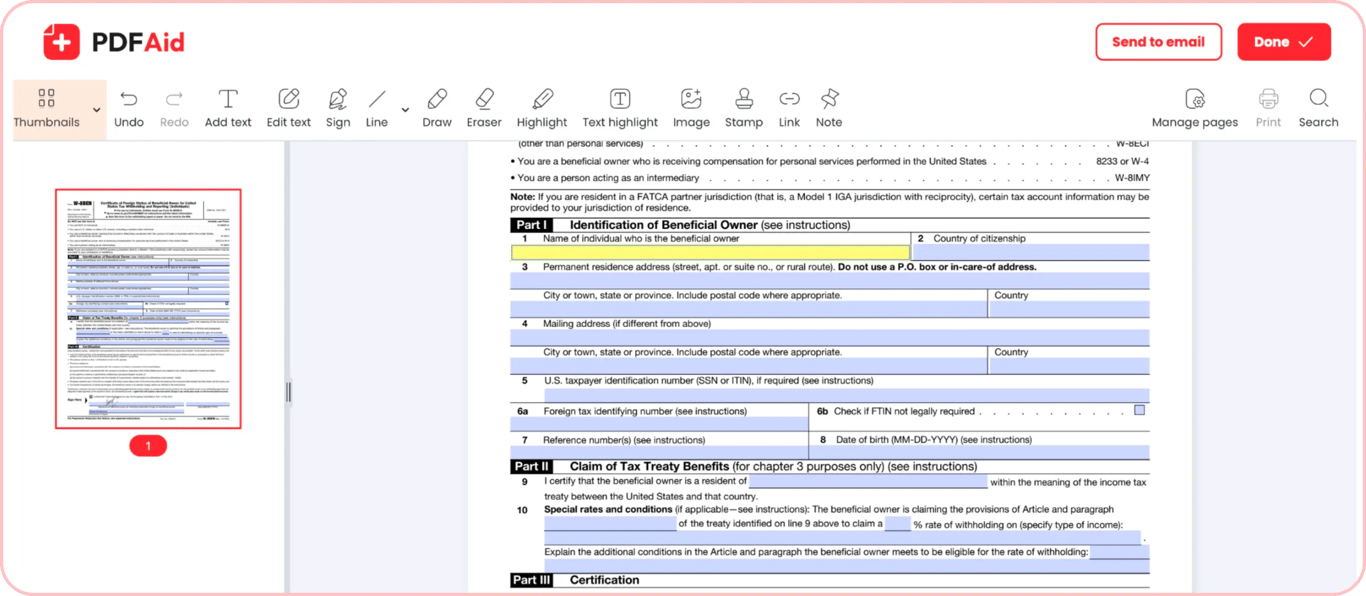
Nicht alle Dokumente sind beim Signieren vollständig ausgefüllt. Manchmal enthalten sie leere Felder, die Sie im weiteren Verlauf ausfüllen müssen. Wenn Sie also nach einem Tool suchen, mit dem Sie Dateien signieren können, möchten Sie möglicherweise auch leere Felder ausfüllen können. PDFAid bietet Ihnen genau diese Möglichkeit.
Mit unserem Tool „PDF Bearbeiten“ können Sie PDF-Dokumente sowohl ausfüllen als auch signieren. Das geht schnell und einfach. Nachdem Sie eine Signatur erstellt und an der richtigen Stelle platziert haben, nehmen Sie sich einen Moment Zeit, um Ihr Dokument auf leere Felder zu prüfen. Tippen oder klicken Sie auf ein leeres Feld und beginnen Sie mit der Eingabe. Mit unserem Tool können Sie Namen, Daten, Initialen und andere Texte in Ihre Formulare einfügen. Außerdem können Sie die benötigten Felder mithilfe von Kontrollkästchen mit einem einzigen Klick markieren.
Wir verbessern unseren Editor kontinuierlich, damit er zu einem universellen Tool für die Arbeit mit jedem PDF wird.
Digitale Signatur zu PDF hinzufügen
Für manche Dokumente ist statt einer handschriftlichen Unterschrift eine elektronische Signatur erforderlich. eSign ist eine rechtsverbindliche digitale Alternative zu einer herkömmlichen Signatur. Das Hinzufügen zu Ihren Dokumenten erfordert jedoch häufig komplexere Lösungen wie Adobe Acrobat oder DocuSign.
Wir machen es einfach, eine digitale Signatur zu einem PDF hinzuzufügen. Mit unserem Tool können Sie digitale Signaturen hinzufügen, ohne zusätzliche Software herunterzuladen oder sich in komplexe Abläufe einarbeiten zu müssen. Das geht ganz einfach – wie das Hinzufügen einer normalen Unterschrift. Gleichzeitig erfüllt unsere eSign-Funktion alle Standards für elektronische Signaturen. Wenn Sie sie verwenden, müssen Sie sich daher keine Sorgen über rechtliche Komplikationen machen. Dies ist eine ideale Lösung für offizielle Dokumente und Geschäftsverträge.
 Es tut uns leid zu hören, dass Sie Ihr Abonnement kündigen möchten. Wenn Sie unseren Dienst nicht mehr benötigen, können Sie im Tab „Mitgliedschaft“ Ihres Kontos auf „Plan kündigen“ klicken. Sie können uns auch per Live-Chat kontaktieren, unter billing@pdfaid.com oder telefonisch unter +44 808 501 2541, um Hilfe bei der Kündigung Ihres Abonnements zu erhalten.