Obegränsad tillgång till alla våra verktyg
Vanliga frågor
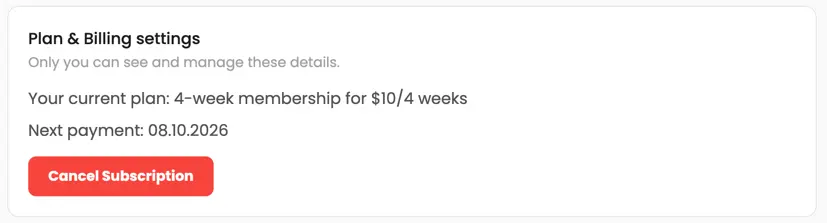 Du kan avsluta när som helst genom att gå till fliken Medlemskap på ditt konto och välja Avsluta prenumeration. Om du behöver hjälp finns vårt team tillgängligt via livechatt, på billing@pdfaid.com eller via telefon på +44 808 501 2541. Du behåller full åtkomst till slutet av din nuvarande faktureringsperiod.
Hur funkar det?
Redigera ditt dokument online i 3 enkla steg:
- 1
Ladda upp din PDF eller dra och släpp den.
- 2
Gör alla nödvändiga ändringar direkt i webbläsaren.
- 3
Förhandsgranska och ladda ner din redigerade fil.
Så redigerar du en PDF-fil
PDFAid är en samlad lösning för enkel och snabb PDF-redigering. Vårt verktyg är helt webbaserat och fungerar på Windows, Mac, Linux, iOS och Android. Du behöver inte installera någon extra programvara för att använda det. Du kan redigera filer från vilken enhet som helst, oavsett om det är en dator eller en mobil enhet.
Vad kan PDFAid göra för dig? Det är en allt-i-ett-redigerare som består av fler än 50 verktyg. Med den kan du redigera, underteckna, komprimera, slå samman och på andra sätt ändra och uppgradera dina filer. Samtidigt bevarar vårt verktyg dokumentens ursprungliga layout och håller kvaliteten hög. Det är också helt säkert att använda, eftersom dina filer är privata och vi inte har åtkomst till dem.
Lättanvänd PDF-redigerare online
PDFAid är utformat för att ge dig alla redigeringsverktyg du behöver på ett ställe. Ditt konto har en instrumentpanel där du kan visa dina tidigare dokument, ladda upp nya och enkelt komma åt alla funktioner i vår redigerare.
Ändra PDF-innehåll
Med instrumentpanelen kan du snabbt använda alla tillgängliga verktyg. Du kan redigera, underteckna, komprimera och slå samman dina PDF-filer, och göra mycket mer. I redigeraren finns också en stor uppsättning verktyg. Du kan rita, lägga till länkar, redigera text och på andra sätt ändra dina dokument. Här går vi igenom de viktigaste funktionerna i vår redigerare.
Ändra text i PDF
Med vårt verktyg kan du enkelt redigera PDF-text. När du laddar upp filen delar vårt system upp den i textfält. För att redigera väljer du alternativet Redigera text, markerar fältet och börjar skriva. Du kan också ta bort oönskade textdelar eller ändra fältens placering i dokumentet.
Du kan också lägga till nya textfält med verktyget Lägg till text. Skapa ett nytt fält och placera det var du vill. Justera sedan inställningarna för teckensnitt och storlek för texten och skriv eller klistra in den.
Maskera PDF
Vår tjänst har även en funktion som låter dig maskera PDF online. Med den här funktionen kan du enkelt rensa upp i dina filer och ta bort känsliga uppgifter från dem. Allt du behöver göra är att markera ett eller flera områden för maskering och tillämpa ändringarna.
Underteckna
Med vår redigerare kan du lägga till en signatur i en PDF på några olika sätt — skriv den och välj teckensnitt, storlek och färg, ladda upp en bild av din befintliga signatur eller rita den manuellt. När signaturen har lagts till kan den placeras var som helst i dokumentet, på vilken sida du behöver.
Rita
Behöver du lägga till egna ritningar? Med vårt verktyg kan du enkelt rita i PDF online. Du kan göra detta med mus, styrplatta eller skärm. När du ritar kan du anpassa stilen genom att ändra färg, linjebredd och opacitet.
Markera text
För att framhäva punkter som kräver uppmärksamhet använder du vår överstrykningspenna. Klicka på alternativet Markera, välj den färg som passar dig och markera texten var som helst i dokumentet.
Lägg till länk
Med vår redigerare kan du också lägga till länk i PDF med några enkla steg. Välj alternativet Hyperlänk i verktygsfältet och infoga en länk till den URL eller sida du behöver.
Datumredigerare
Med vårt verktyg kan du enkelt lägga till, ta bort eller ändra datumet i en PDF.
Redigera teckensnitt i PDF
Anpassa enkelt din text med vår redigerare för PDF-teckensnitt. Ändra teckensnitt, storlek eller färg och välj mellan 10 populära teckensnitt. Om du behöver redigera en PDF med samma teckensnitt och bevara dokumentets ursprungliga stil hanterar vår redigerare det automatiskt. Välj bara alternativet för textredigering, så matchar all ny text det befintliga teckensnittet, storleken och färgen.
Redigerare för PDF-namn
I vår redigerare kan du redigera PDF-namnet online innan du laddar ned filen – ange bara önskat namn med ett enda klick.
Bildredigerare för PDF
Eftersom många PDF-dokument innehåller inbäddade bilder är det viktigt att även ha verktyg för att redigera dem. Med vår redigerare kan du utföra flera åtgärder med bilder för att anpassa dem efter dina behov:
- Du kan enkelt lägga till en bild i en PDF från din enhet och justera dess placering och storlek.
- Du kan ta bort en bild från en PDF genom att markera den och klicka på knappen Ta bort.
- Du har också ett verktyg för att extrahera bilder från PDF. Ladda bara upp ditt dokument för bildextrahering och spara alla bilder med ett enda klick.
Suddgummi i PDF-redigeraren
I vissa dokument kan du behöva ta bort något. Det kan vara delar av text (inklusive text i bilder) eller hela sidor. Det är det vår suddgummifunktion är avsedd för. Med den kan du utföra 3 huvudåtgärder:
Radera text i PDF
Välj alternativet Suddgummi i vår redigerare och justera suddgummits storlek. För sedan markören över den del av texten som du vill ta bort.
Ta bort onödiga sidor
Vårt PDF-suddgummi för sidor visar en översikt över alla sidor i dokumentet. Du kan välja en eller flera sidor och ta bort dem.
Ta bort text från bild
Om du behöver ta bort text från bild kan vår suddgummifunktion också hjälpa dig. För att använda den behöver du ladda upp eller dra & släppa bilden i vårt verktyg och välja upp till 3 språk som används i den. Efter bildbehandlingen identifierar vårt verktyg textfält i den. Därefter kan du ta bort onödiga fält via verktyget Redigera text.
Kopiera text från PDF-dokument
Ibland kan du behöva kopiera texten från dina PDF-dokument för att spara den någon annanstans. Det kan du också göra i vår redigerare. Dra markören över den textdel du behöver för att markera den och kopiera med relevant kommando. På så sätt kan du kopiera text från separata fält i dina PDF-filer eller från hela sidor.
Beskär PDF-dokument
Med funktionen Beskär PDF kan du justera filens mått. Klicka på alternativet Beskär i verktygets meny och välj det område du vill behålla. Anpassa det valda området för att få önskad storlek. Du kan använda samma beskärningsområde på en sida eller på alla sidor.
Klipp PDF
Med funktionen Dela PDF kan du ändra sidordningen eller ta bort sidor du inte behöver. Du kan också slå samman flera dokument till en enda fil. Och du kan förstås enkelt redigera dina delade eller sammanslagna dokument, underteckna dem och utföra andra uppgifter på ett och samma ställe.
Ladda ned PDF-redigerare
Vår redigerare fungerar direkt i webbläsaren. Det innebär att ingen nedladdning eller installation krävs. Om du ändå vill ha den nära till hands kan du installera ett praktiskt webbläsartillägg. Du hittar det i Chrome Web Store. Det ger dig snabbare åtkomst till alla funktioner från den övre panelen i webbläsaren.
PDF-redigerare och konverterare
När du är klar med redigeringen kan du ladda ned filen med några enkla klick. Klicka på knappen Klar i redigeraren, välj önskat format, ange dokumentets namn och ladda ned.
Du kan också konvertera dina dokument till över 2 000+ format som stöds med vår PDF-konverterare online. Välj bara ursprungsformatet och det format du vill ha i slutändan, ladda upp en fil och ladda ned ett konverterat dokument inom några ögonblick.