Obegränsad tillgång till alla våra verktyg
 Dela PDF
 Sammanfoga PDF
 Skapa mall
 Komprimera PDF
 Redigera PDF
 Lägg till vattenstämpel
 Rotera PDF
 Underteckna PDF
 Konvertera PDF till Word
 Konvertera Word till PDF
 Konvertera PDF till JPG
 Konvertera JPG till PDF
 Konvertera PDF till Excel
 Konvertera Excel till PDF
 Konvertera PDF till PowerPoint
 Konvertera PowerPoint till PDF
Hur funkar det?
Dela din PDF i 3 enkla steg:
- 1
Ladda upp eller dra och släpp din PDF.
- 2
Välj de sidor du vill dela upp.
- 3
Ladda ner din uppdelade PDF.
Dela PDF i separata dokument med det här verktyget från PDFAid. Öppna det i din webbläsare på valfri enhet – ingen programvaruinstallation krävs.
Så delar du upp PDF-filer
Du kan ladda upp en fil på upp till 100 MB och dela upp den på den här plattformen. Följ dessa 3 steg:
Steg 1: Ladda upp filen
Om du vill dela upp ett PDF-dokument drar du det till området Dra & släpp eller klickar på Ladda upp för att dela upp och väljer filen på din enhet. Vårt verktyg kan bearbeta alla filtyper, inklusive textdokument, skannade dokument och material med flera sidor. Du ser antalet sidor när du har lagt till din PDF.
Steg 2: Välj var du vill dela upp
I redigeraren klickar du på Gå till Dela upp och väljer var PDF-sidorna ska separeras. Du kan välja en enskild sida eller varje sida, beroende på dina behov. Klicka på knappen Dela upp i det övre högra hörnet för att dela upp PDF-filen i flera filer.
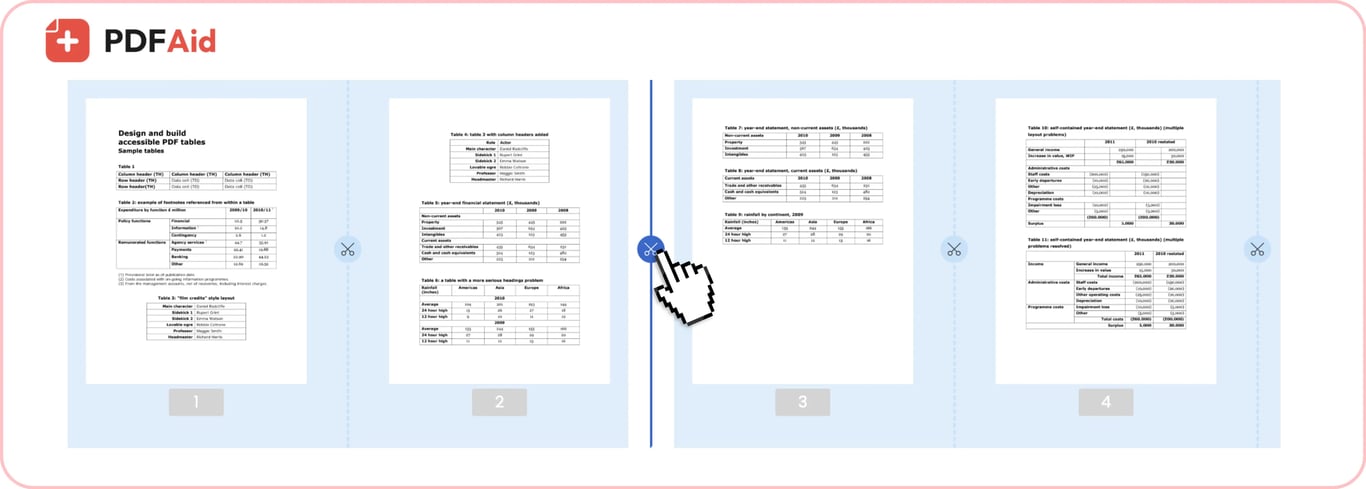
Steg 3: Ladda ner filerna
När du delar upp en PDF i sidor blir de separata filer. Ladda ner dem till enheten och fortsätt med ditt dokumentarbete.
När du behöver dela upp PDF-filer
Det här onlineverktyget hjälper dig varje gång du bara behöver en del av ett omfattande dokument. Nedan följer de vanligaste situationerna.
En lång rapport där du bara behöver ett kapitel
Om du har en rapport eller guide på 200 sidor och din kollega bara behöver ett kapitel kan du
dela upp PDF-filen i sidor. Välj den del du behöver och dela upp dokumentet. Resten förblir oförändrat.
En fil som är för stor för att skickas via e-post
E-posttjänster har begränsningar för bilagors storlek, så dela upp en stor PDF med det här verktyget för att få flera mindre filer. Du kan sedan skicka dem var för sig. Du kan också använda vår PDF-komprimerare för att minska dokumentets storlek.
Skicka bara de sidor kunden har bett om
Ett förslag på 40 sidor är mycket att skicka när kunden bara har bett om avsnittet om priser. Dela upp PDF-sidorna och skicka den efterfrågade delen för att spara kundens tid. Sidorna du inte skickar stannar hos dig, så interna noteringar följer inte med i kundens kopia.
Skannade sidor som kom som en enda stor fil
Skannade dokument kommer ofta som en stor PDF, även när du bara behöver några få sidor. Genom att separera PDF-sidor kan du extrahera de sidor du behöver och spara dem som en separat fil. Kontrollera sidminiatyrerna innan du delar upp dokumentet så att du väljer rätt sidor och behåller dem i rätt ordning.
Filerna behåller sin ursprungliga kvalitet
Alla egenskaper i originalfilen, inklusive text, teckensnitt, bilder och layout, förblir desamma som före uppdelningen. Verktyget återskapar inte din PDF.
Dela upp en PDF på Windows, Mac eller iPhone
Du kan dela upp PDF-sidor med den här plattformsoberoende tjänsten på vilken enhet som helst, från Mac till iPhone. Verktyget är tillgängligt på datorer med Windows och Linux samt på Android-telefoner och surfplattor. Eftersom det fungerar i en webbläsare behöver du inte hantera några installationer.
Filerna är privata och säkra
Alla filer skyddas från obehöriga och är endast tillgängliga för dig när du behöver dela upp en PDF i flera PDF-filer. Ingen annan kan komma åt ditt konto. Den krypterade anslutningen håller dina dokument säkra.
Liknande verktyg
Förutom att dela upp en stor PDF i enskilda filer kan du använda andra verktyg för att slutföra ditt dokumentarbete:
Sammanfoga PDF – sammanfoga två till tolv dokument till ett enda.
Extrahera sidor – välj de sidor du behöver och ladda ner dem separat.
Ta bort sidor – ta bort överflödigt innehåll från dina filer.
Ordna om sidor – organisera om materialet för bättre tydlighet eller efter en sammanslagning.
Komprimera PDF – ändra storlek på din PDF utan att förlora kvalitet.
Rotera PDF – ändra orienteringen för en sida eller hela filen.
 Vi beklagar att du vill säga upp ditt abonnemang. Om du inte längre behöver vår tjänst kan du klicka på Avbryt abonnemang på fliken Medlemskap i ditt konto. Du kan också kontakta oss via livechatt, på billing@pdfaid.com eller genom att ringa +44 808 501 2541 för att få hjälp med att säga upp ditt abonnemang.