Obegränsad tillgång till alla våra verktyg
 Konvertera PDF till Word
 Konvertera Word till PDF
 Konvertera PDF till JPG
 Konvertera JPG till PDF
 Konvertera PDF till Excel
 Konvertera Excel till PDF
 Konvertera PDF till PowerPoint
 Konvertera PowerPoint till PDF
 Skapa mall
 Dela PDF
 Sammanfoga PDF
 Komprimera PDF
 Redigera PDF
 Lägg till vattenstämpel
 Rotera PDF
 Underteckna PDF
Hur funkar det?
Ta bort sidor från dina PDF-filer i 3 enkla steg:
- 1
Ladda upp eller dra och släpp din PDF
- 2
Välj de sidor du vill ta bort.
- 3
Ladda ner din uppdaterade fil.
Vårt onlineverktyg för att ta bort PDF-sidor låter dig ta bort extra sidor från dina filer. Du kan uppdatera layouten på några sekunder utan att ladda ned ytterligare programvara.
Så tar du bort sidor från en PDF
Följ dessa steg för att ta bort sidor från en PDF i vår redigerare:
Ladda upp dokumentet: Dra och släpp filen i uppladdningsområdet eller välj den från din enhet.
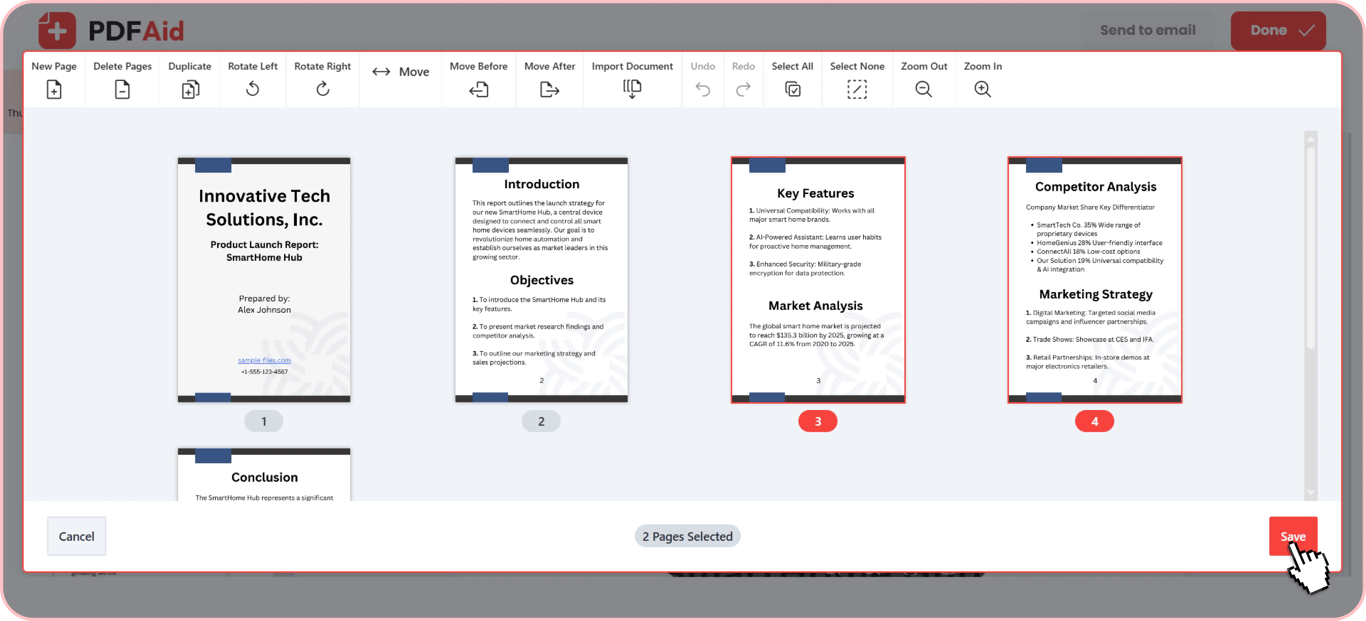
Välj extra sidor: Kontrollera sidminiatyrerna och klicka på de specifika sidor som du vill ta bort.
Ta bort valda sidor: Klicka på ikonen Ta bort för att ta bort sidorna från layouten.
Spara och ladda ned: Spara den redigerade filen och ladda ned det uppdaterade dokumentet till din dator eller telefon.
Ta bort en enskild sida eller ett intervall
Om du bara behöver ta bort en sida från en PDF eller några få sidor gör vår redigerare det enkelt direkt i förhandsgranskningsvyn. Klicka på en av miniatyrerna för att ta bort en enskild sida. Om du behöver rensa bort ett avsnitt väljer du ett sammanhängande sidintervall och tar bort dem på en gång. De återstående sidorna lämnas oförändrade.
Ta bort den första, sista eller en specifik sida
Om dina dokument innehåller onödiga titelsidor, tomma omslagssidor eller avslutande annonser kan du klippa bort dem. Ta bort den första sidan från PDF-filer för att börja direkt med huvudinnehållet. Detsamma gäller baksidor och eftertexter. Välj den sista av miniatyrerna för att ta bort den sista sidan från PDF-dokument. Med vår redigerare kan du även välja ett specifikt sidnummer i layouten för att ta bort oönskade sidor.
Ta bort oönskade sidor i grupp
Att ta bort föråldrade kapitel eller tomma blad ett i taget skulle ta för lång tid. Om dina stora filer innehåller dussintals onödiga sidor kan du ta bort sidor från PDF-filer i grupp med vår redigerare. Välj flera oönskade miniatyrer i dokumentet. När du har markerat alla extra avsnitt klickar du på Ta bort för att rensa bort dem på en gång. Den här funktionen för att klippa sidor i PDF hjälper dig att korta ned långa manualer, rapporter och e-böcker på några sekunder.
Ta bort tomma sidor från PDF
Tomma sidor dyker ofta upp när du skannar fysiska dokument eller skriver ut dubbelsidiga filer. Skannrar lägger ofta till extra tomma sidor mellan kapitel eller i slutet av ett utskriftsjobb. Dessa onödiga sidor slösar papper vid utskrift, skapar besvärliga pauser under digitala presentationer och ökar den totala filstorleken.
Tomma sidor är lätta att upptäcka när du skannar dokumentet. När du tittar igenom dokumentets miniatyrer syns tomma sidor direkt på skärmen. Du kan välja dem med ett enda klick för att ta bort tomma sidor från PDF-filer innan du skickar dem till kunder eller kollegor. Genom att rensa bort dessa överblivna sidor håller du slutdokumentet snyggt och organiserat.
Ta bort presentationsbilder eller kalkylblad från PDF
När du exporterar bildspel eller kalkylblad till PDF-format blir varje presentationsbild eller bladflik en egen sida. Dolda Excel-flikar, extra presentationsbilder eller tomma ekonomiblad hamnar ofta i det exporterade dokumentet av misstag.
Vårt verktyg för att ta bort PDF-presentationsbilder hanterar dessa sidor precis som vanliga dokumentfiler. Du kan visa varje presentationsbild eller blad som en sidminiatyr på skärmen. Välj den oönskade presentationsbilden eller kalkylbladssidan och klicka sedan på ikonen Ta bort. Det gör att du snabbt kan trimma bort onödiga sidor och hålla den slutliga filen tydlig och enkel.
Ta bort sidor utan att förlora kvalitet
Vår redigerare bevarar kvaliteten på ditt återstående innehåll när du tar bort PDF-sidor och uppdaterar dokumentstrukturen utan att koda om någon fildata. Dina ursprungliga layouter, skarpa typsnitt och högupplösta bilder förblir oförändrade.
Ta bort PDF-sidor på valfri enhet
Du kan ta bort PDF-sidor online med valfri standardwebbläsare utan att installera extra programvara eller tillägg. Vår redigerare fungerar på både datorer och mobila enheter. Den erbjuder samma verktyg på alla operativsystem.
Windows: Öppna Chrome, Edge eller Firefox för att redigera dina filer på valfri PC.
macOS: Ta bort oönskade sidor direkt i Safari eller Chrome på din Mac.
Linux: Ladda upp och bearbeta dokument i webbläsaren på valfri Linux-distribution.
iOS: Ta bort extra sidor från din iPhone eller iPad med Safari.
Android: Hantera dokumentsidor direkt från din Android-telefon eller surfplatta.
Dina filer förblir privata
Vårt verktyg för att ta bort PDF-sidor hjälper till att bevara säkerheten för dina filer. Vi behandlar alla uppladdade filer via krypterade anslutningar för att skydda dina data. Dina dokument förblir endast tillgängliga för dig via ditt personliga konto. Dessa skydd gäller alla filer i vår arbetsyta, inklusive affärsavtal, personliga handlingar och konfidentiella rapporter.
Gör mer än att ta bort sidor på ett och samma ställe
Med vår arbetsyta kan du ändra dokumentstrukturen utan att byta verktyg. Direkt från förhandsgranskningsvyn kan du infoga nya filer, lägga till sidor, duplicera mallayouter, rotera sidor som ligger åt sidan eller justera sidordningen i en och samma session.
Ordna om PDF-sidor: Dra och släpp sidminiatyrer för att ändra layouten.
Rotera PDF: Vänd sidor som är upp och ned eller ligger åt sidan så att de blir rättvända.
Infoga tomma sidor: Lägg till tomma sidor direkt i filen.
Duplicera sidor: Kopiera befintliga sidor för att duplicera formulär och återkommande mallar.
 Vi beklagar att du vill säga upp ditt abonnemang. Om du inte längre behöver vår tjänst kan du klicka på Avbryt plan på fliken Medlemskap i ditt konto. Du kan också kontakta oss via livechatt, på billing@pdfaid.com eller genom att ringa +44 808 501 2541 för att få hjälp med att säga upp ditt abonnemang.