Obegränsad tillgång till alla våra verktyg
 Konvertera PDF till Word
 Konvertera Word till PDF
 Konvertera PDF till JPG
 Konvertera JPG till PDF
 Konvertera PDF till Excel
 Konvertera Excel till PDF
 Konvertera PDF till PowerPoint
 Konvertera PowerPoint till PDF
 Skapa mall
 Dela PDF
 Sammanfoga PDF
 Komprimera PDF
 Redigera PDF
 Lägg till vattenstämpel
 Rotera PDF
 Underteckna PDF
Hur funkar det?
Signera dina PDF-filer i 3 enkla steg:
- 1
Ladda upp eller dra och släpp din PDF.
- 2
Signera ditt dokument genom att rita, skriva eller ladda upp en bild av din signatur.
- 3
Ladda ner din signerade PDF.
PDFAid erbjuder en enkel lösning när du behöver underteckna en PDF online. Vårt verktyg låter dig underteckna alla typer av dokument direkt i webbläsaren: välj bara ett dokument och ladda upp, skriv eller rita din signatur. Du kan använda det när som helst och på vilken enhet som helst, utan tidskrävande programinstallationer eller nedladdningar.
Så här undertecknar du en PDF online
1. Ladda upp ditt dokument
För att underteckna en PDF drar och släpper du helt enkelt filen eller laddar upp den. Verktyget stöder filer under 100 MB. Din anslutning skyddas via SSL, så dina filer förblir säkra.
2. Lägg till din signatur
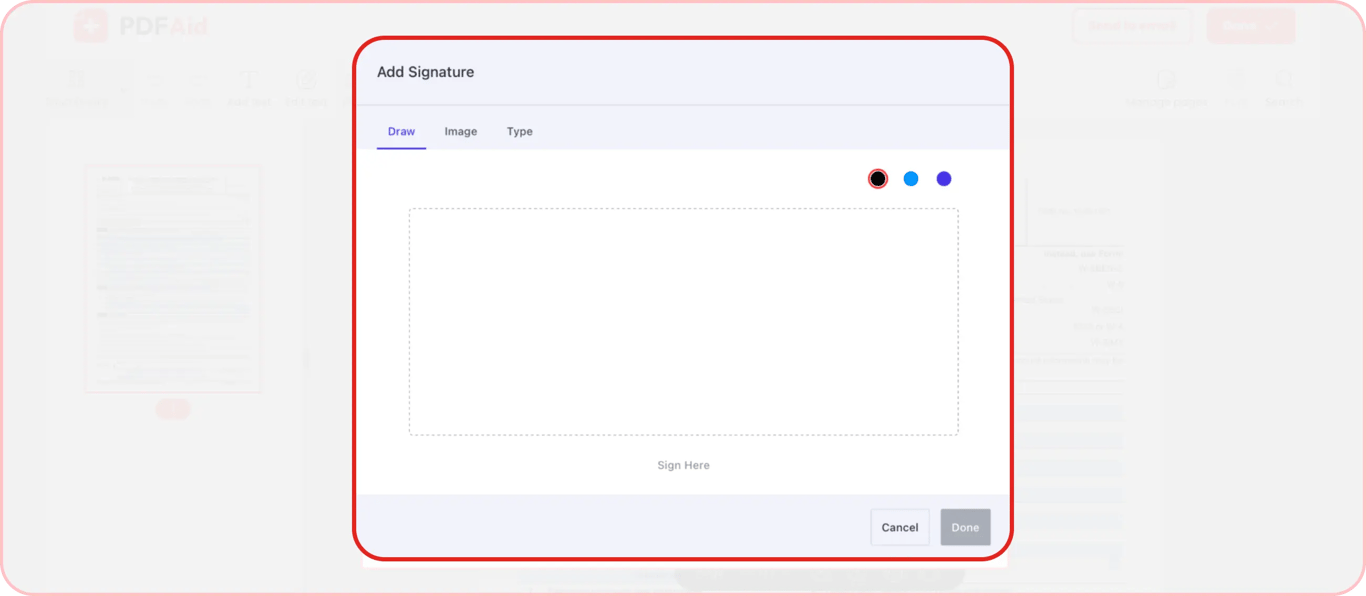
För att lägga till en signatur i en PDF behöver du först skapa den. Vårt verktyg ger dig 3 alternativ för att skapa en signatur:
Rita signaturen på din enhets skärm eller pekplatta, eller med musen
Ladda upp en bild av din signatur
Skriv din signatur och välj ett lämpligt teckensnitt
När du har skapat din signatur kan du ändra dess storlek och placering i dokumentet tills allt ser helt rätt ut.
3. Spara och skicka
Så, du har undertecknat en PDF – vad händer nu? Du kan göra två saker: antingen ladda ner filen eller skicka den direkt till en e-postadress.
Så här laddar du ner dokumentet:
Klicka på knappen Klar
Välj önskat format
Ändra filnamnet vid behov
Ladda ner till din enhet
Så här skickar du dokumentet direkt:
Klicka på Skicka till e-post
Välj format
Ändra namnet
Välj vart det ska skickas: din e-postadress eller en annan adress
Om andra personers signaturer behövs kan du dela en PDFAid-länk med alla berörda så att de kan underteckna den.
När du har laddat ner eller delat en fil förblir den exakt som den redigerades – utan konvertering eller formateringsändringar.
Fyll i och underteckna PDF-formulär
Alla dokument är inte helt ifyllda när de undertecknas. Ibland innehåller de tomma fält som du behöver fylla i efter hand. När du letar efter ett verktyg som låter dig underteckna filer kanske du också vill kunna fylla i tomma fält. PDFAid ger dig den möjligheten.
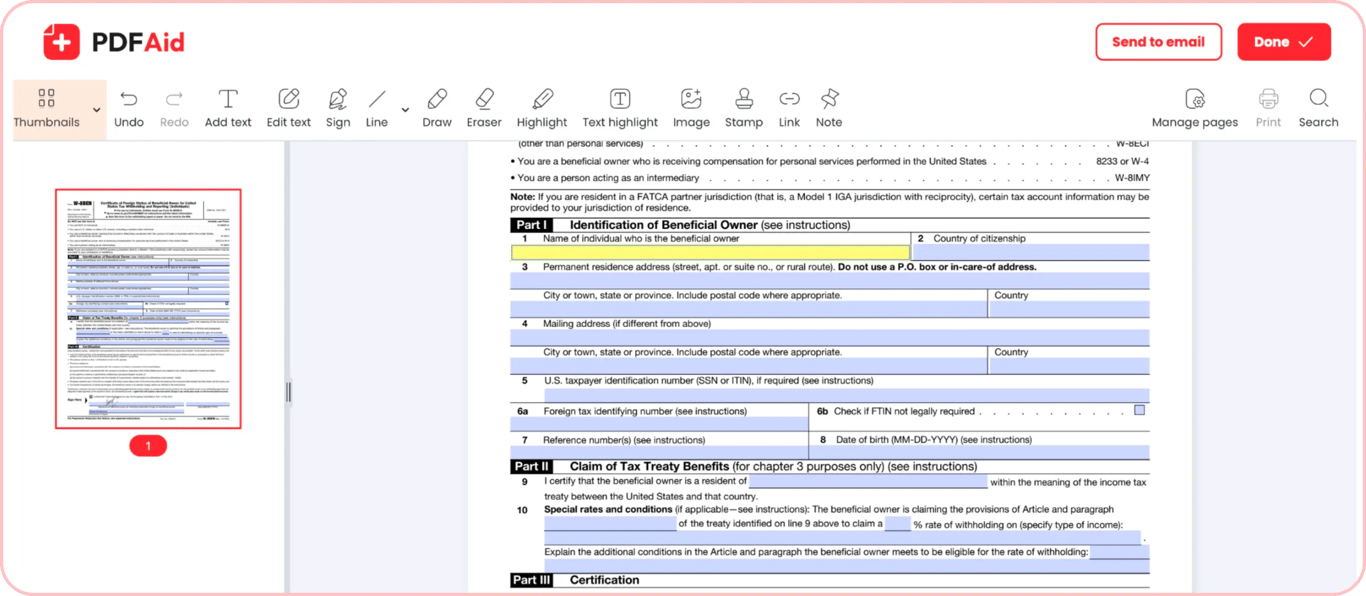
Med vår PDF-redigerare kan du både fylla i och underteckna PDF-dokument. Det går snabbt och enkelt. När du har skapat en signatur och placerat den på rätt ställe bör du kontrollera om dokumentet innehåller tomma fält. Tryck eller klicka på ett tomt fält och börja skriva. Med vårt verktyg kan du lägga till namn, datum, initialer och andra typer av text i dina formulär. Du kan också kryssa i de önskade rutorna med ett enda klick.
Vi förbättrar kontinuerligt vår redigerare för att göra den till ett universellt verktyg för att arbeta med alla PDF-filer.
Lägg till en digital signatur i en PDF
Vissa dokument kräver att du använder en elektronisk signatur i stället för en handskriven. eSign är ett juridiskt bindande digitalt alternativ till en traditionell signatur. Att lägga till den i dina dokument kräver dock ofta mer komplexa lösningar, till exempel Adobe Acrobat eller DocuSign.
Vi gör det enkelt att lägga till en digital signatur i en PDF. Med vårt verktyg kan du lägga till digitala signaturer utan att ladda ner ytterligare programvara eller behöva ta dig igenom komplicerade inlärningskurvor. Det är lika enkelt som att lägga till en vanlig signatur. Samtidigt uppfyller vår eSign-funktion alla standarder för elektroniska signaturer. När du använder den behöver du därför inte oroa dig för juridiska komplikationer. Det här är en perfekt lösning för officiella dokument och affärsavtal.
 Vi beklagar att du vill säga upp ditt abonnemang. Om du inte längre behöver vår tjänst kan du klicka på Avbryt abonnemang på fliken Medlemskap i ditt konto. Du kan också kontakta oss via livechatt, på billing@pdfaid.com eller genom att ringa +44 808 501 2541 för att få hjälp med att säga upp ditt abonnemang.