Acceso ilimitado a todas nuestras herramientas


¿Cómo funciona?
Edite su documento en línea en 3 sencillos pasos:
- 1
Suba su PDF o arrástrelo y suéltelo.
- 2
Realice todas las modificaciones necesarias directamente en el navegador.
- 3
Previsualice y descargue su archivo editado.
Cómo editar un archivo PDF
PDFAid es una solución integral diseñada para editar archivos PDF de forma sencilla y rápida. Nuestra herramienta funciona totalmente en la web y es compatible con Windows, Mac, Linux, iOS y Android. No necesita instalar ningún software adicional para utilizarla. Puede editar archivos desde cualquier dispositivo, ya sea de escritorio o móvil.
¿Qué puede hacer PDFAid por usted? Es un editor todo en uno que consta de más de 50 herramientas. Con su ayuda, puede editar, firmar, comprimir, fusionar y, de otras formas, cambiar y mejorar sus archivos. Al mismo tiempo, nuestra herramienta conserva el diseño original de sus documentos y mantiene una alta calidad. También es totalmente segura, ya que sus archivos son privados y no tenemos acceso a ellos.
Editor de PDF online fácil de usar
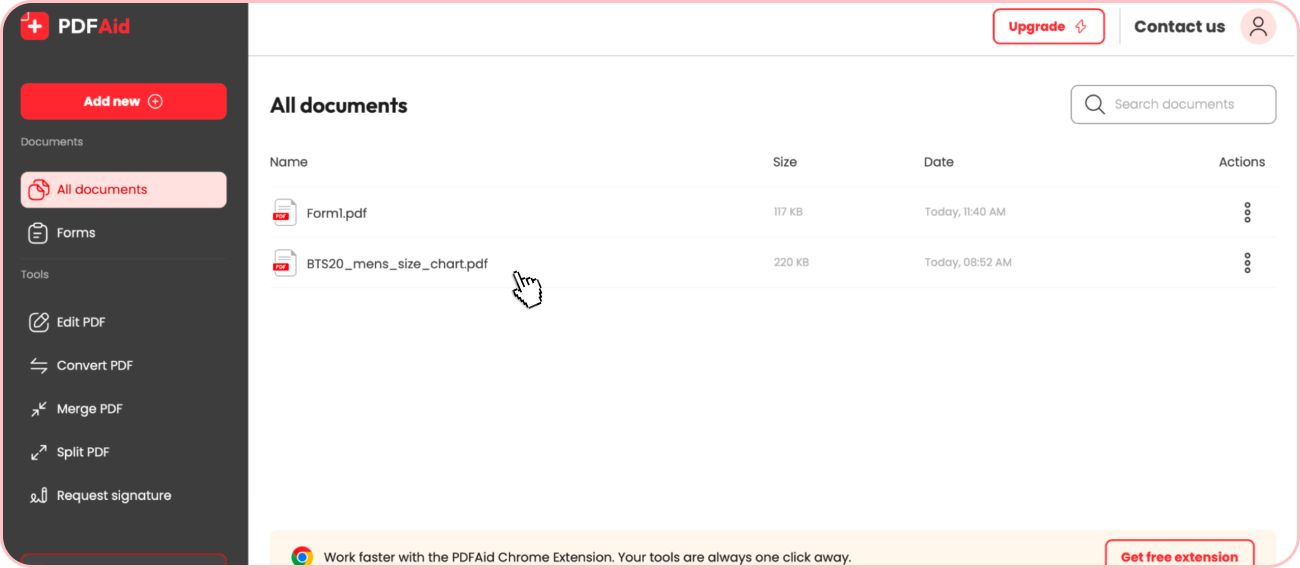
PDFAid está diseñado para ofrecerle todas las herramientas de edición que necesita en un solo lugar. Su cuenta incluye un panel de control donde puede ver sus documentos anteriores, subir otros nuevos y acceder fácilmente a cualquiera de las funciones de nuestro editor.
Modificar el contenido de un PDF
El panel de control le permite usar rápidamente todas las herramientas disponibles. Puede editar, firmar PDF, comprimir y fusionar sus archivos PDF, y hacer mucho más. Dentro del editor, también dispone de un amplio conjunto de herramientas. Puede dibujar, añadir enlaces, editar texto y modificar sus documentos de otras formas. Vamos a guiarle por las funciones clave de nuestro editor.
Modificar texto en PDF
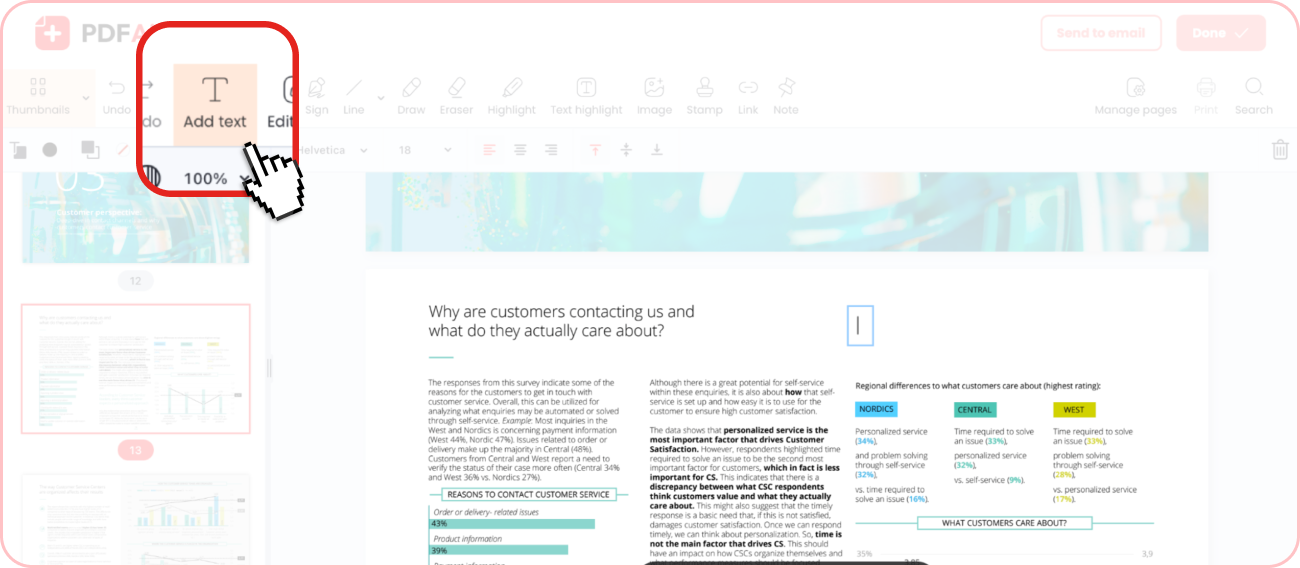
Nuestra herramienta le permite editar fácilmente el texto de un PDF. Cuando sube el archivo, nuestro sistema lo divide en campos de texto. Para editarlo, elija la opción Editar texto, seleccione el campo y empiece a escribir. También puede eliminar partes de texto no deseadas o cambiar la ubicación de los campos en el documento.
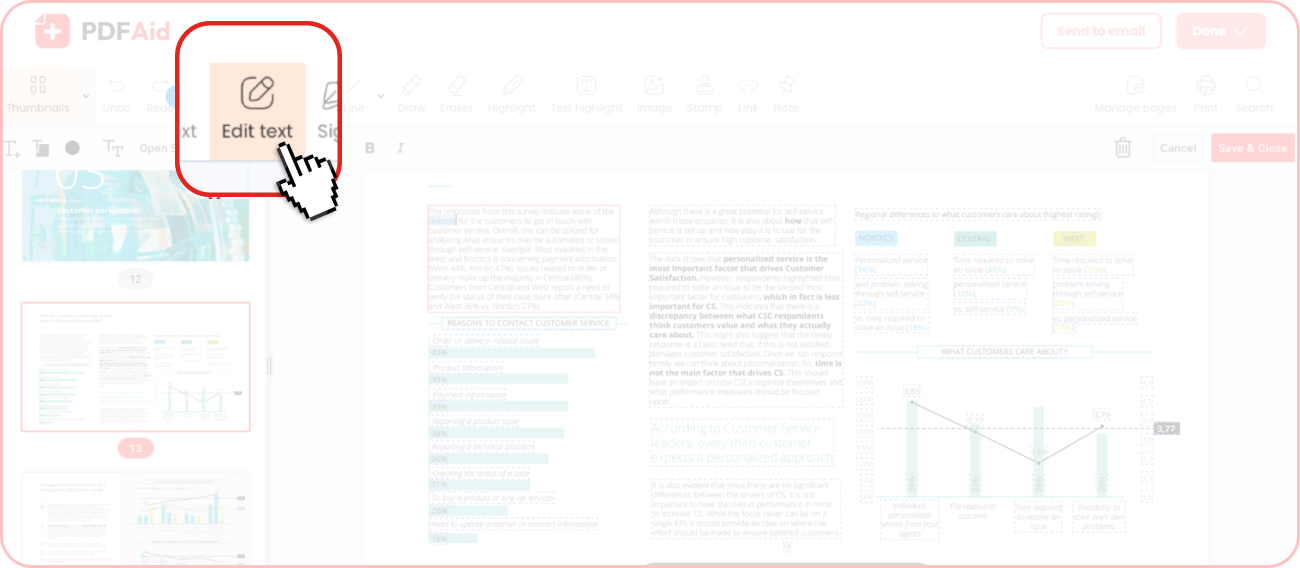
También puede añadir nuevos campos de texto con la herramienta Texto. Cree un nuevo campo y colóquelo donde desee. Después, ajuste la fuente y el tamaño del texto y escríbalo o péguelo.
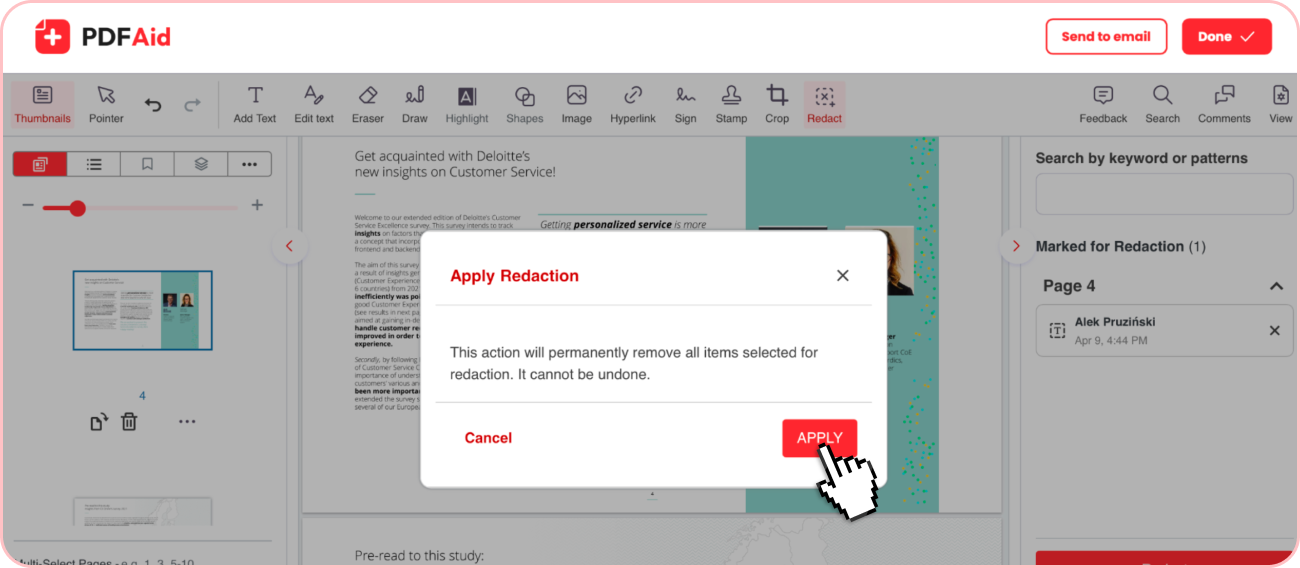
Censurar PDF
Otra función que ofrece nuestro servicio le permite censurar PDF en línea. Con esta función, puede limpiar fácilmente sus archivos y eliminar de ellos cualquier dato confidencial. Todo lo que tiene que hacer es seleccionar una o varias áreas para modificar y aplicar los cambios.
Firmar PDF
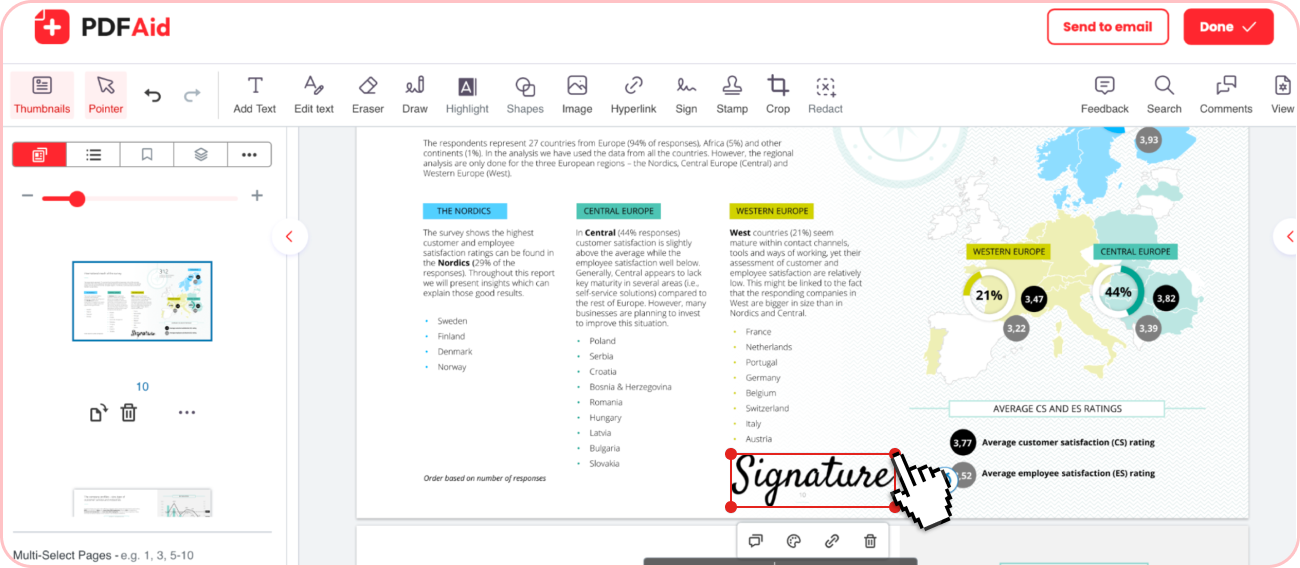
Con nuestro editor, puede añadir una firma a un PDF de varias formas: escribirla y elegir la fuente, el tamaño y el color, subir una imagen de su firma existente o dibujarla manualmente. Una vez añadida, la firma puede colocarse en cualquier parte del documento, en cualquier página que necesite.
Dibujar
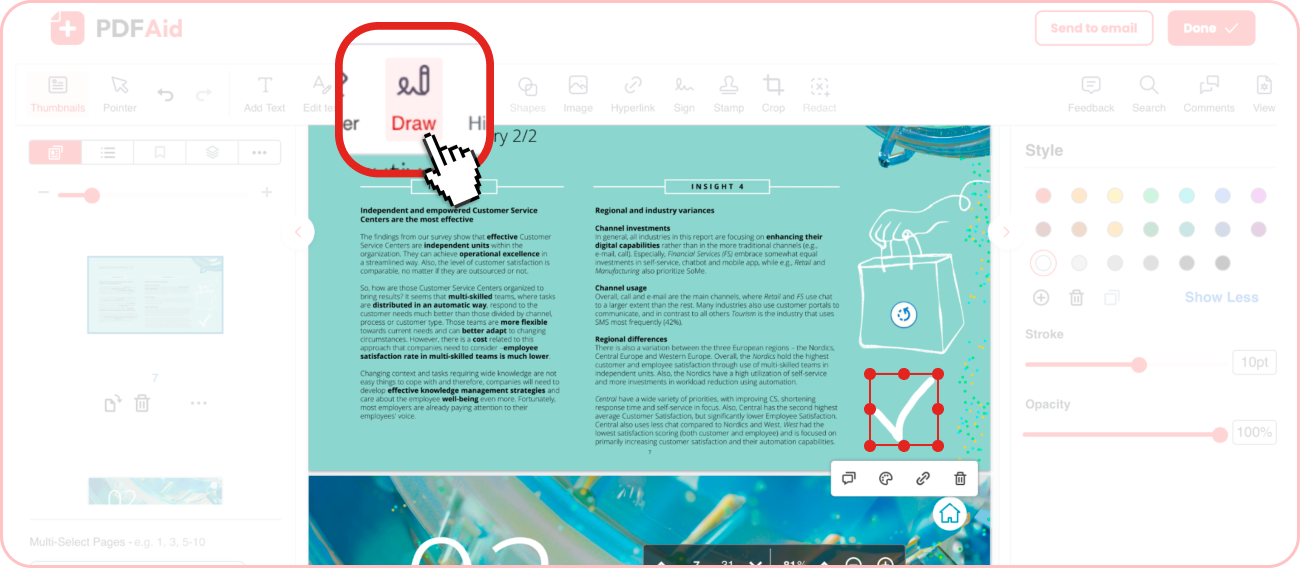
¿Necesita añadir dibujos personalizados? Nuestra herramienta le permite dibujar en PDF en línea sin esfuerzo. Puede hacerlo con un ratón, un panel táctil o una pantalla. Al dibujar, puede personalizar el estilo cambiando el color, el grosor del trazo y la opacidad.
Resaltar texto
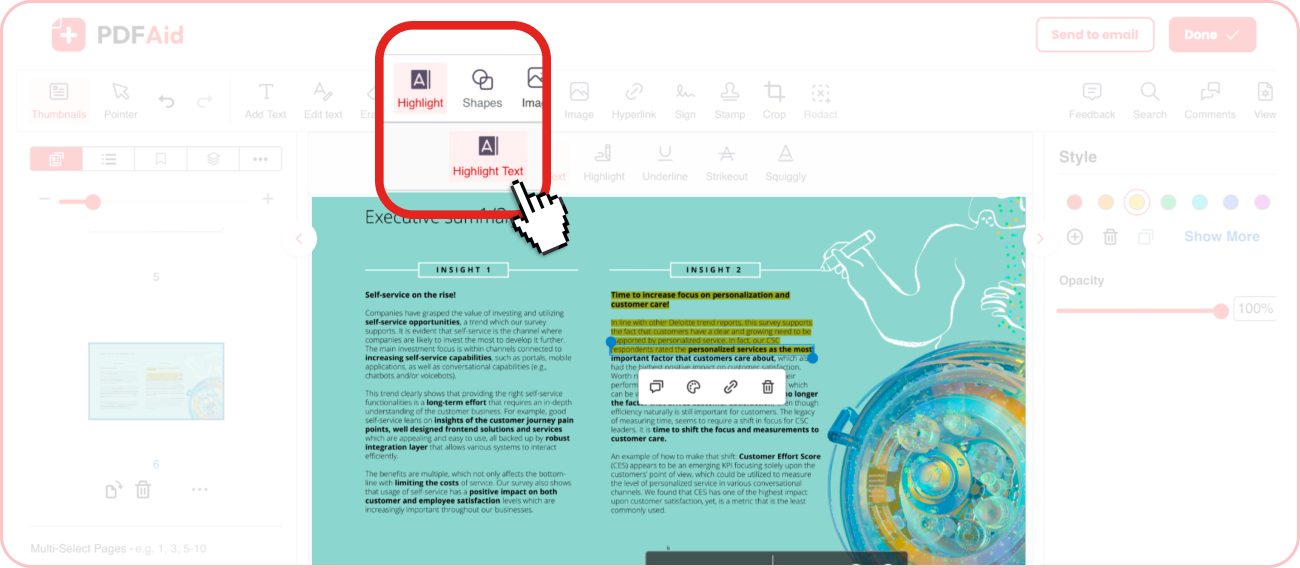
Para destacar puntos que requieren atención, utilice nuestro resaltador de PDF. Haga clic en la opción Resaltar, elija el color que prefiera y resalte el texto en cualquier parte del documento.
Añadir enlace
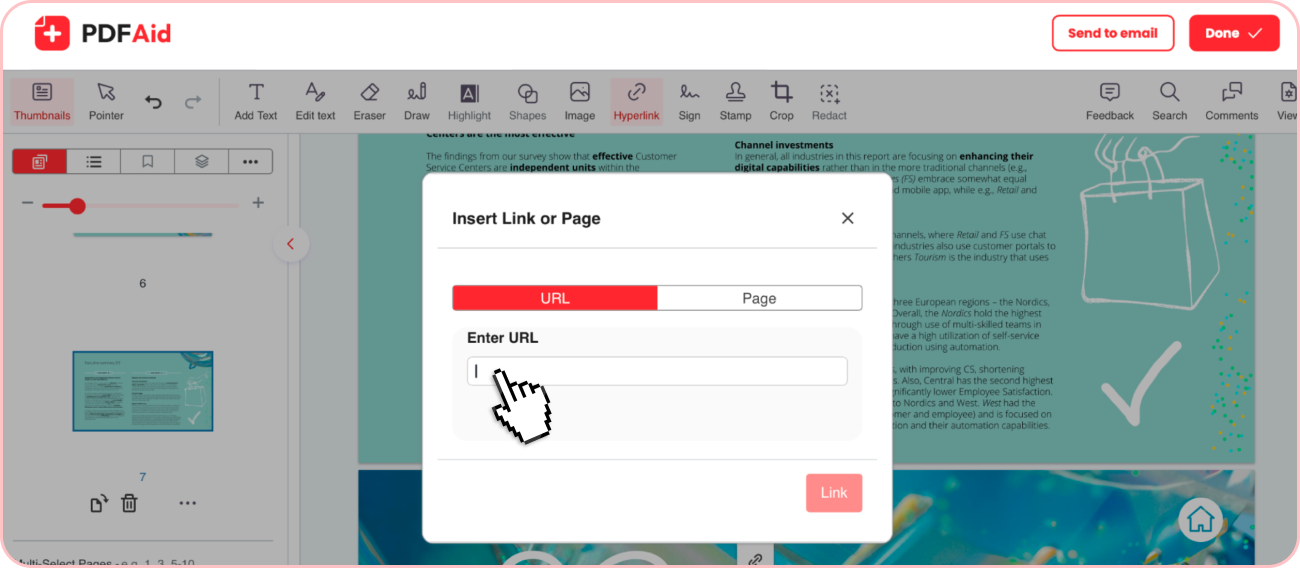
Nuestro editor también le permite añadir un enlace a un PDF en unos pocos pasos. Elija la opción Hipervínculo en la barra de herramientas e inserte un enlace a la URL o página que necesite.
Editor de fechas
Con nuestra herramienta, puede añadir, eliminar o cambiar fácilmente la fecha en un PDF.
Editar fuente en PDF
Personalice fácilmente su texto con nuestro editor de fuentes de PDF. Cambie la fuente, el tamaño o el color, y elija entre 10 fuentes populares. Si necesita editar un PDF con la misma fuente y conservar el estilo original del documento, nuestro editor lo gestiona automáticamente. Solo tiene que seleccionar la opción de edición de texto y cualquier texto nuevo coincidirá con la fuente, el tamaño y el color existentes.
Editor de nombre de PDF
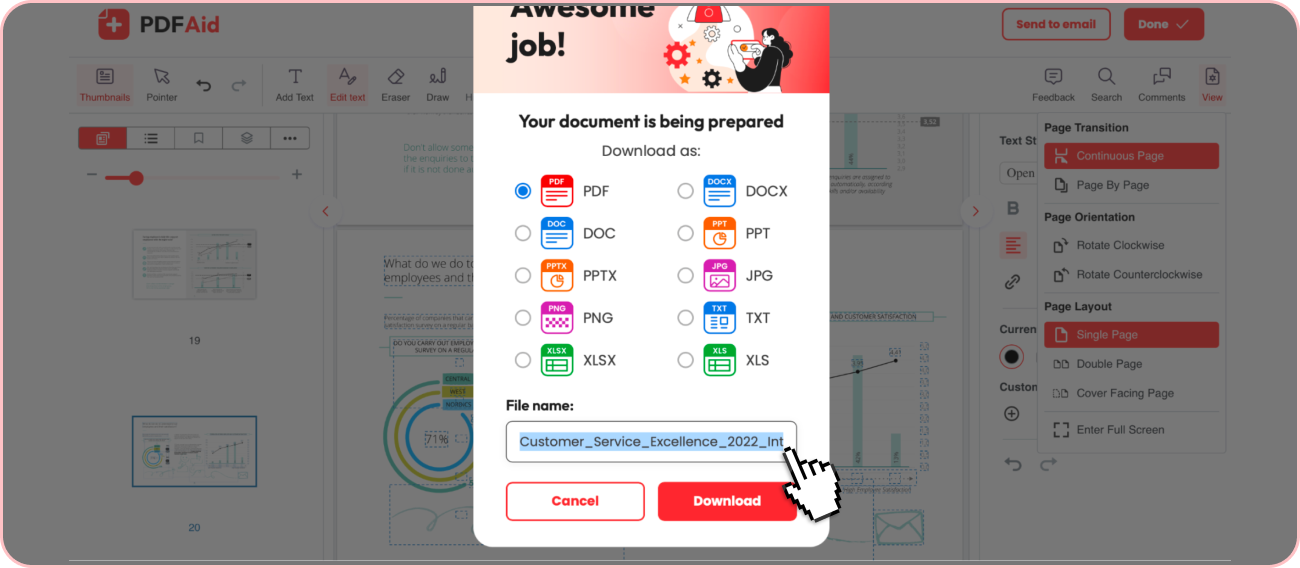
En nuestro editor, puede editar el nombre del PDF online antes de descargar su archivo: solo tiene que escribir el nombre que necesite con un solo clic.
Editor de imágenes de PDF
Como muchos documentos PDF incluyen imágenes incrustadas, también es importante contar con herramientas para editarlas. Nuestro editor le permite realizar varias acciones con imágenes para adaptarlas a sus necesidades:
- Puede añadir una imagen a un PDF fácilmente desde su dispositivo y ajustar su ubicación y tamaño.
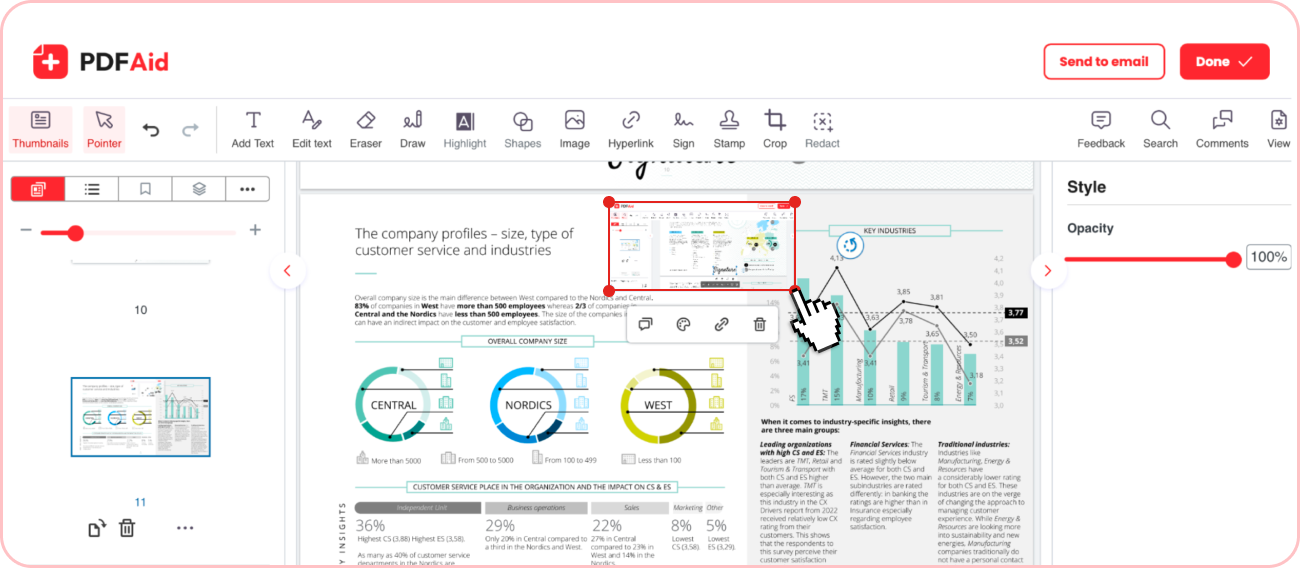
- Puede eliminar una imagen de un PDF seleccionándola y haciendo clic en el botón Eliminar.
- También dispone de una herramienta para extraer imágenes de PDF. Solo tiene que subir su documento para extraer las imágenes y guardarlas todas con un solo clic.
Borrador del Editor de PDF
En algunos documentos, es posible que necesite eliminar algo. Esto puede incluir partes de texto (incluido el texto de imágenes) o páginas completas. Para eso está diseñada nuestra función de borrador. Con ella, puede realizar 3 acciones principales:
Borrar texto en PDF
Elija la opción Borrador en nuestro editor y ajuste el tamaño del borrador. Después, pase el cursor sobre la parte correspondiente del texto para eliminarla.
Eliminar páginas innecesarias
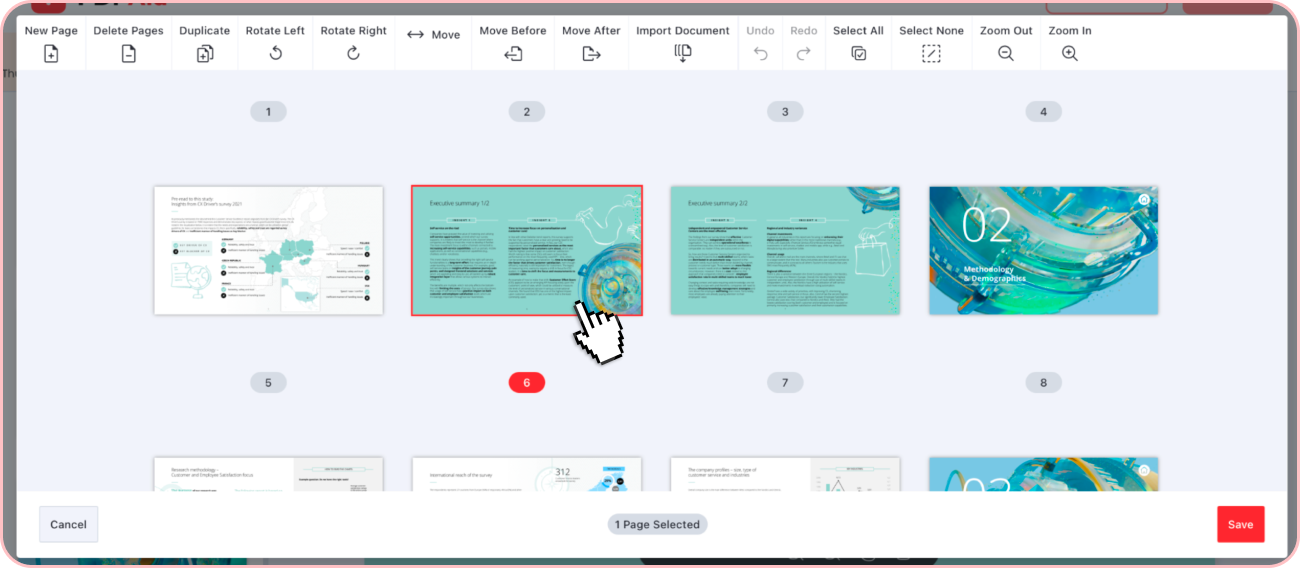
Nuestro borrador de páginas de PDF le muestra un desglose de todas las páginas del documento. Puede seleccionar una o varias páginas y eliminarlas.
Eliminar texto de una imagen
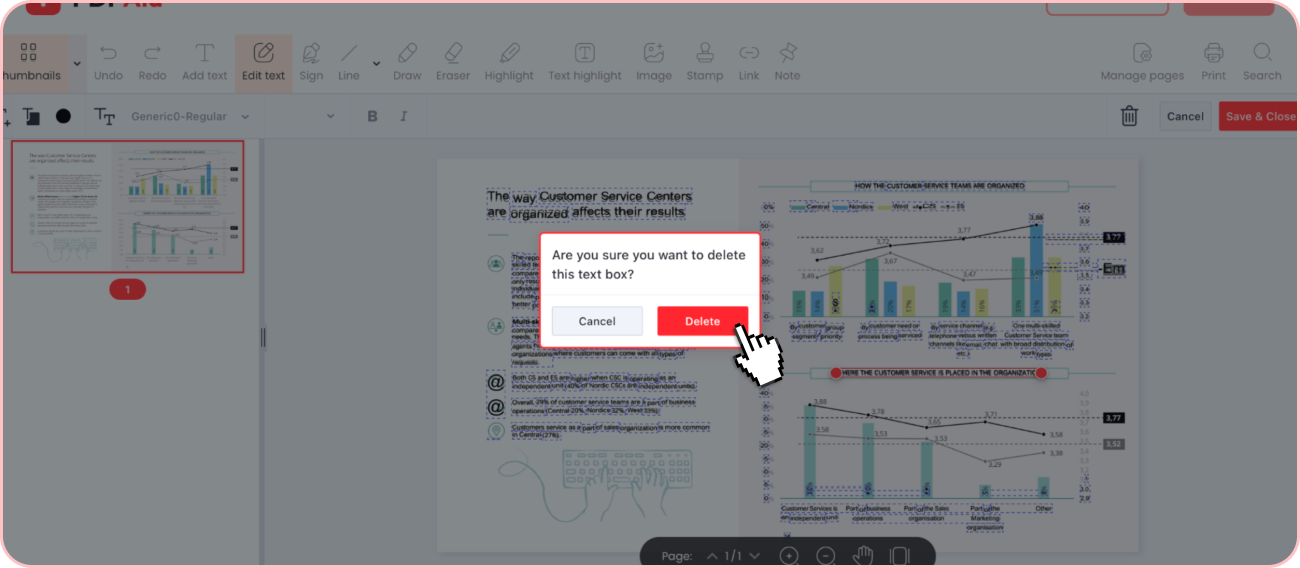
Si necesita eliminar texto de una imagen, nuestra función de borrador también le ofrece esta posibilidad. Para utilizarla, debe subir o arrastrar & soltar la imagen en nuestra herramienta, y seleccionar hasta 3 idiomas utilizados en ella. Tras procesar la imagen, nuestra herramienta identificará los campos de texto que contiene. Después, puede eliminar los campos innecesarios mediante la herramienta Editar texto.
Copiar texto de un documento PDF
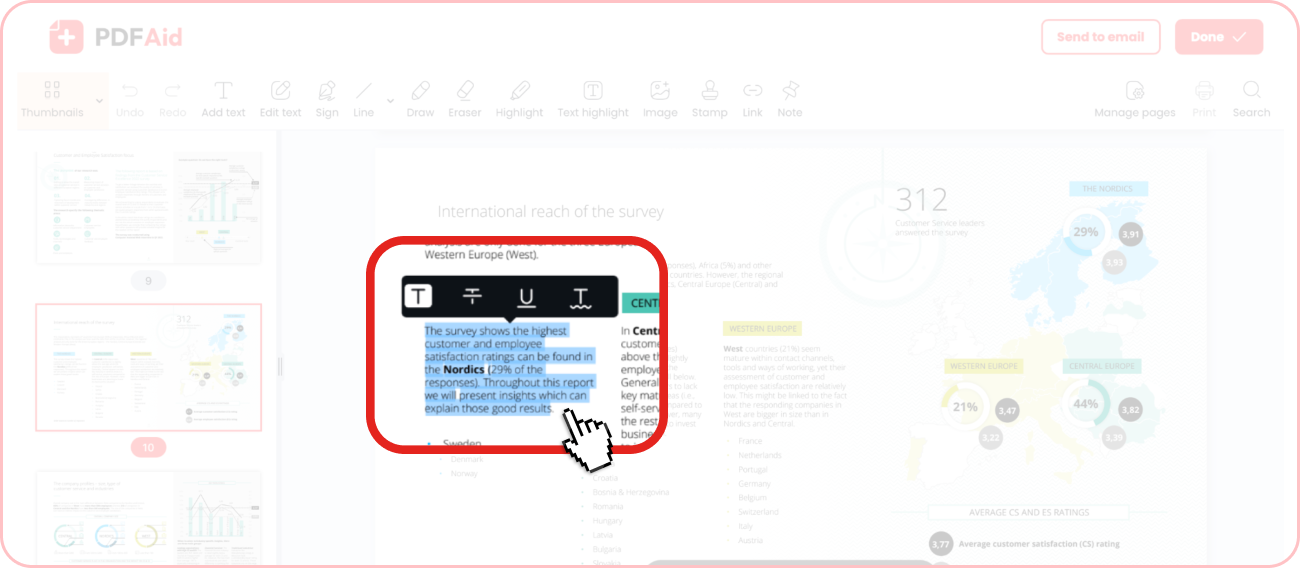
A veces, puede que necesite copiar el texto de sus documentos PDF para guardarlo en otro lugar. En nuestro editor, también puede hacerlo. Arrastre el cursor sobre la parte del texto que necesite para resaltarla y cópiela con el comando correspondiente. De este modo, puede copiar el texto de campos independientes de sus PDFs o de páginas completas.
Recortar documento PDF
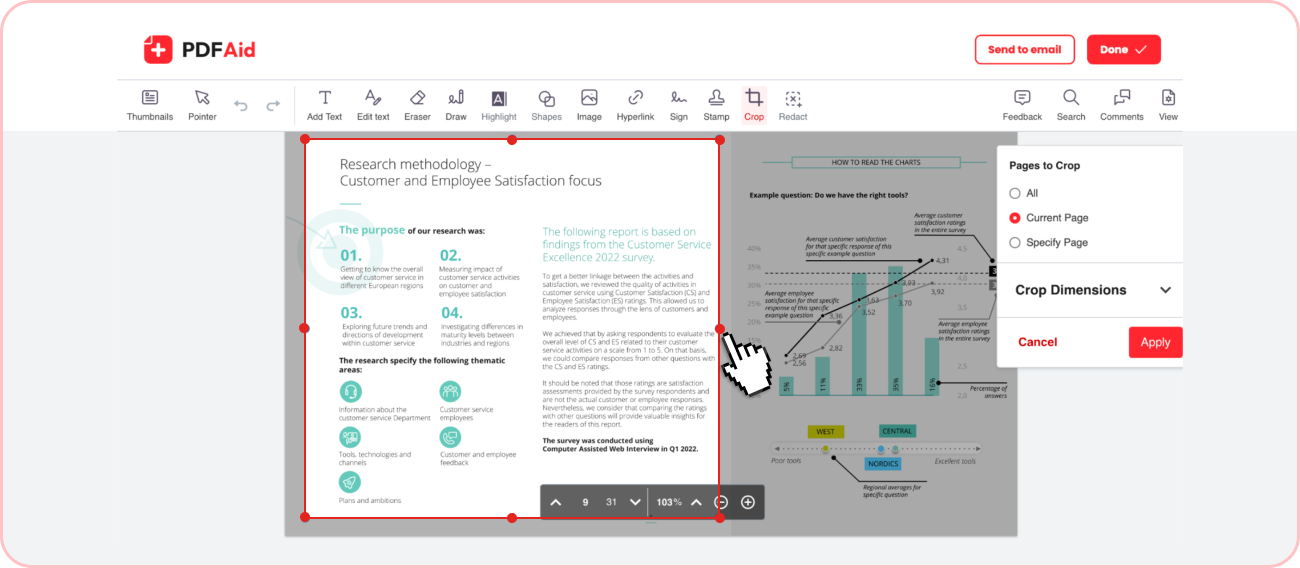
La función Recortar PDF le permite ajustar las dimensiones de su archivo. Haga clic en la opción Recortar del menú de la herramienta y seleccione el área que desea conservar. Personalice el área seleccionada para obtener el tamaño que necesite. Puede aplicar la misma área de recorte a una o a todas las páginas.
Cortar PDF
La función Dividir PDF le permite cambiar el orden de las páginas o eliminar las que no necesite. También puede combinar varios documentos en un solo archivo. Y, por supuesto, puede editar fácilmente sus documentos divididos o combinados, firmarlos y realizar otras tareas en un solo lugar.
Descargar el Editor de PDF
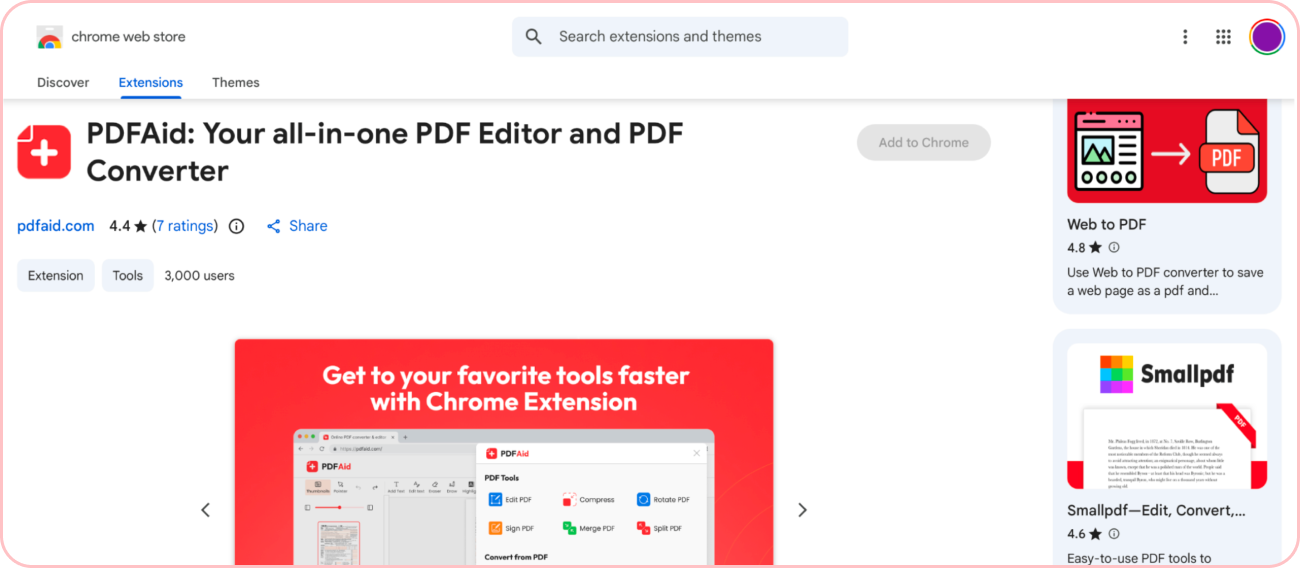
Nuestro editor funciona directamente desde el navegador. Es decir, no se requiere descargar ni instalar nada. Aun así, si desea tenerlo siempre a mano, puede instalar una práctica extensión del navegador. La encontrará en la Tienda Web de Chrome. Le ofrece un acceso más rápido a todas las funciones desde el panel superior de su navegador.
Editor de PDF y convertidor
Cuando termine de editar, puede descargar su archivo en unos pocos clics. Pulse el botón Listo en el editor, seleccione el formato que prefiera, escriba el nombre del documento y descárguelo.
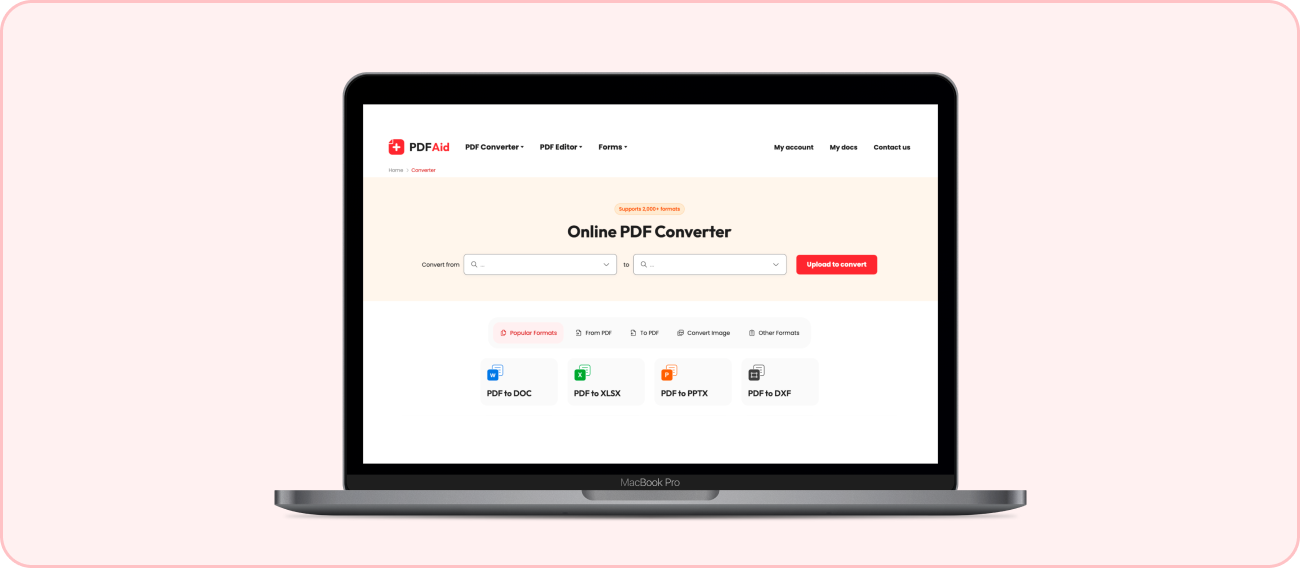
También puede convertir sus documentos a más de 2.000 formatos compatibles con nuestro Convertidor de PDF. Solo tiene que elegir el formato original y el formato que desea obtener al final, subir un archivo y descargar el documento convertido en unos instantes.