Acceso ilimitado a todas nuestras herramientas


¿Cómo funciona?
Rote sus PDF en 3 sencillos pasos:
- 1
Cargue o arrastre y suelte su PDF.
- 2
Seleccione las páginas que desea rotar.
- 3
Descargue su PDF rotado.
El rotador de PDF es una función de PDFAid que ofrece una solución rápida para girar páginas individuales o archivos completos 90 o 180 grados.
La herramienta solo cambia la forma en que se muestra la página. El contenido real de su archivo permanece intacto. El texto y las imágenes de alta resolución se mantienen nítidos, y no se modifica nada más en su archivo.
Cómo rotar un PDF
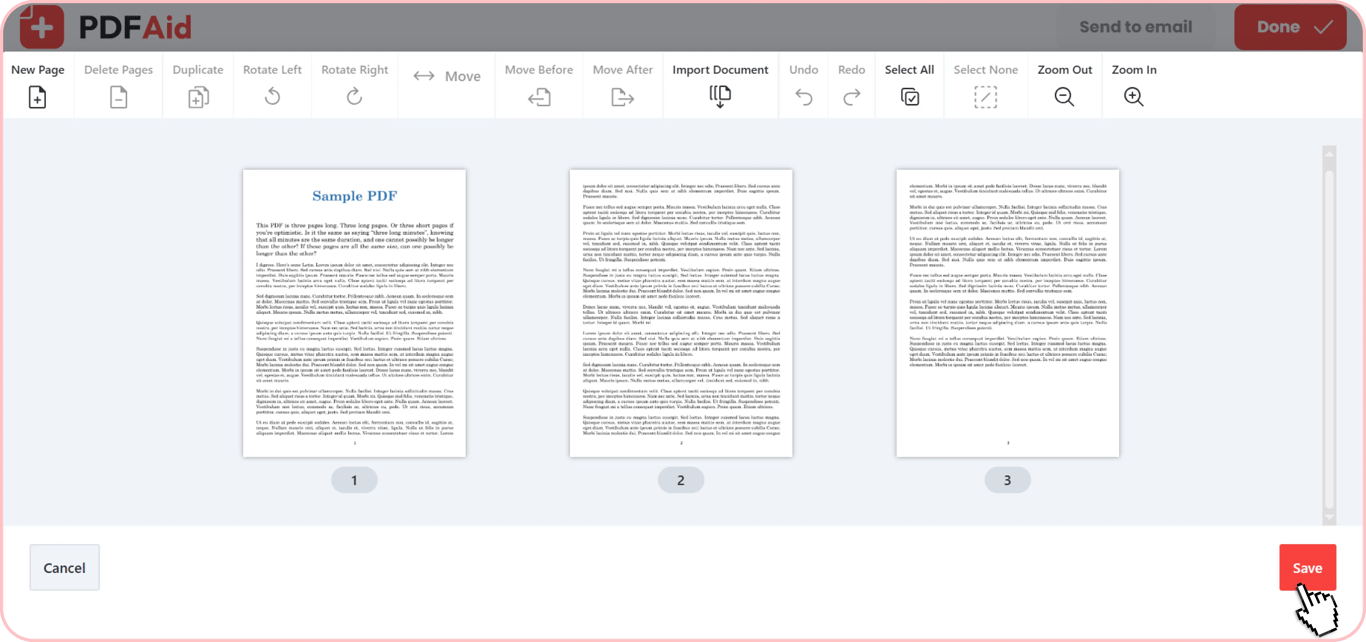
Rote páginas de PDF en línea en segundos con PDFAid:
Suba su PDF: Arrastre y suelte su archivo directamente en el editor.
Seleccione las páginas: Elija las páginas concretas que necesita girar.
Configure la orientación: Haga clic para rotar sus páginas 90 o 180 grados en el sentido de las agujas del reloj o en sentido contrario.
Descargue el archivo: Guarde los cambios y descargue su PDF actualizado.
Rotar todas las páginas del PDF o una sola página
Nuestra herramienta le permite corregir la orientación de una sola página o de todo el archivo. Si su documento tiene diseños de página mixtos, como una tabla en horizontal dentro de un informe en vertical, haga clic en la miniatura de esa página concreta para girarla. Para corregir todas las páginas, haga clic en Seleccionar todo y rote todo el documento de una vez.
Rotar un PDF y guardarlo de forma permanente
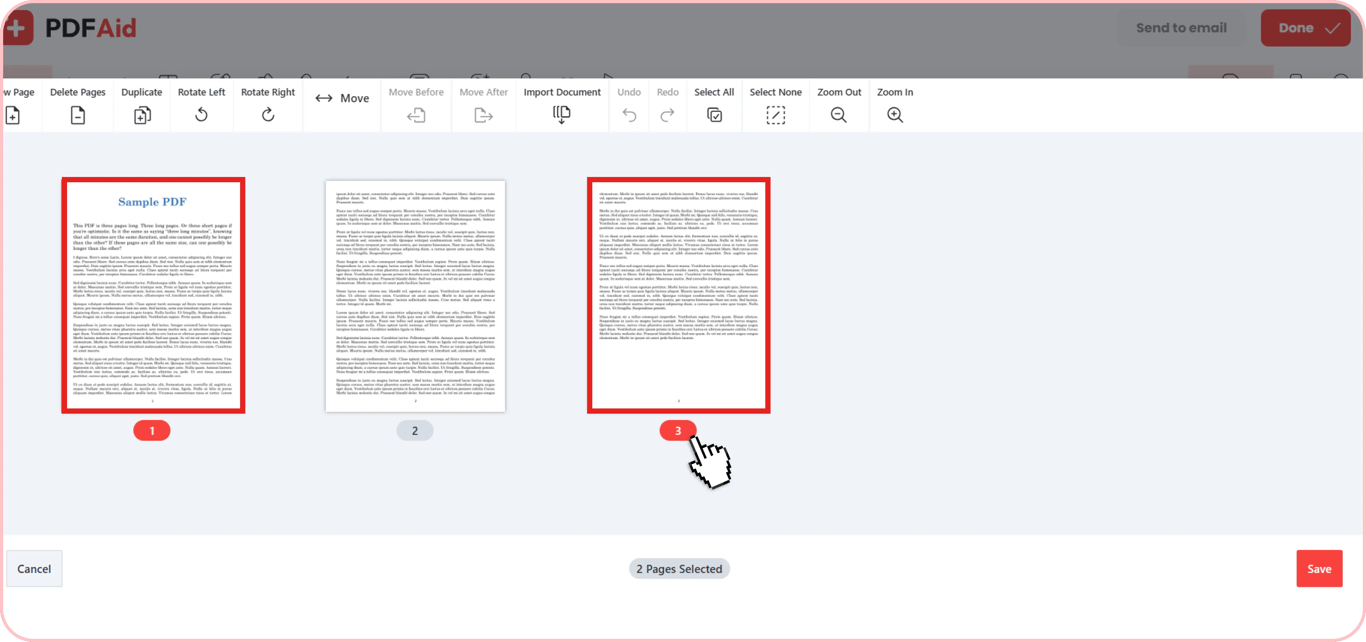
Si rota un archivo en un navegador web normal o en una herramienta sencilla de vista previa, solo cambiará cómo se ve en su pantalla. En cuanto cierre el archivo, las páginas volverán a su posición original. Cuando utiliza PDFAid para rotar permanentemente páginas de PDF, la herramienta actualiza la estructura real del archivo. Solo tiene que girar sus páginas, hacer clic en Guardar y descargar el archivo para conservar la nueva orientación en cualquier dispositivo.
Dar la vuelta a páginas de PDF
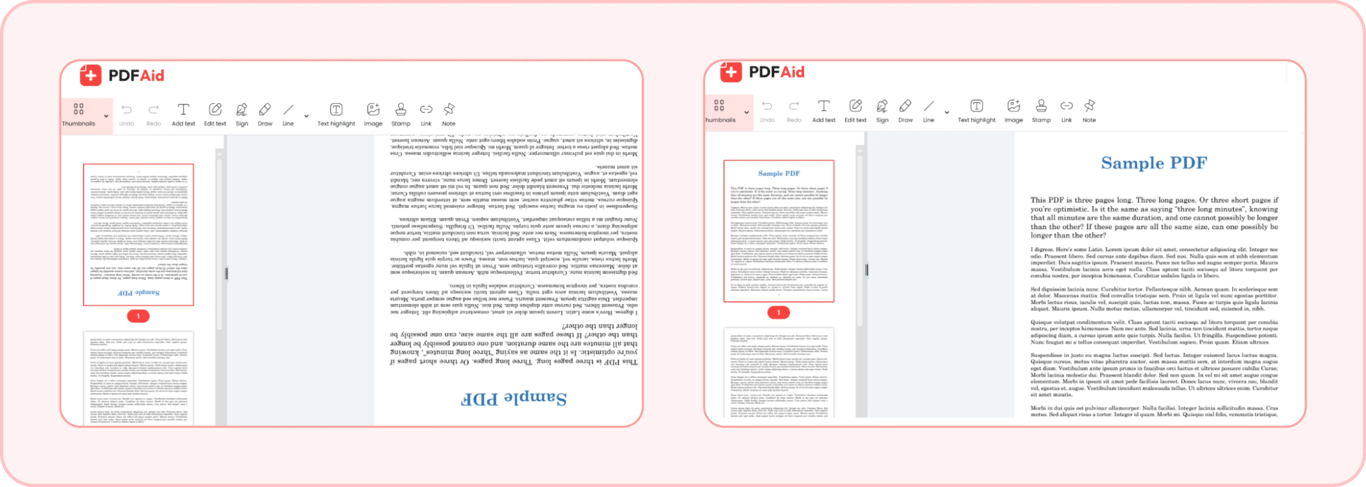
Las páginas escaneadas suelen salir del revés. Nuestra herramienta permite dar la vuelta a un PDF de forma fácil y rápida. Puede poner del derecho escaneos que estén del revés sin volver a escanear las páginas originales. Solo tiene que seleccionar las páginas invertidas, rotarlas dos veces y guardar el archivo corregido.
Rotar un PDF en cualquier dispositivo
Nuestra herramienta se ejecuta directamente en su navegador web. No necesita descargar ni instalar software adicional. La herramienta funciona en todos los sistemas operativos y ofrece los mismos resultados limpios en todos los dispositivos.
Windows: Rote archivos en Chrome, Edge o Firefox sin instalar aplicaciones de escritorio.
Mac: Corrija el diseño de sus documentos con Safari o Chrome.
iPhone & iPad: Gire páginas en iOS o iPadOS desde su dispositivo móvil.
Android: Corrija archivos PDF que estén del revés en su teléfono o tableta.
Rotar PDF sin perder calidad
Al rotar un PDF con PDFAid, no se deteriorará la calidad de su archivo. La herramienta solo cambia el ajuste de dirección de la página. No cambia el texto, no altera sus fuentes ni reduce sus imágenes. Conserva toda su resolución original, para que su documento siga viéndose nítido y claro.
Más herramientas de PDF
Explore otras herramientas útiles para gestionar sus archivos:
Editar PDF: Cambie texto, añada su firma, edite y rote archivos PDF directamente en su navegador.
Recortar PDF: Ajuste márgenes amplios, elimine bordes sobrantes, recorte y rote páginas de PDF para dejar limpio el diseño.
Combinar PDF: Combine varios archivos en un solo documento, o rote y combine páginas de PDF para organizar sus archivos rápidamente.
 Lamentamos saber que desea cancelar su suscripción. Si ya no necesita nuestro servicio, puede hacer clic en Cancelar plan en la pestaña Afiliación de su cuenta. También puede ponerse en contacto con nosotros por chat en vivo, en billing@pdfaid.com, o llamando al +44 808 501 2541 para recibir ayuda con la cancelación de su suscripción.