Acceso ilimitado a todas nuestras herramientas


¿Cómo funciona?
Firme sus archivos PDF en 3 sencillos pasos:
- 1
Cargue o arrastre y suelte su PDF.
- 2
Firme su documento dibujando, escribiendo o subiendo una imagen de su firma.
- 3
Descargue su PDF firmado.
PDFAid ofrece una solución sencilla para cuando necesite firmar un PDF en línea. Nuestra herramienta le permite firmar todo tipo de documentos directamente en el navegador: solo tiene que elegir un documento y cargar, escribir o dibujar su firma. Puede utilizarla en cualquier momento y desde cualquier dispositivo, sin instalaciones ni descargas de software que le hagan perder tiempo.
Cómo firmar un PDF en línea
1. Cargue su documento
Para firmar un PDF, solo tiene que arrastrar y soltar o cargar su archivo. La herramienta admite archivos de menos de 100 MB. Su conexión está protegida mediante SSL, por lo que sus archivos permanecen seguros.
2. Añada su firma
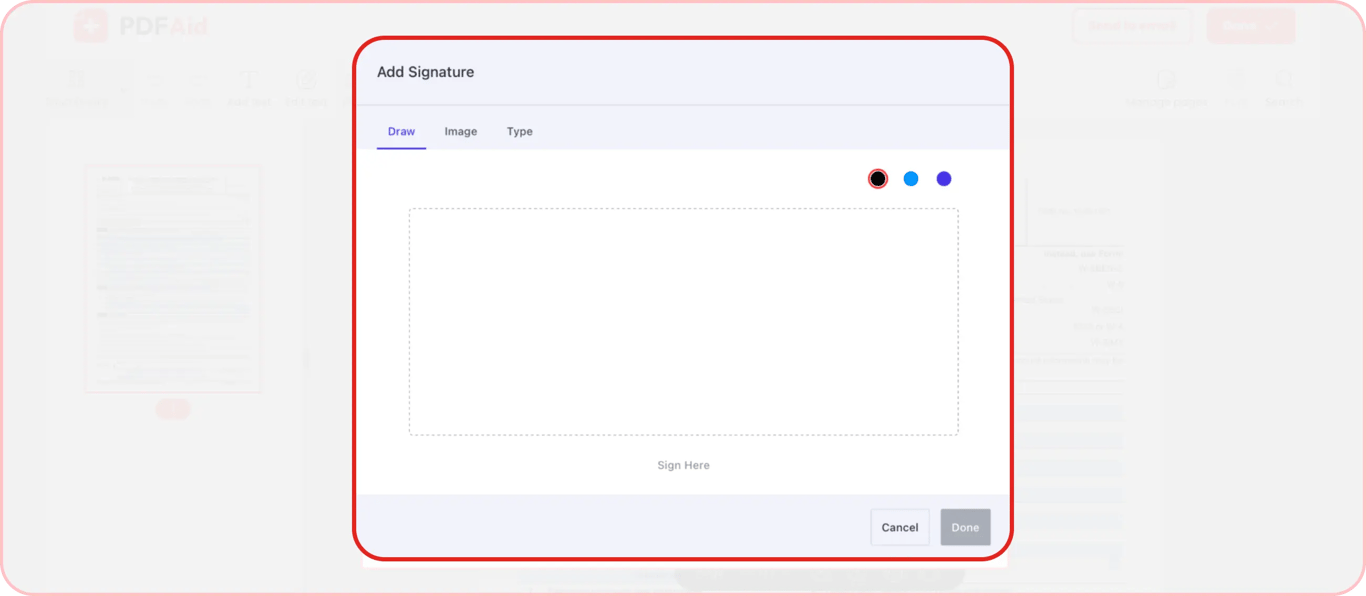
Para añadir una firma a un PDF, primero debe crearla. Nuestra herramienta le ofrece 3 opciones para crear una firma:
Dibuje la firma usando la pantalla, el panel táctil o el ratón de su dispositivo
Cargue una imagen de su firma
Escriba su firma y elija una fuente adecuada
Una vez creada la firma, puede cambiar su tamaño y posición en el documento hasta que todo quede como desea.
3. Guarde y envíe
Después de firmar un PDF, ¿qué puede hacer? Tiene dos opciones: descargar el archivo o enviarlo al instante a una dirección de correo electrónico.
Para descargar el documento:
Haga clic en el botón Listo
Seleccione el formato que prefiera
Cambie el nombre del archivo si fuera necesario
Descárguelo en su dispositivo
Para enviar el documento de inmediato:
Haga clic en Enviar al correo electrónico
Elija el formato
Cambie el nombre
Elija dónde enviarlo: a su correo electrónico o a otra dirección
Si se necesitan las firmas de otras personas, comparta un enlace de PDFAid con todas las personas implicadas para que puedan firmarlo.
Una vez que descargue o comparta un archivo, se conservará exactamente como lo editó, sin cambios de conversión ni formato.
Rellene y firme formularios PDF
No todos los documentos están completamente cumplimentados en el momento de firmarlos. A veces contienen campos vacíos que debe rellenar durante el proceso. Por ello, al buscar una herramienta que le permita firmar archivos, quizá también necesite que le permita rellenar campos vacíos. PDFAid le ofrece esta posibilidad.
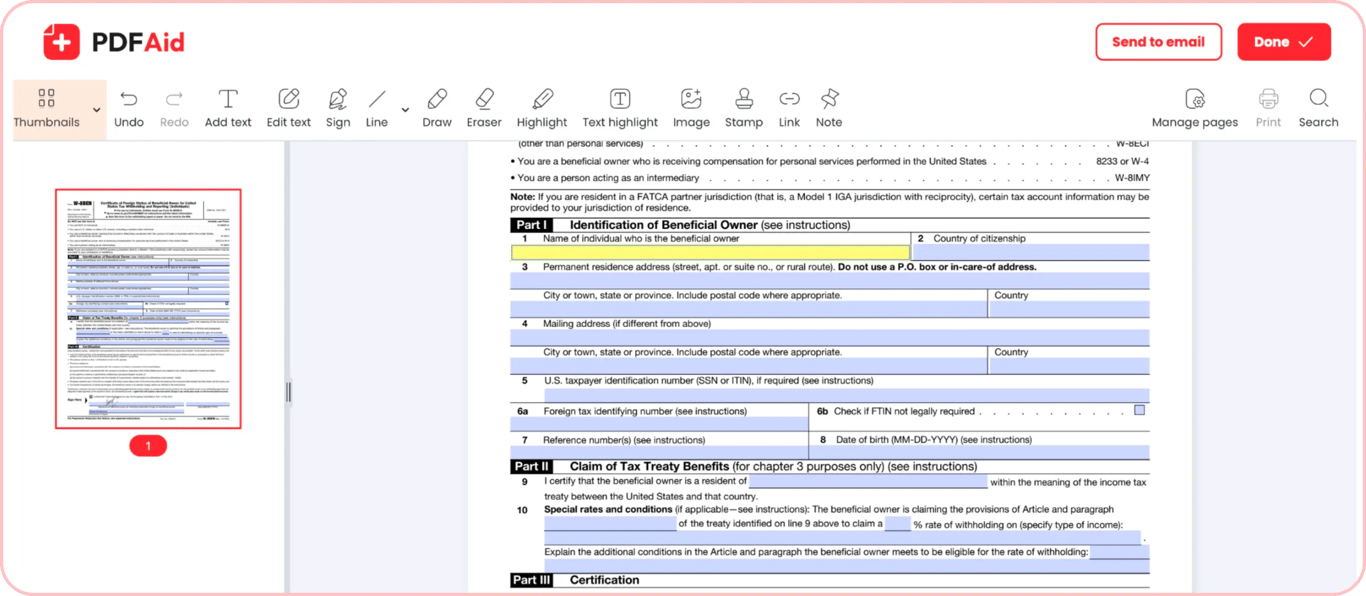
Nuestro editor de PDF le permite rellenar y firmar documentos PDF. Es rápido y sencillo. Después de crear una firma y colocarla en el lugar adecuado, dedique un momento a comprobar si su documento tiene campos vacíos. Toque o haga clic en cualquier campo vacío y empiece a escribir. Con nuestra herramienta, puede añadir nombres, fechas, iniciales y otros tipos de texto a sus formularios. También puede marcar los campos necesarios en las casillas de verificación con un solo clic.
Mejoramos continuamente nuestro editor para convertirlo en una herramienta universal para trabajar con cualquier PDF.
Añadir una firma digital a un PDF
Algunos documentos requieren el uso de una firma electrónica en lugar de una manuscrita. eSign es una alternativa digital legalmente vinculante a la firma tradicional. Sin embargo, añadirla a sus documentos suele requerir soluciones más complejas, como Adobe Acrobat o DocuSign.
Facilitamos la incorporación de una firma digital a un PDF. Con nuestra herramienta, puede añadir firmas digitales sin descargar software adicional ni enfrentarse a procesos de aprendizaje complejos. Es tan sencillo como añadir una firma normal. Al mismo tiempo, nuestra función eSign cumple todas las normas de firma electrónica. Por tanto, al utilizarla, no debería preocuparse por posibles complicaciones legales. Es una solución perfecta para documentos oficiales y contratos empresariales.
 Lamentamos saber que desea cancelar su suscripción. Si ya no necesita nuestro servicio, puede hacer clic en Cancelar plan en la pestaña Afiliación de su cuenta. También puede ponerse en contacto con nosotros por chat en directo, en billing@pdfaid.com, o llamando al +44 808 501 2541 para recibir ayuda con la cancelación de su suscripción.