Accès illimité à tous nos outils
 Convertir le PDF en Word
 Convertir un document Word en PDF
 Convertir le PDF en JPG
 Convertir JPG en PDF
 Convertir le PDF en Excel
 Convertir un document Excel en PDF
 Convertir le PDF en PowerPoint
 Convertir un fichier PowerPoint en PDF
 Créer un modèle
 Diviser un PDF
 Fusionner PDF
 Compresser le PDF
 Modifier le PDF
 Ajouter un filigrane
 Faire pivoter le PDF
 Signer le PDF
Comment ça marche ?
Modifiez votre document en ligne en 3 étapes simples :
- 1
Téléversez votre PDF ou faites-le glisser et déposez-le.
- 2
Effectuez toutes les modifications nécessaires directement dans le navigateur.
- 3
Prévisualisez et téléchargez votre fichier modifié.
Comment modifier un fichier PDF
PDFAid est une solution tout-en-un conçue pour modifier des PDF simplement et rapidement. Notre outil est entièrement basé sur le Web et fonctionne sous Windows, Mac, Linux, iOS et Android. Vous n’avez pas besoin d’installer de logiciel supplémentaire pour l’utiliser. Vous pouvez modifier des fichiers depuis n’importe quel appareil, qu’il s’agisse d’un ordinateur de bureau ou d’un mobile.
Que peut faire PDFAid pour vous ? Il s’agit d’un éditeur tout-en-un qui regroupe plus de 50 outils. Avec lui, vous pouvez modifier, signer, compresser, fusionner et, plus généralement, changer et améliorer vos fichiers. Dans le même temps, notre outil préserve la mise en page d’origine de vos documents et maintient une qualité élevée. Son utilisation est également totalement sécurisée, car vos fichiers restent privés et nous n’y avons pas accès.
Éditeur PDF en ligne facile à utiliser
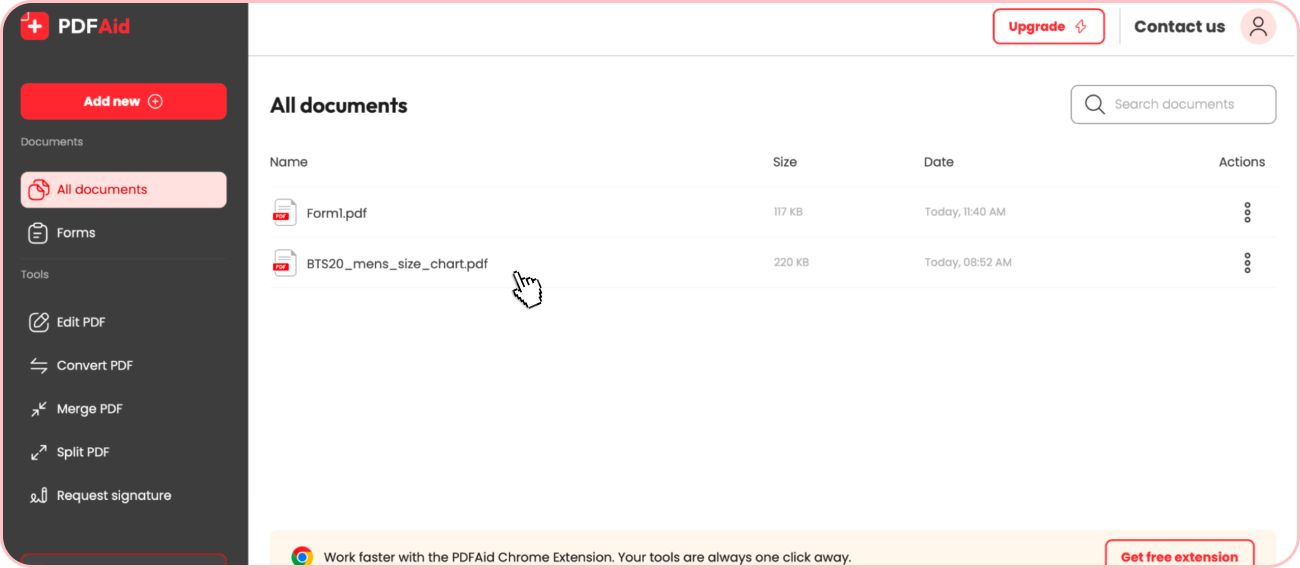
PDFAid est conçu pour vous fournir tous les outils de modification dont vous avez besoin au même endroit. Votre compte inclut un tableau de bord où vous pouvez consulter vos documents précédents, en importer de nouveaux et accéder facilement à toutes les fonctionnalités de notre éditeur.
Modifier le contenu d’un PDF
Le tableau de bord vous permet d’utiliser rapidement tous les outils disponibles. Vous pouvez modifier, signer, compresser et fusionner vos fichiers PDF, ainsi que faire bien plus encore. Dans l’éditeur, vous disposez également d’un vaste ensemble d’outils. Vous pouvez dessiner, ajouter des liens, modifier le texte et transformer vos documents de nombreuses autres façons. Voici un aperçu des principales fonctionnalités de notre éditeur.
Modifier le texte d’un PDF
Notre outil vous permet de modifier facilement le texte d’un PDF. Lorsque vous importez le fichier, notre système le décompose en champs de texte. Pour le modifier, choisissez l’option Modifier le texte, sélectionnez le champ et commencez à saisir. Vous pouvez également supprimer les parties de texte indésirables ou modifier l’emplacement des champs dans le document.
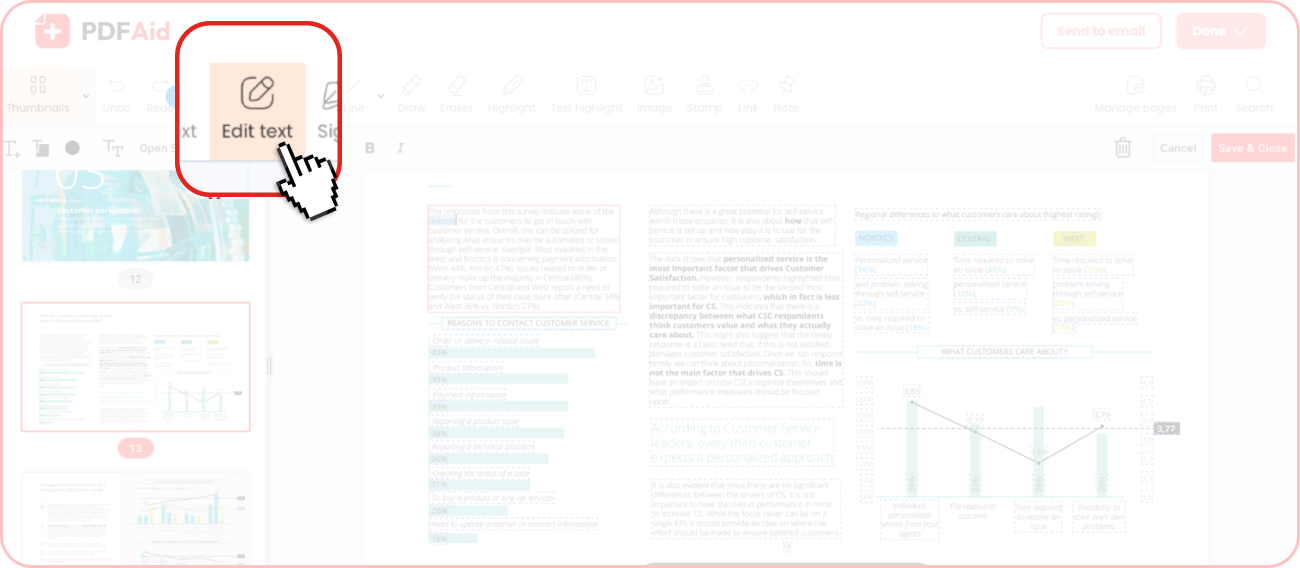
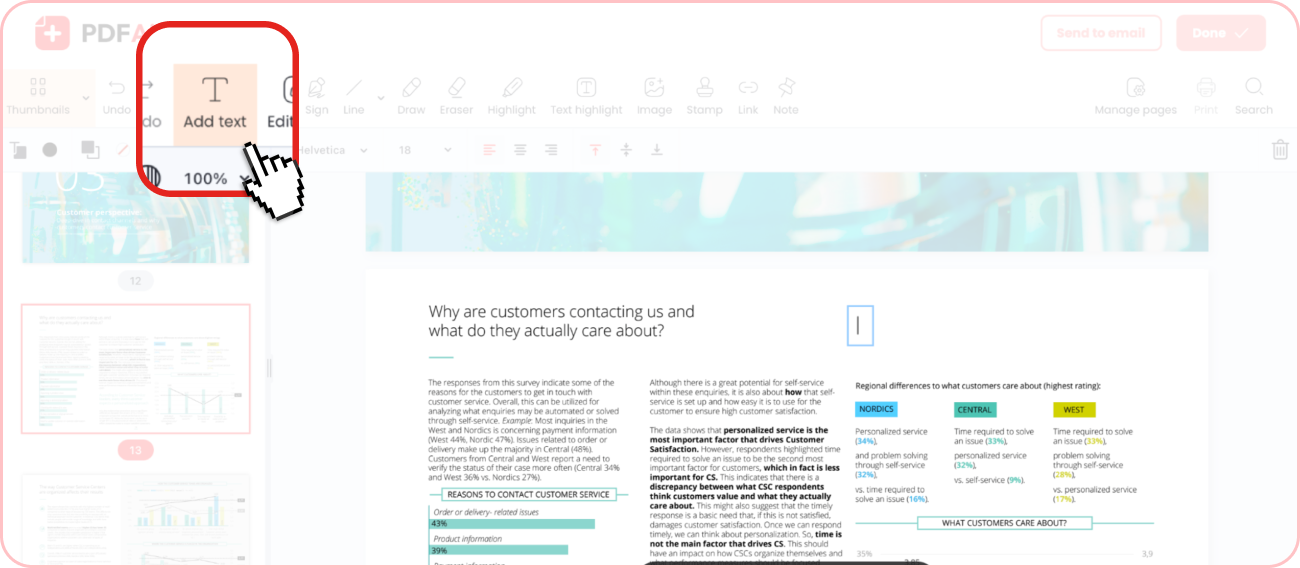
Vous pouvez également ajouter de nouveaux champs de texte avec l’outil Ajouter du texte. Créez un nouveau champ et placez-le où vous le souhaitez. Ajustez ensuite la police et la taille de votre texte, puis saisissez-le ou collez-le.
Caviarder un PDF
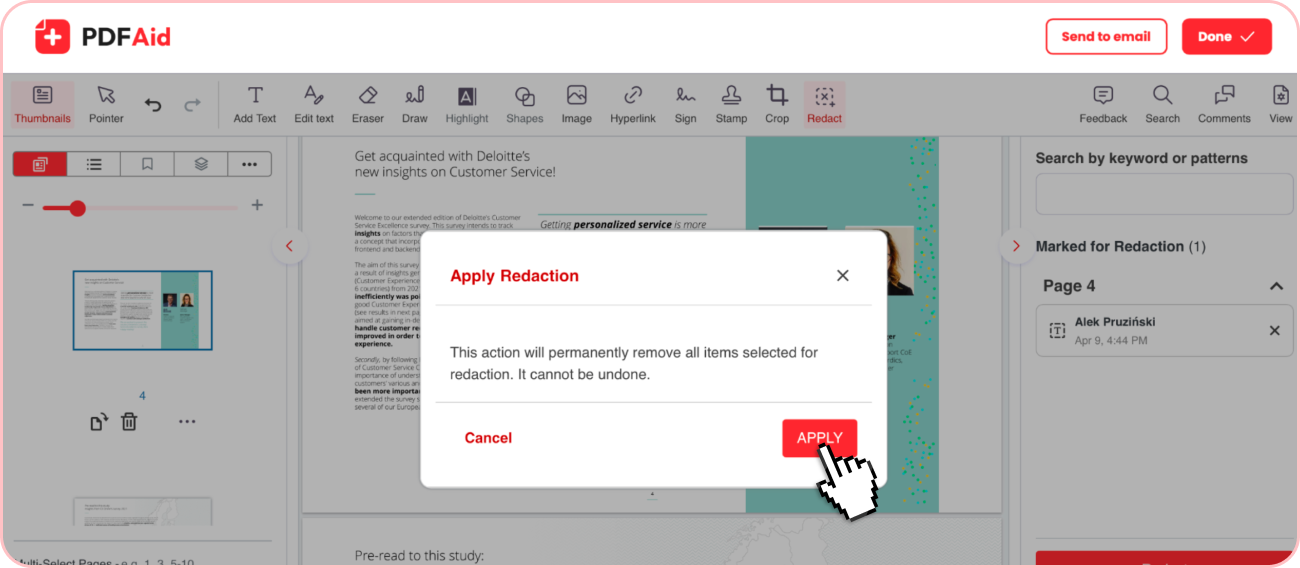
Notre service propose également une fonctionnalité qui vous permet de caviarder un PDF en ligne. Elle vous aide à nettoyer facilement vos fichiers et à en supprimer les données sensibles. Il vous suffit de sélectionner une ou plusieurs zones à caviarder, puis d’appliquer les modifications.
Signer PDF
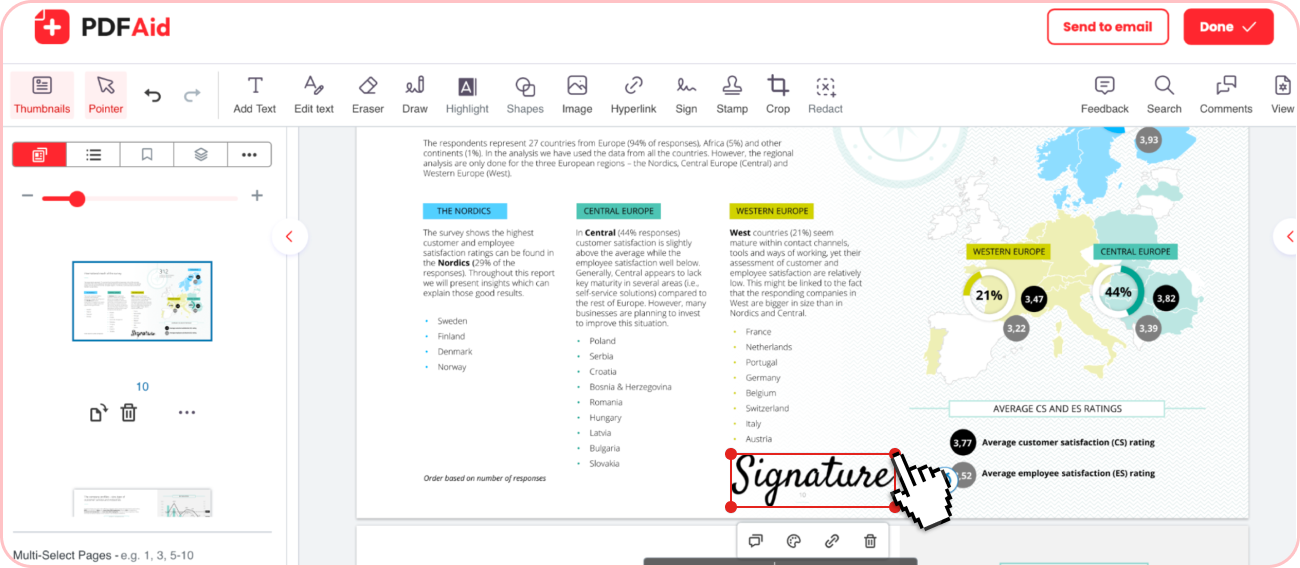
Avec notre éditeur, vous pouvez ajouter une signature à un PDF de plusieurs façons : la saisir et choisir la police, la taille et la couleur, téléverser une image de votre signature existante ou la dessiner manuellement. Une fois ajoutée, la signature peut être placée n’importe où dans le document, sur la page de votre choix.
Dessiner
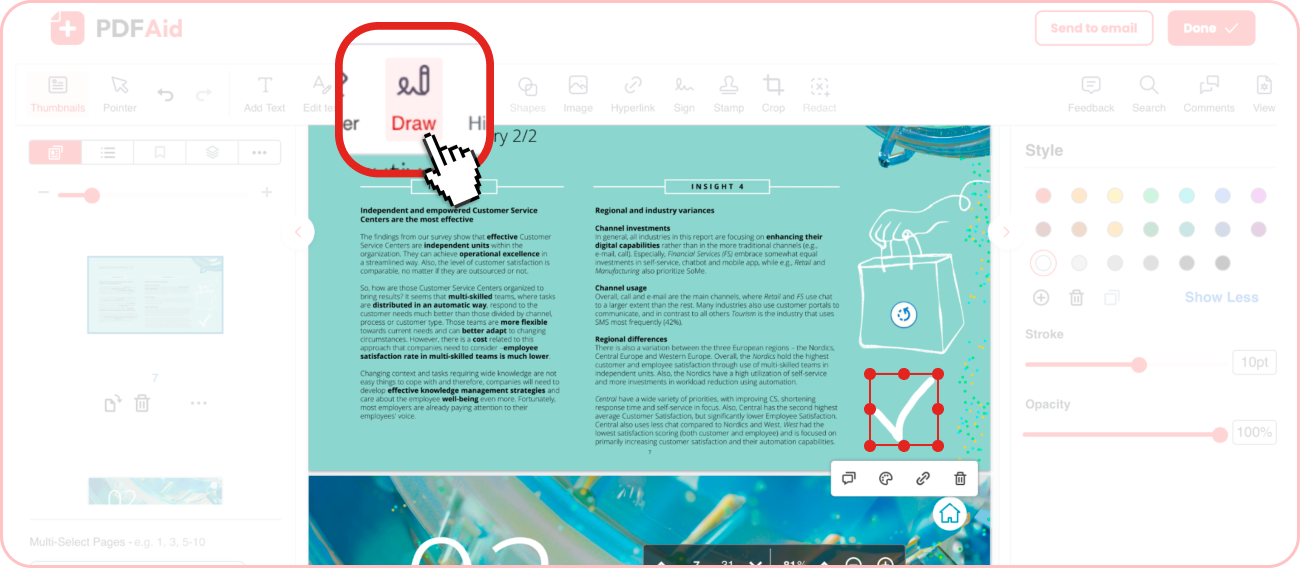
Vous devez ajouter des dessins personnalisés ? Notre outil vous permet de dessiner dans un PDF en ligne sans effort. Vous pouvez le faire à l’aide d’une souris, d’un pavé tactile ou d’un écran tactile. Pendant le dessin, vous pouvez personnaliser le style en modifiant la couleur, l’épaisseur du trait et l’opacité.
Surligner du texte
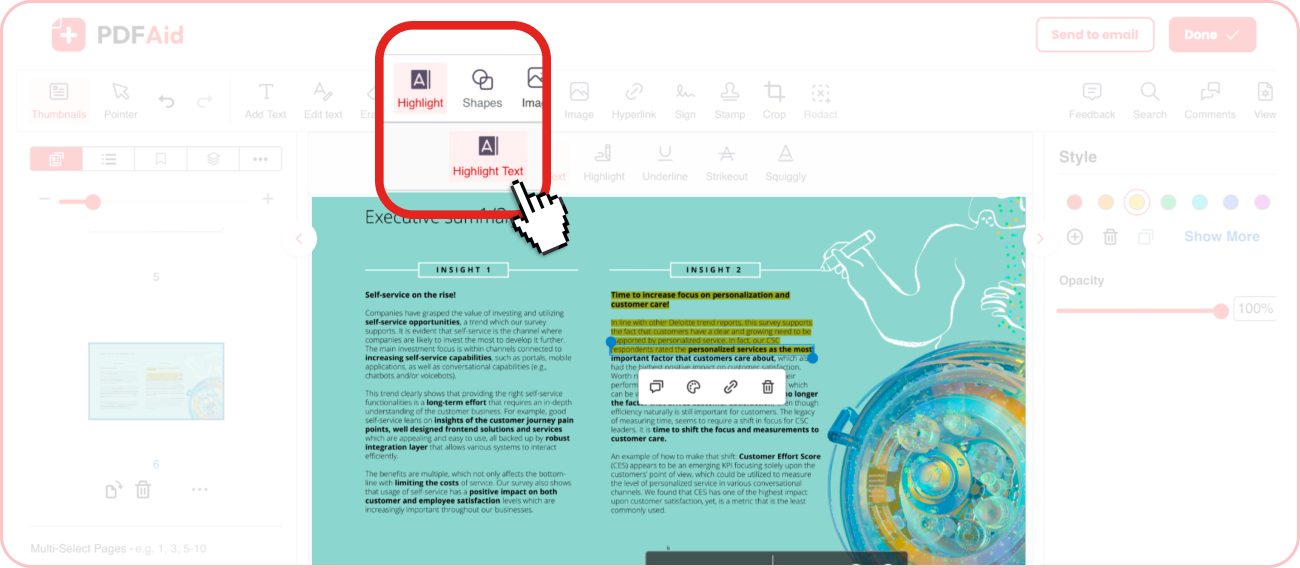
Pour mettre en évidence les points qui nécessitent votre attention, utilisez notre surligneur PDF. Cliquez sur l’option Surligner, choisissez la couleur qui vous convient, puis surlignez le texte où vous le souhaitez dans votre document.
Ajouter un lien
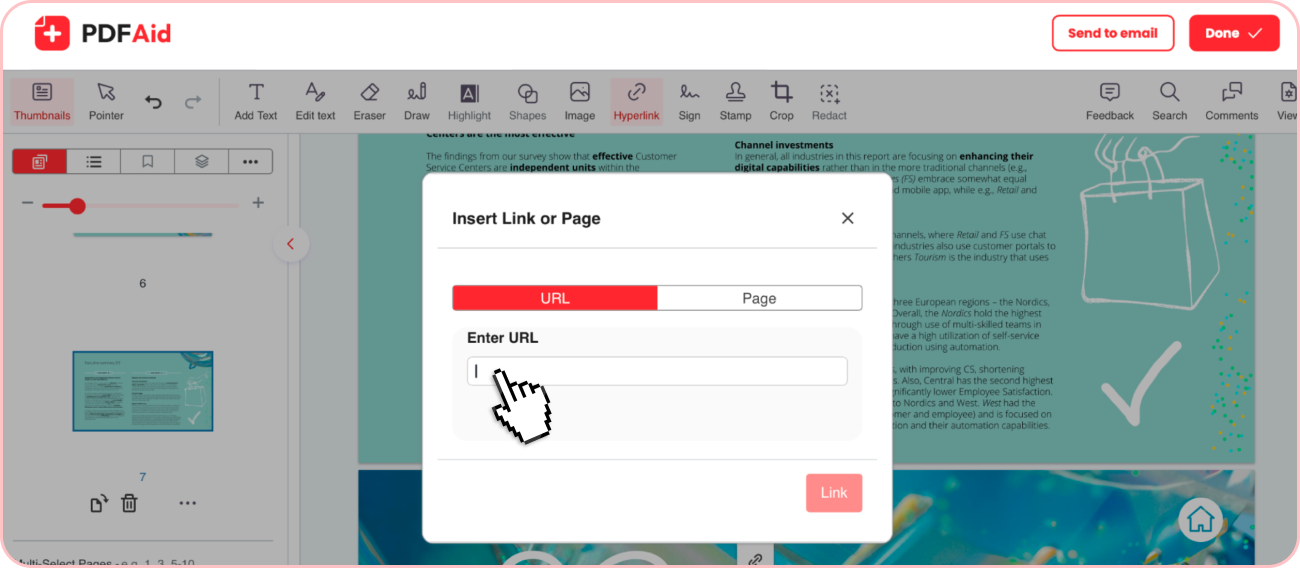
Notre éditeur vous permet également d’ajouter un lien à un PDF en quelques étapes simples. Choisissez l’option Lien hypertexte dans la barre d’outils, puis insérez un lien vers l’URL ou la page souhaitée.
Éditeur de date
Avec notre outil, vous pouvez facilement ajouter, supprimer ou modifier la date dans un PDF.
Modifier la police dans un PDF
Personnalisez facilement votre texte avec notre éditeur de police PDF. Modifiez la police, la taille ou la couleur, et choisissez parmi 10 polices courantes. Si vous devez modifier un PDF avec la même police et conserver le style d’origine du document, notre éditeur s’en charge automatiquement. Sélectionnez simplement l’option de modification du texte, et tout nouveau texte reprendra la police, la taille et la couleur existantes.
Éditeur de nom de PDF
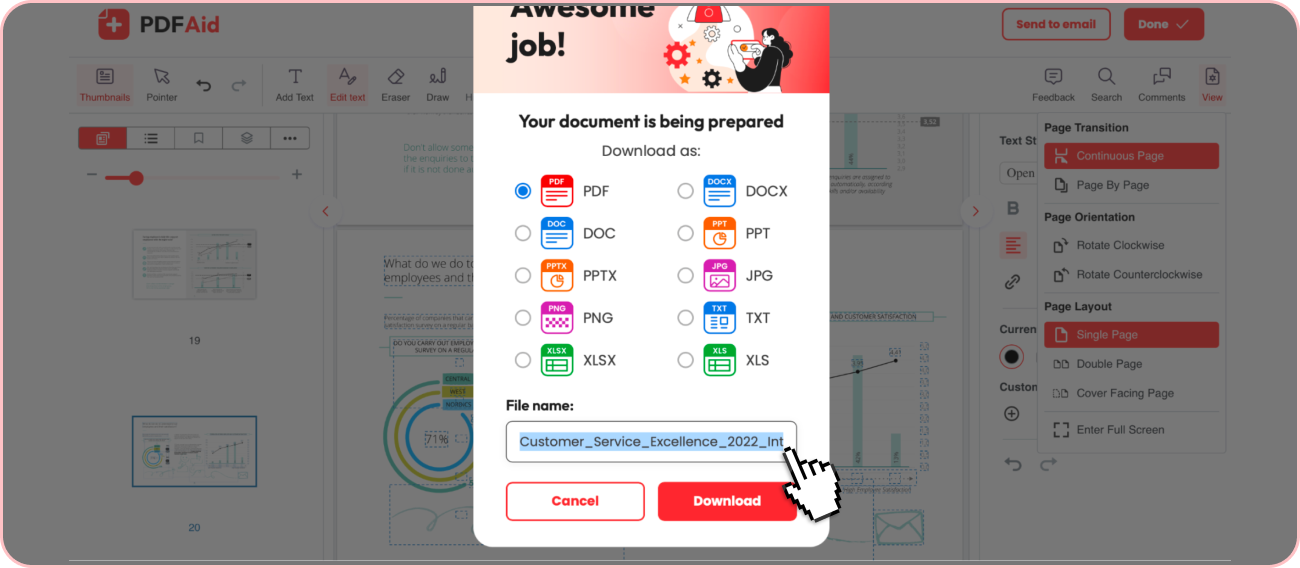
Dans notre éditeur, vous pouvez modifier le nom du PDF en ligne avant de télécharger votre fichier : il vous suffit de saisir le nom souhaité en un seul clic.
Éditeur d’images PDF
Comme de nombreux documents PDF contiennent des images intégrées, il est important de disposer aussi d’outils pour les modifier. Notre éditeur vous permet d’effectuer plusieurs actions sur les images afin de les adapter à vos besoins :
- Vous pouvez facilement ajouter une image dans un PDF depuis votre appareil et ajuster son emplacement et sa taille.
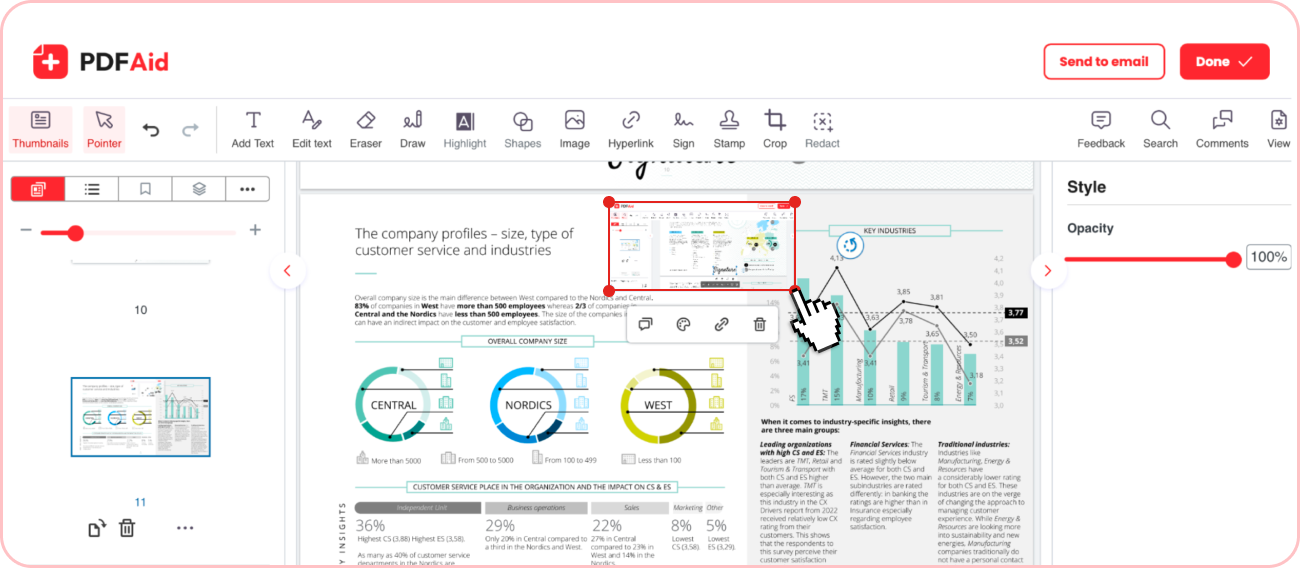
- Vous pouvez supprimer une image d’un PDF en la sélectionnant et en cliquant sur le bouton Supprimer.
- Vous disposez également d’un outil pour extraire des images d’un PDF. Téléversez simplement votre document pour l’extraction des images, puis enregistrez toutes les images en un seul clic.
Gomme de l’Éditeur PDF
Dans certains documents, vous pouvez avoir besoin de supprimer un élément. Il peut s’agir de parties de texte (y compris du texte dans des images) ou de pages entières. C’est précisément le rôle de notre fonctionnalité Gomme. Elle vous permet d’effectuer 3 actions principales :
Effacer du texte dans un PDF
Choisissez l’option Gomme dans notre éditeur et ajustez la taille de la gomme. Passez ensuite le curseur sur la partie concernée du texte pour la supprimer.
Supprimer les pages inutiles
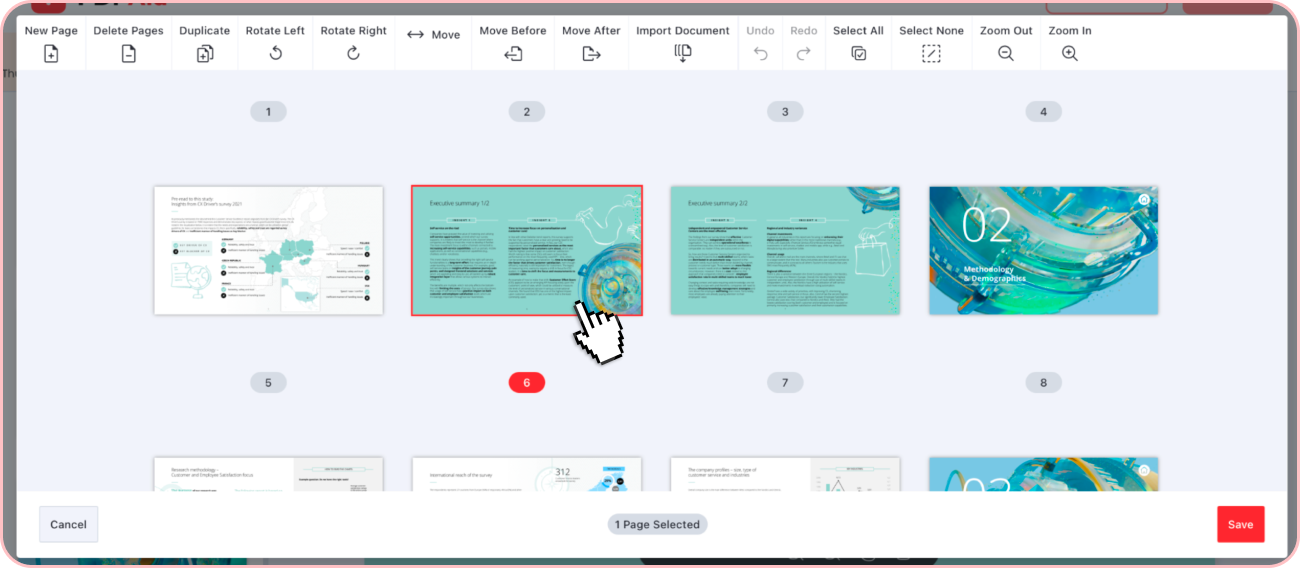
Notre gomme de pages PDF vous affiche la répartition de toutes les pages de votre document. Vous pouvez sélectionner une ou plusieurs pages et les supprimer.
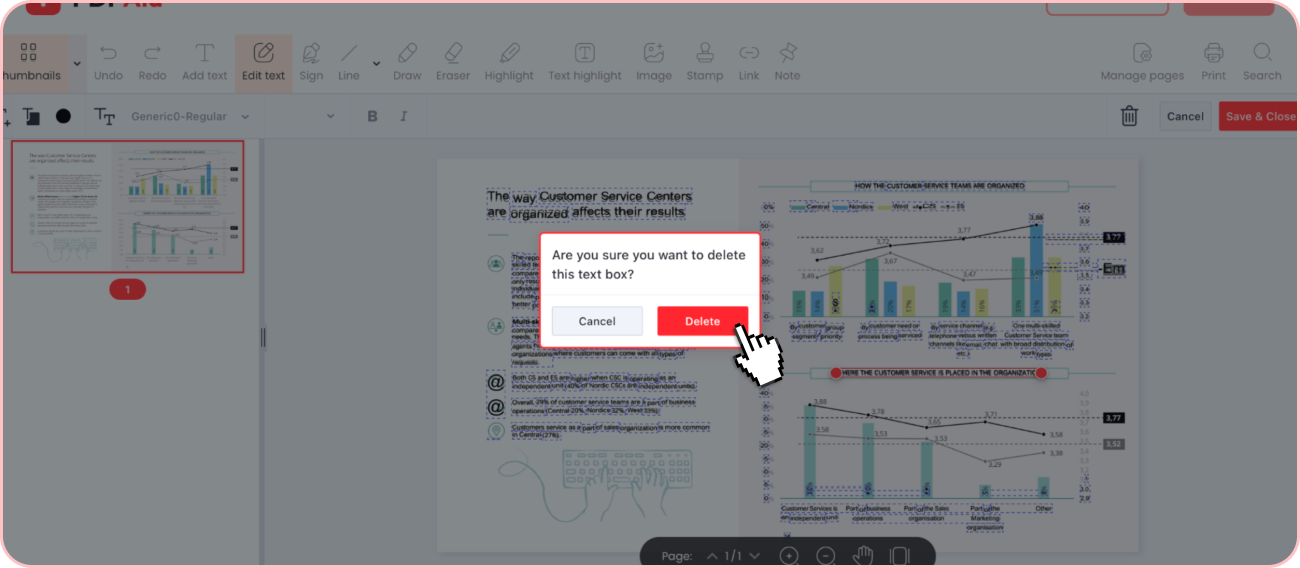
Supprimer le texte d’une image
Si vous devez supprimer le texte d’une image, notre fonctionnalité Gomme vous accompagne également. Pour l’utiliser, vous devez téléverser ou glisser-déposer l’image dans notre outil et choisir jusqu’à 3 langues utilisées dans celle-ci. Après le traitement de l’image, notre outil identifie les champs de texte qu’elle contient. Vous pouvez ensuite supprimer les champs inutiles avec l’outil Modifier le texte.
Copier du texte depuis un document PDF
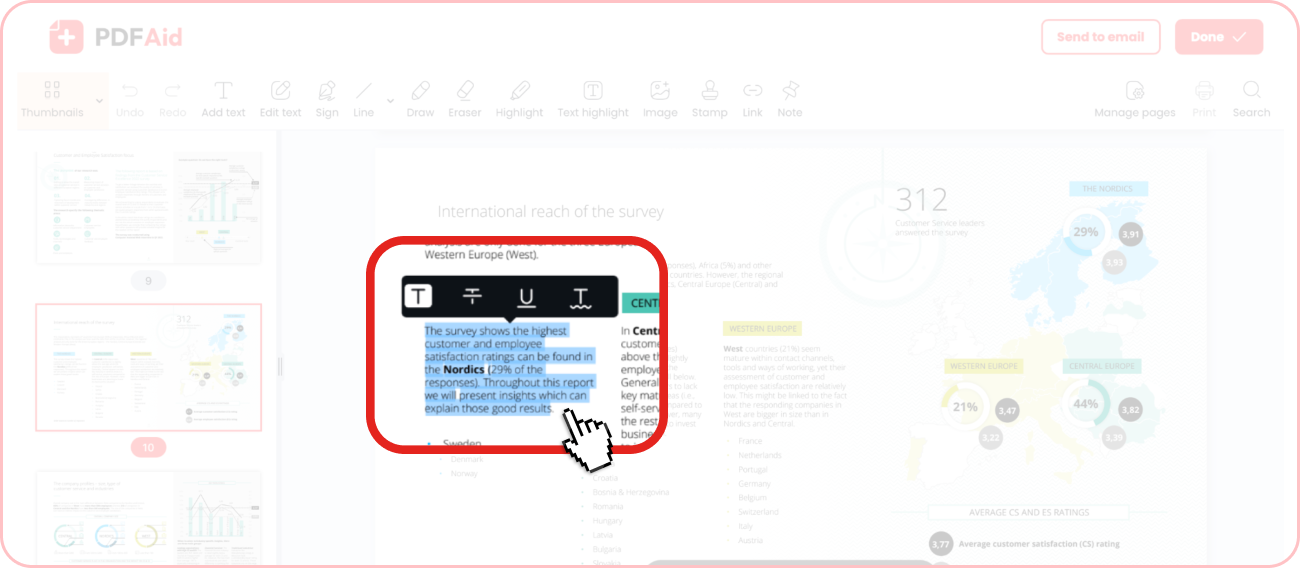
Il peut parfois être nécessaire de copier le texte de vos documents PDF pour l’enregistrer ailleurs. Vous pouvez aussi le faire dans notre éditeur. Faites glisser votre curseur sur la partie du texte souhaitée pour la sélectionner, puis copiez-la à l’aide de la commande appropriée. Vous pouvez ainsi copier le texte de champs distincts dans vos PDF ou de pages entières.
Recadrer un document PDF
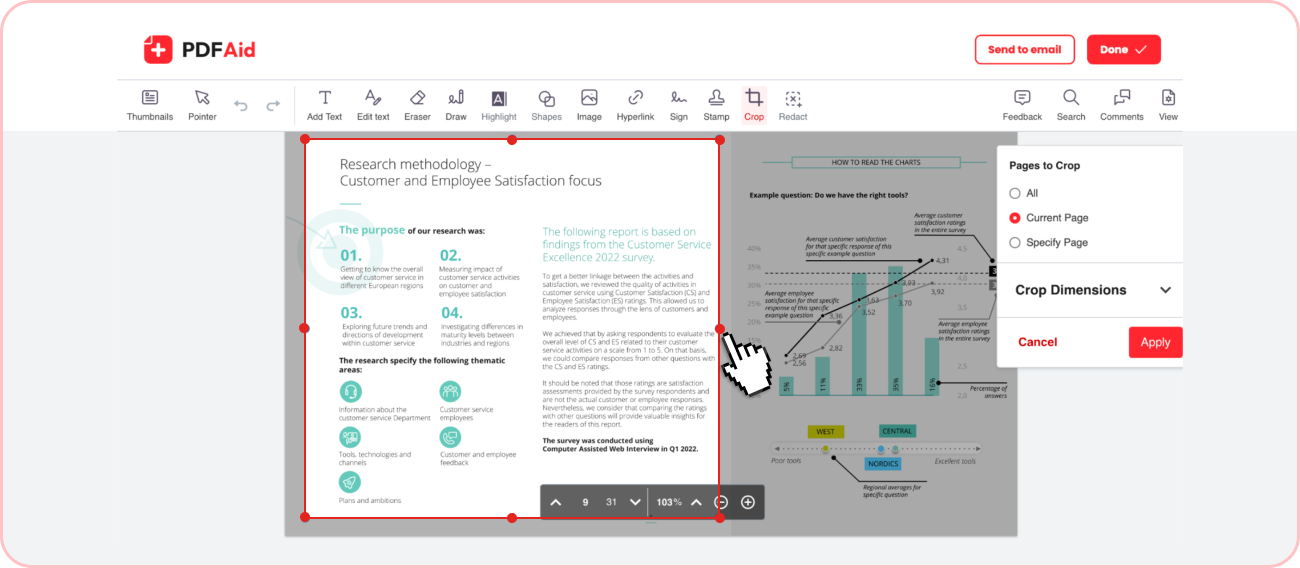
La fonctionnalité Recadrer un PDF vous permet d’ajuster les dimensions de votre fichier. Cliquez sur l’option Recadrer dans le menu de l’outil et sélectionnez la zone que vous souhaitez conserver. Personnalisez la zone sélectionnée pour obtenir la taille souhaitée. Vous pouvez appliquer la même zone de recadrage à une page ou à toutes les pages.
Découper un PDF
La fonctionnalité Scinder un PDF vous permet de modifier l’ordre des pages ou de supprimer celles dont vous n’avez pas besoin. Vous pouvez également fusionner plusieurs documents dans un seul fichier. Et, bien sûr, vous pouvez facilement modifier vos documents scindés ou fusionnés, les signer et effectuer d’autres tâches au même endroit.
Téléchargement de l’Éditeur PDF
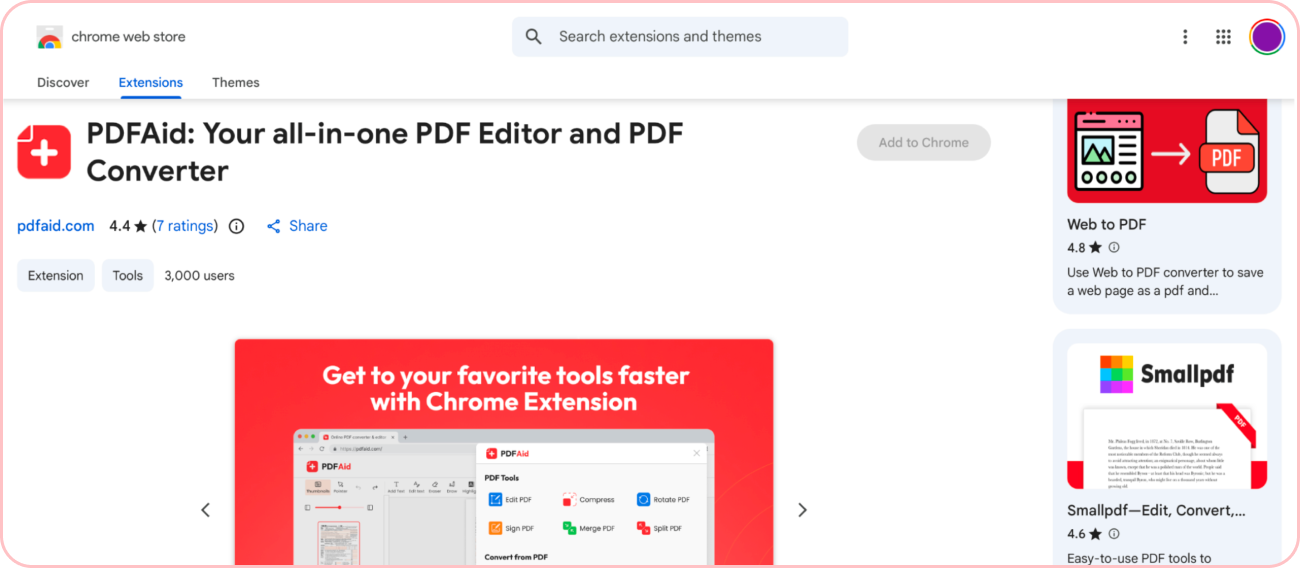
Notre éditeur fonctionne directement dans le navigateur. Ainsi, aucun téléchargement ni aucune installation n’est nécessaire. Toutefois, si vous souhaitez toujours l’avoir à portée de main, vous pouvez installer une extension de navigateur pratique. Vous pouvez la trouver dans le Chrome Web Store. Elle vous donne un accès plus rapide à toutes les fonctionnalités depuis le panneau supérieur de votre navigateur.
Éditeur et convertisseur PDF
Une fois vos modifications terminées, vous pouvez télécharger votre fichier en quelques clics. Cliquez sur le bouton Terminé dans l’éditeur, sélectionnez le format souhaité, saisissez le nom du document, puis téléchargez-le.
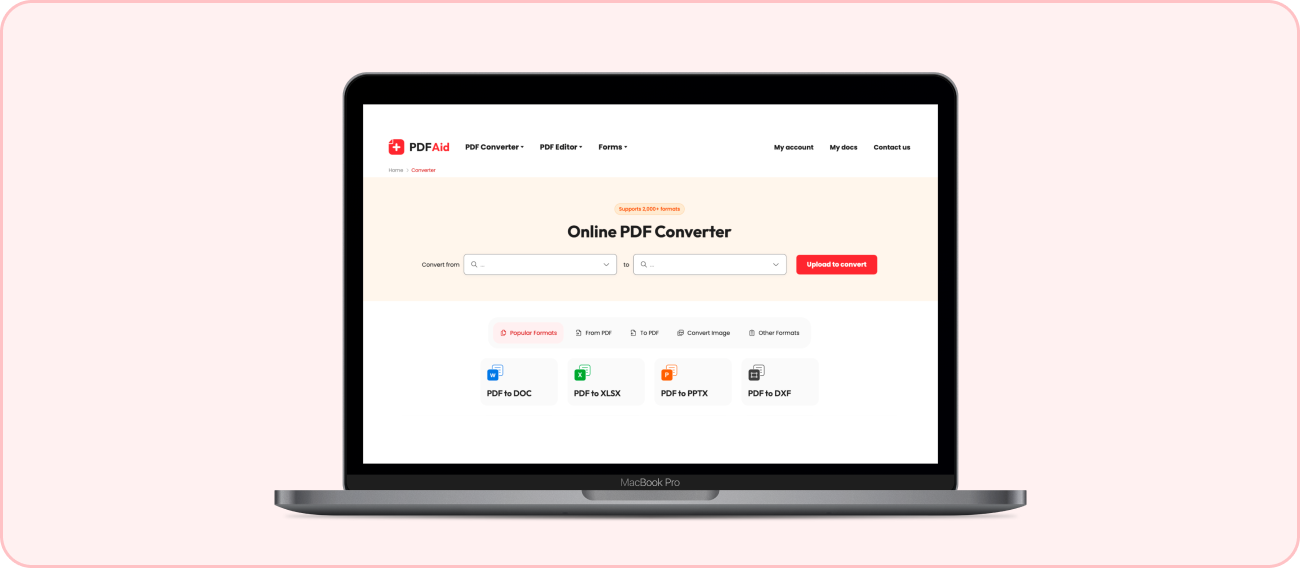
Vous pouvez également convertir vos documents dans plus de 2 000 formats pris en charge avec notre Convertisseur PDF en ligne. Il vous suffit de choisir le format d’origine et celui que vous souhaitez obtenir, de mettre en ligne un fichier, puis de télécharger le document converti en quelques instants.