Accès illimité à tous nos outils
 Convertir le PDF en Word
 Convertir un document Word en PDF
 Convertir le PDF en JPG
 Convertir JPG en PDF
 Convertir le PDF en Excel
 Convertir un document Excel en PDF
 Convertir le PDF en PowerPoint
 Convertir un fichier PowerPoint en PDF
 Créer un modèle
 Diviser un PDF
 Merge PDF
 Compresser le PDF
 Modifier le PDF
 Add watermark
 Faire pivoter le PDF
 Signer le PDF
Comment ça marche ?
Signez vos PDF en 3 étapes simples :
- 1
Téléchargez ou faites glisser et déposez votre PDF.
- 2
Signez votre document en dessinant, en saisissant ou en important une image de signature.
- 3
Téléchargez votre PDF signé.
PDFAid offre une solution simple lorsque vous avez besoin de signer un PDF en ligne. Notre outil vous permet de signer tous types de documents directement dans le navigateur : il vous suffit de choisir un document, de le téléverser, puis de saisir ou de dessiner votre signature. Vous pouvez l’utiliser à tout moment et sur n’importe quel appareil, sans installation de logiciel ni téléchargements chronophages.
Comment signer un PDF en ligne
1. Téléversez votre document
Pour signer un PDF, il vous suffit de glisser-déposer ou de téléverser votre fichier. L’outil prend en charge les fichiers de moins de 100 Mo. Votre connexion est protégée par SSL afin que vos fichiers restent sécurisés.
2. Ajoutez votre signature
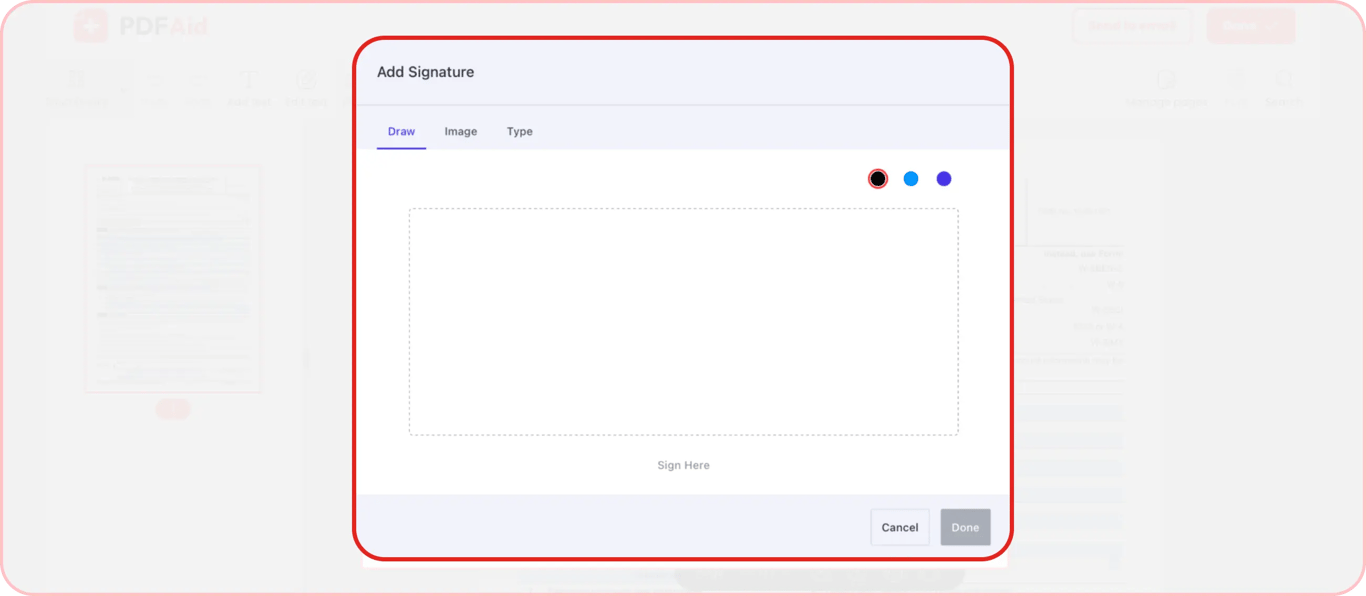
Pour ajouter une signature à un PDF, vous devez d’abord la créer. Notre outil vous propose 3 options pour créer une signature :
Dessinez la signature à l’aide de l’écran, du pavé tactile ou de la souris de votre appareil
Téléversez une image de votre signature
Saisissez votre signature et choisissez une police adaptée
Une fois votre signature créée, vous pouvez en modifier la taille et la position dans le document jusqu’à obtenir le résultat souhaité.
3. Enregistrez et envoyez
Vous avez signé un PDF : que faire ensuite ? Deux options s’offrent à vous : télécharger le fichier ou l’envoyer immédiatement à une adresse e-mail.
Pour télécharger le document :
Cliquez sur le bouton Terminé
Sélectionnez le format souhaité
Modifiez le nom du fichier si nécessaire
Téléchargez-le sur votre appareil
Pour envoyer le document immédiatement :
Cliquez sur Envoyer par e-mail
Choisissez le format
Modifiez le nom
Choisissez la destination : votre adresse e-mail ou une autre adresse
Si d’autres personnes doivent signer le document, partagez un lien PDFAid avec toutes les personnes concernées afin qu’elles puissent le signer.
Une fois que vous avez téléchargé ou partagé un fichier, il reste exactement tel que vous l’avez modifié, sans conversion ni changement de mise en forme.
Remplir et signer des formulaires PDF
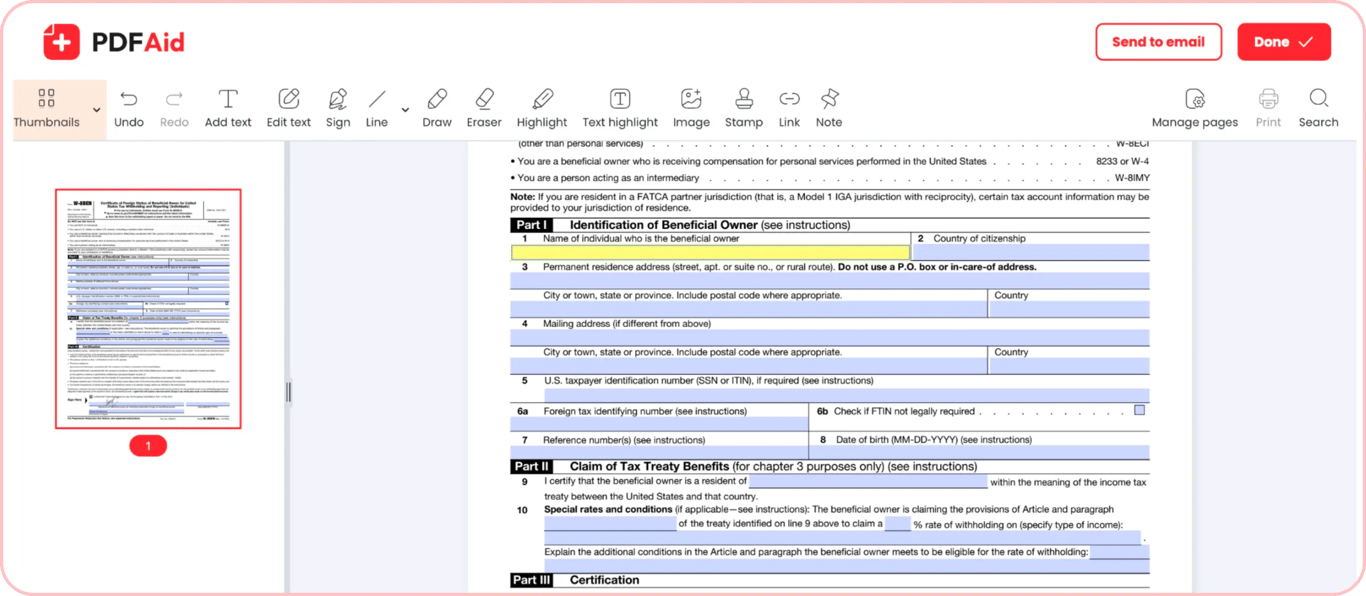
Les documents ne sont pas toujours entièrement remplis au moment de la signature. Parfois, ils contiennent des champs vides que vous devez renseigner au fur et à mesure. Si vous êtes à la recherche d’un outil permettant de signer des fichiers, vous souhaiterez peut-être aussi pouvoir remplir les champs vides. PDFAid vous offre cette possibilité.
Notre éditeur de PDF vous permet à la fois de remplir et de signer des documents PDF. Cette opération est rapide et simple. Après avoir créé une signature et l’avoir placée au bon endroit, prenez un moment pour vérifier si votre document comporte des champs vides. Appuyez ou cliquez sur n’importe quel champ vide et saisissez du texte. Avec notre outil, vous pouvez ajouter des noms, des dates, des initiales et d’autres types de texte à vos formulaires. Vous pouvez également cocher les cases correspondant aux champs requis d’un simple clic.
Nous améliorons constamment notre éditeur afin d’en faire un outil universel pour travailler avec n’importe quel PDF.
Ajouter une signature numérique à un PDF
Certains documents nécessitent l’utilisation d’une signature électronique plutôt que d’une signature manuscrite. eSign est une alternative numérique juridiquement contraignante à une signature traditionnelle. Toutefois, l’ajout d’une signature électronique à vos documents nécessite souvent des solutions plus complexes, telles qu’Adobe Acrobat ou DocuSign.
Nous facilitons l’ajout d’une signature numérique à un PDF. Avec notre outil, vous pouvez ajouter des signatures numériques sans télécharger de logiciel supplémentaire ni devoir surmonter une courbe d’apprentissage complexe. C’est aussi simple que d’ajouter une signature classique. Par ailleurs, notre fonctionnalité eSign respecte toutes les normes relatives aux signatures électroniques. Vous n’avez donc pas à vous soucier de complications juridiques lorsque vous l’utilisez. C’est une solution idéale pour les documents officiels et les contrats professionnels.
 Nous sommes désolés d’apprendre que vous souhaitez résilier votre abonnement. Si vous n’avez plus besoin de notre service, vous pouvez cliquer sur « Annuler l’abonnement » dans l’onglet Abonnement de votre compte. Vous pouvez également nous contacter par chat en direct, à l’adresse billing@pdfaid.com, ou par téléphone au +44 808 501 2541, et nous pourrons vous aider à résilier votre abonnement.