無限制使用我們所有工具


操作方式
只需 3 個簡單步驟即可壓縮影像:
- 1
上傳您的影像,或將影像拖放到此處。
- 2
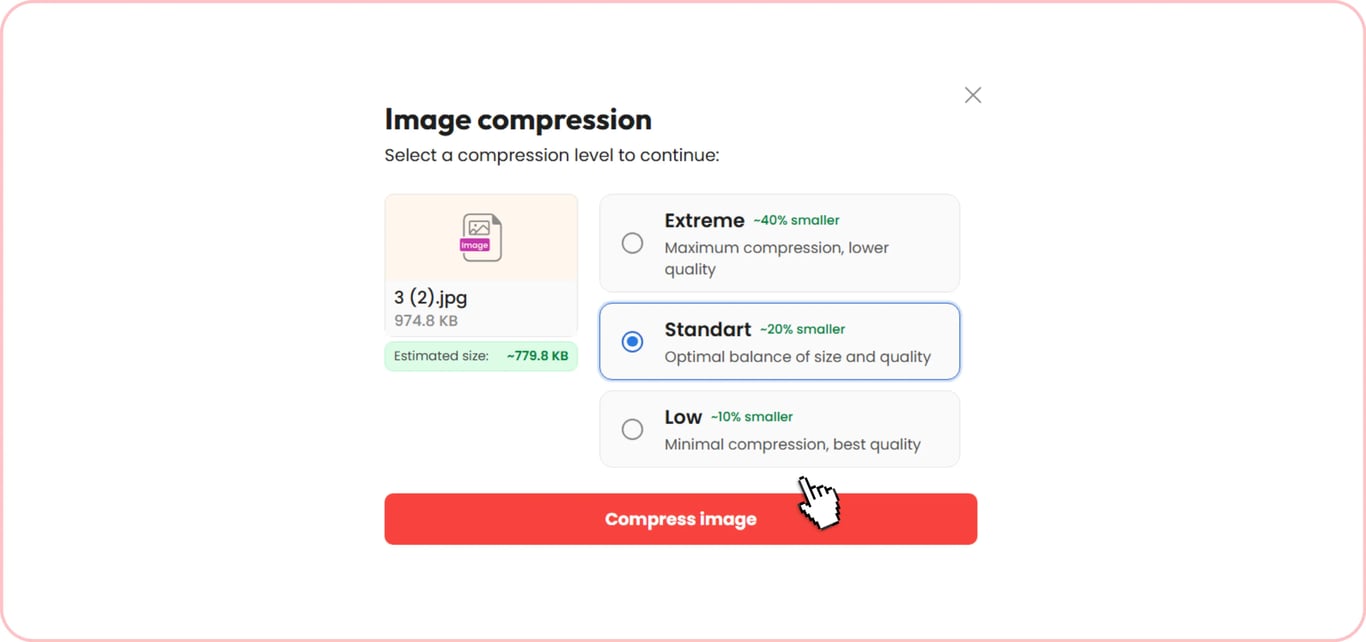
選取壓縮等級。
- 3
下載壓縮後的影像。
我們的影像壓縮工具只需幾下點選,就能縮小圖片大小。檔案會減少數 KB 或 MB,但像素尺寸不會改變。
如何壓縮影像
要取得符合需求的理想視覺效果,其實很簡單。以下是在網路上縮小影像檔案大小的方法:
先上傳圖片,或將圖片拖曳到上傳區域。
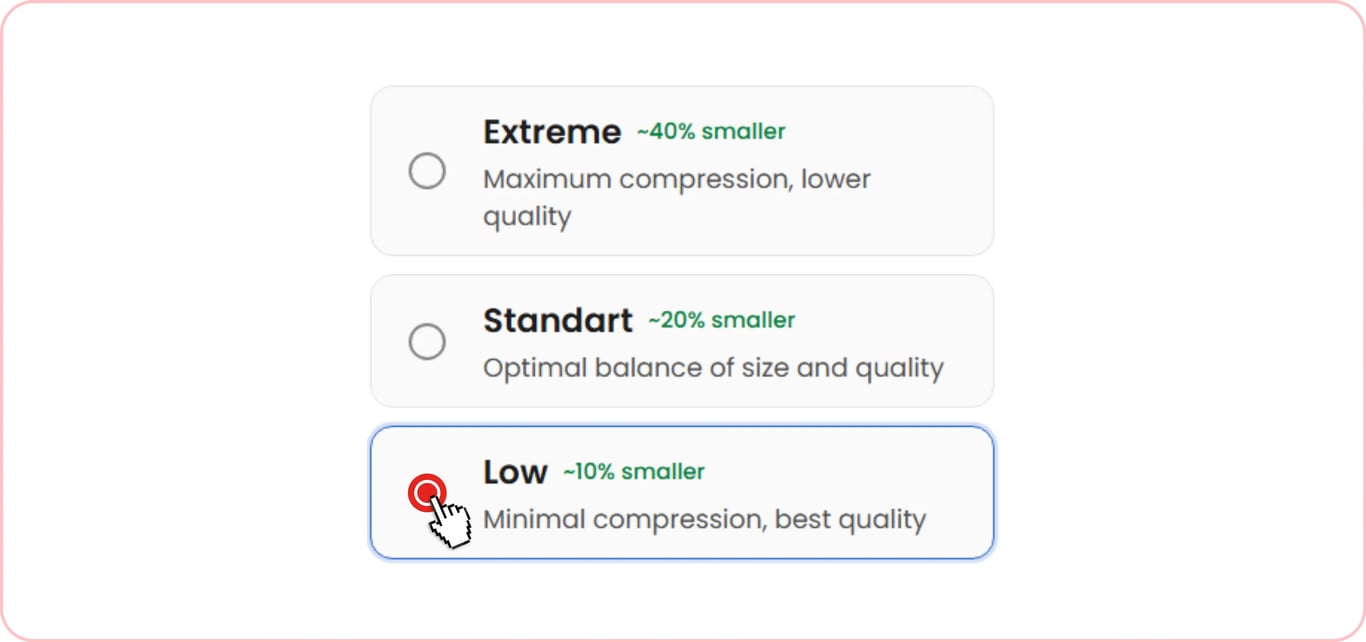
選擇處理等級:低、標準或極高。
以偏好的格式下載檔案。
縮小檔案時,仍保持圖片清晰
如果您需要在不損失畫質的情況下壓縮影像,並希望取得最佳化且不模糊的檔案,我們的平台會是理想選擇。您可以使用三種處理等級來處理圖片。低與標準選項會移除大量沒有顯著視覺價值的資料,同時保留重要細節。因此,原始版本與壓縮後版本之間的差異幾乎察覺不到。
如果您想大幅縮小影像的 KB 大小,可以選擇極高等級。套用此選項可能會造成些微銳利度下降,但並不嚴重,也不代表變化會立即看得出來。建議保留原始圖片以便比較,確認結果是否有明顯差異。
支援壓縮的影像格式
如果您需要針對個人或專業用途自訂圖片,這項工具可以壓縮 JPG 和另外 9 種格式(PDF、DOC、DOCX、PPT、PPTX、PNG、TXT、XLS 和 XLSX)。此外,您也可以透過調整壓縮強度來縮小 JPEG 影像。如果您的檔案稍微大一些也不用擔心,我們的 PNG 壓縮工具會協助處理您的圖片。除了影像之外,我們的工具也能處理 PDF 檔案,並在不影響可讀性的情況下降低檔案大小。
在任何裝置上壓縮影像
那麼,如何在特定裝置上變更圖片大小?我們的影像壓縮工具可在手機、電腦或平板上順暢執行,而且不需要安裝。它不是會占用寶貴空間的大型軟體,而是可在瀏覽器中使用的平台。無論您使用 iPhone,或是執行 Android 的 Samsung 手機,都能縮小手機相簿中的照片。您也可以在 Mac、Windows 或 Linux 電腦上輕鬆縮小影像。
無論使用哪種裝置,輸出的品質都會一致。這項工具會立即壓縮您的影像,只需要網路連線即可。
影像壓縮的實用情境
大型圖片並不一定適用。許多平台,包括社群媒體平台和電子郵件服務,都對上傳和附件設有各自的檔案大小限制。這些限制可能會隨時間變動,因此在上傳或傳送影像前,建議先確認平台目前的要求。在許多情況下,您可能需要壓縮檔案才能符合這些限制。以下是最常見的使用情境。
為網站壓縮影像
如果影像太大,上傳速度可能會慢很多。對行動網路連線來說,這項工作通常更具挑戰性。大型檔案包含更多資料,會增加載入時間。內容會較晚出現在網站上,讓使用者等待。這會影響最大內容繪製(Largest Contentful Paint,LCP)指標,也就是用於衡量載入效能的 Core Web Vitals 之一。
縮小電子郵件用照片大小
如果您因為郵件包含影像且大小過大而難以寄出,可能會需要我們的工具協助。另一種情況是附件被截斷,導致重要細節遺失。Gmail 和 Outlook 等常見電子郵件服務,通常對檔案大小設有約 25 MB 的預設限制。
為 Instagram 壓縮影像
雖然平台會在您上傳時自行壓縮影像,但結果可能不符合預期。因此,最好先在這裡事先為 Instagram 的圖片縮小大小,讓您能掌握結果,而不是交由平台處理大型檔案。無論如何,您都應檢查圖片,並留意小字、標誌和平滑的色彩漸層等細節,確保變更後一切看起來正常。
為 LinkedIn 壓縮影像
LinkedIn 上的商務圖片需要特別且周全的準備。LinkedIn 個人檔案橫幅應為 1584 × 396 px,且不超過 8 MB。個人檔案照片至少應為 400 × 400 px,且不超過 8 MB。貼文圖片方面,1200 × 627 px 適合橫式貼文,而直式圖片建議使用 1080 × 1350 px;LinkedIn 目前的照片上傳限制為 5 MB。這些圖片通常包含文字、圖表和數字,因此壓縮時需謹慎,避免降低品質。為 LinkedIn 縮小檔案時,請確認所有文字說明都清楚可讀。
縮小 Pinterest 影像大小
Pinterest Pin 通常採直式格式,因此影像尺寸通常較大。這類圖片往往包含大量資訊、文字說明和不同視覺元素,因此大小會比一般圖片更大。通常,含有文字的資訊圖表在壓縮後最容易降低品質。因此,建議選擇低或標準等級來準備 Pin,並檢查小字說明。
Discord 影像壓縮工具
使用 Discord 時,壓縮是不可省略的步驟,因為會員資格有固定規則。影像大小取決於訂閱類型,因此必須考量您的帳戶要求:免費會員資格為 10 MB,Nitro Basic 為 50 MB,完整 Nitro 為 500 MB。Discord 對較小圖片也有更嚴格的要求——自訂表情符號必須小於 256 KB,最多可上傳至 128 × 128 px,但顯示時為 32 × 32 px。由於這些影像很小,較強的壓縮可能不易察覺。不過,含文字的螢幕截圖仍應逐步縮小大小。
為 YouTube 縮圖壓縮影像
通常,YouTube 縮圖的像素尺寸較大,且有嚴格要求。這時就需要進行影像壓縮。建議規格為 1280 × 720 像素、2 MB。這些影像對大小相關的變更較敏感,因為通常包含文字、標誌和圖形。如果壓縮太強,所有這些元素都可能看起來模糊。請選擇低等級,並檢查字母邊緣。如有需要,您可以再次重複此流程。
壓縮美國簽證用照片
申請美國簽證時,如果照片不符合所需尺寸與大小,可能會遭到退件。照片必須為正方形,介於 600 × 600 到 1200 × 1200 px 之間,JPEG 不超過 240 KB。您的臉部不應模糊,因此請謹慎壓縮影像以符合規定。當您需要縮小護照照片大小,或為其他申請準備影像時,也可使用相同做法。
安全的影像壓縮工具——您的檔案保持私密
當您想使用我們的工具縮小影像大小時,您的檔案會透過安全連線上傳。此平台上的所有資料與處理流程都受到保護。此外,只有您能查看與編輯自己的私人檔案。其他人無法存取您的帳戶或圖片。
類似工具
我們的工作區提供超過 50 種實用工具,可用於編輯與處理您的檔案。您可以使用下列影像相關工具:
工具 | |
|---|---|
功能 | 合併多張圖片以建立拼貼、將螢幕擷取畫面放在一起,或準備簡報。 |
工具 | |
|---|---|
功能 | 將 PDF 中的影像儲存下來,以便重複使用或編輯。 |
工具 | |
|---|---|
功能 | 使用視覺元素提升文件效果。 |
工具 | |
|---|---|
功能 | 變更或自訂文字,讓您的文件看起來資訊更豐富或更具個人特色。 |
工具 | |
|---|---|
功能 | 刪除圖片中不需要的數字、說明或標記。 |
工具 | |
|---|---|
功能 | 輸入或貼上您的文字,調整字型、大小和位置,然後下載完成的檔案。 |
 很遺憾得知您想取消訂閱。如果您不再需要我們的服務,可以在您帳戶的「會員資格」分頁中點選「取消方案」。您也可以透過即時聊天、billing@pdfaid.com,或致電 +44 808 501 2541 聯絡我們,以取得取消訂閱的協助。