無限制使用我們所有工具


操作方式
只需 3 個簡單步驟即可合併 PDF:
- 1
上傳或拖放您的檔案。
- 2
在合併之前,重新排序、編輯或刪除任何頁面。
- 3
下載合併後的檔案.
將 PDF 檔案合併為一份文件
使用我們的服務,您可直接在瀏覽器中合併 PDF 檔案,無需安裝任何軟體。您可在同一個工作階段中輕鬆合併多個 PDF 檔案,每個檔案最大為 100 MB。只要上傳所需數量的檔案並加以合併,即可保留原始版面配置與品質。
如何合併 PDF 檔案:簡單易用的工具
開始使用我們的工具既快速又簡單,只需 4 個步驟:
選擇要合併的檔案
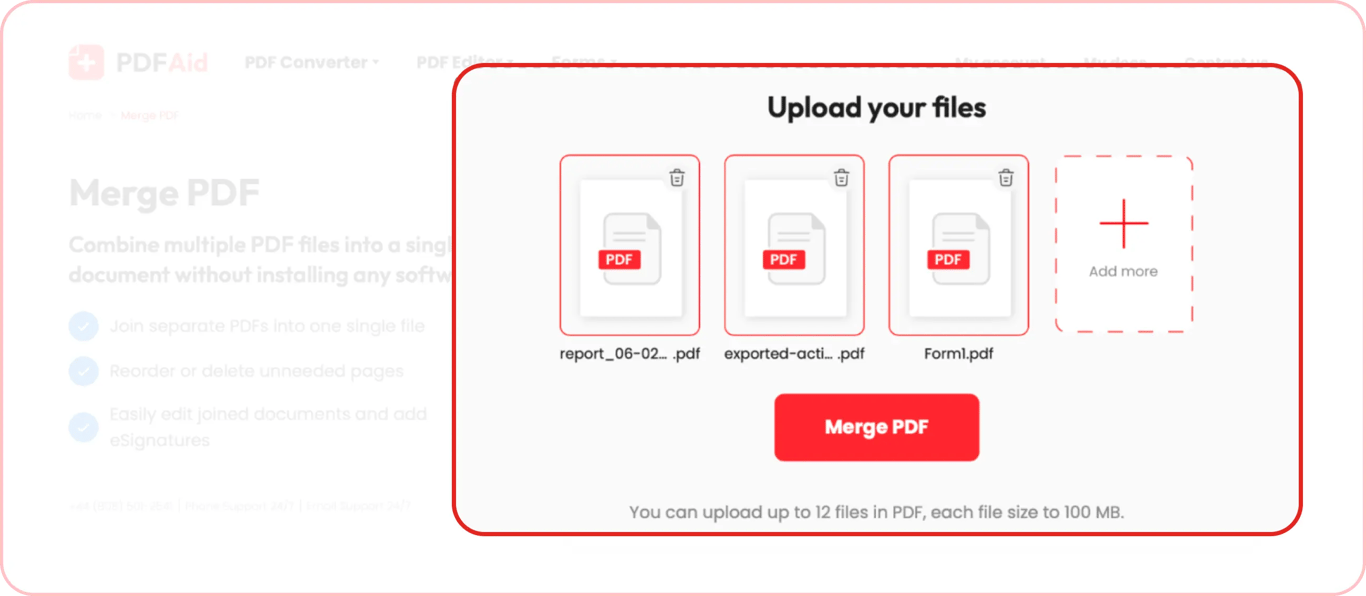
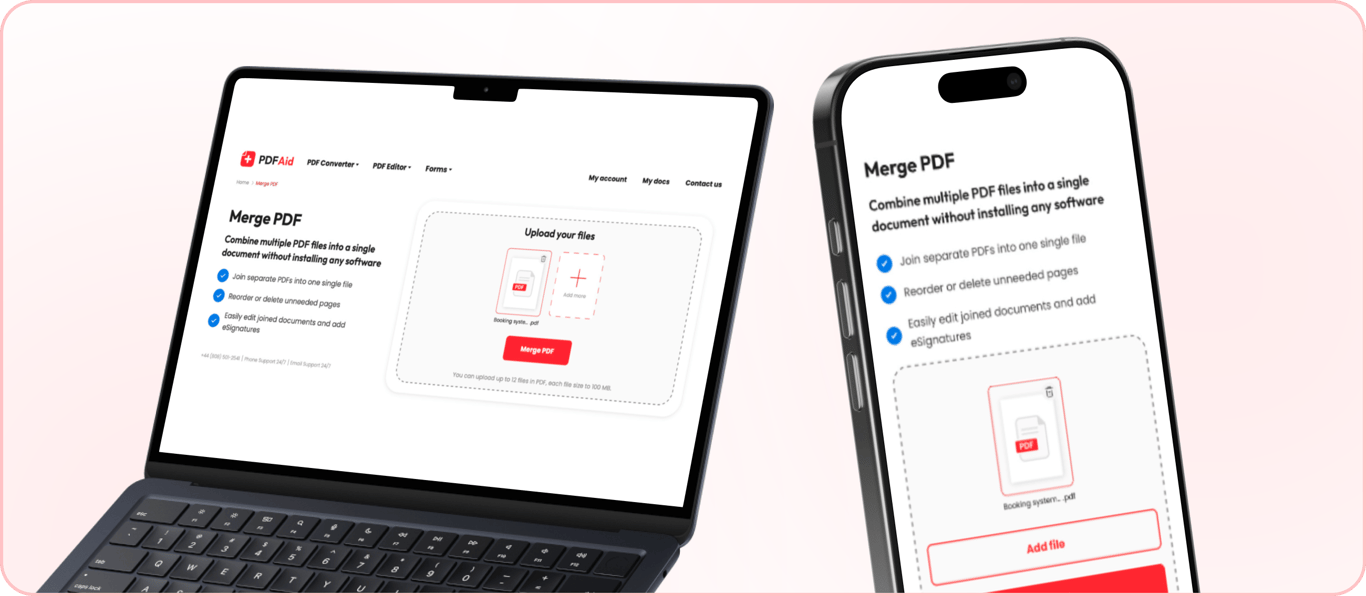
將 PDF 檔案拖放至指定方框,或從您的裝置上傳。您一次最多可上傳 12 個檔案,也可稍後再新增更多檔案。
開始合併程序
所有檔案上傳完成後,按一下「合併 PDF」,並等待幾秒鐘。
編輯並儲存
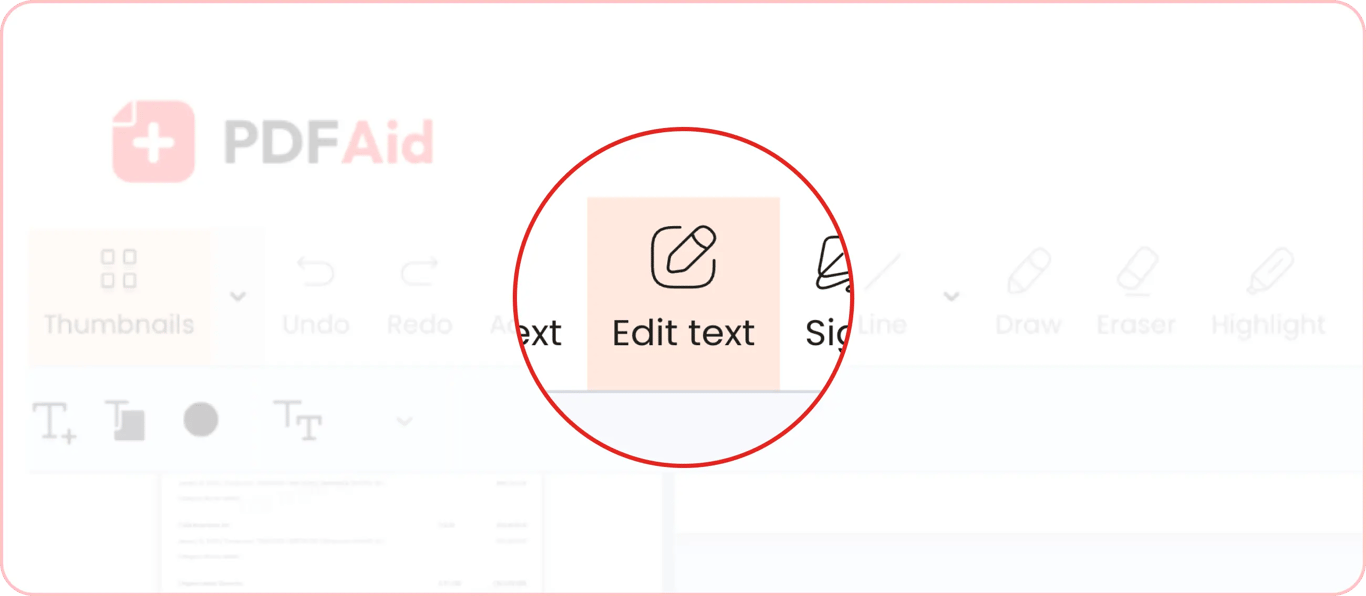
工具完成 PDF 合併程序後,系統會將您帶往我們的 線上 PDF 編輯器。您可在這裡新增或編輯文字欄位、螢光標示文字、加入簽名,以及對文件的每一頁進行其他變更。
整理頁面並儲存檔案
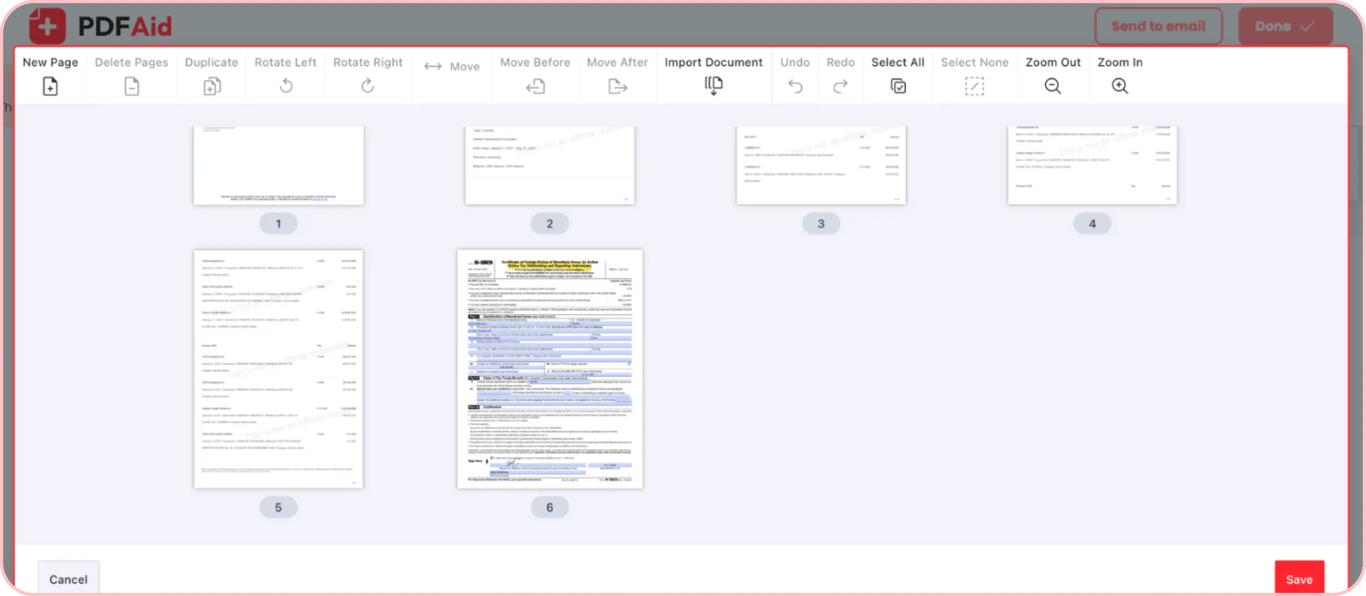
按一下編輯器選單右側的「管理頁面」工具。您可刪除不需要的頁面,並視需要新增頁面,也可變更頁面順序。完成後,儲存頁面並返回 PDF 編輯器。
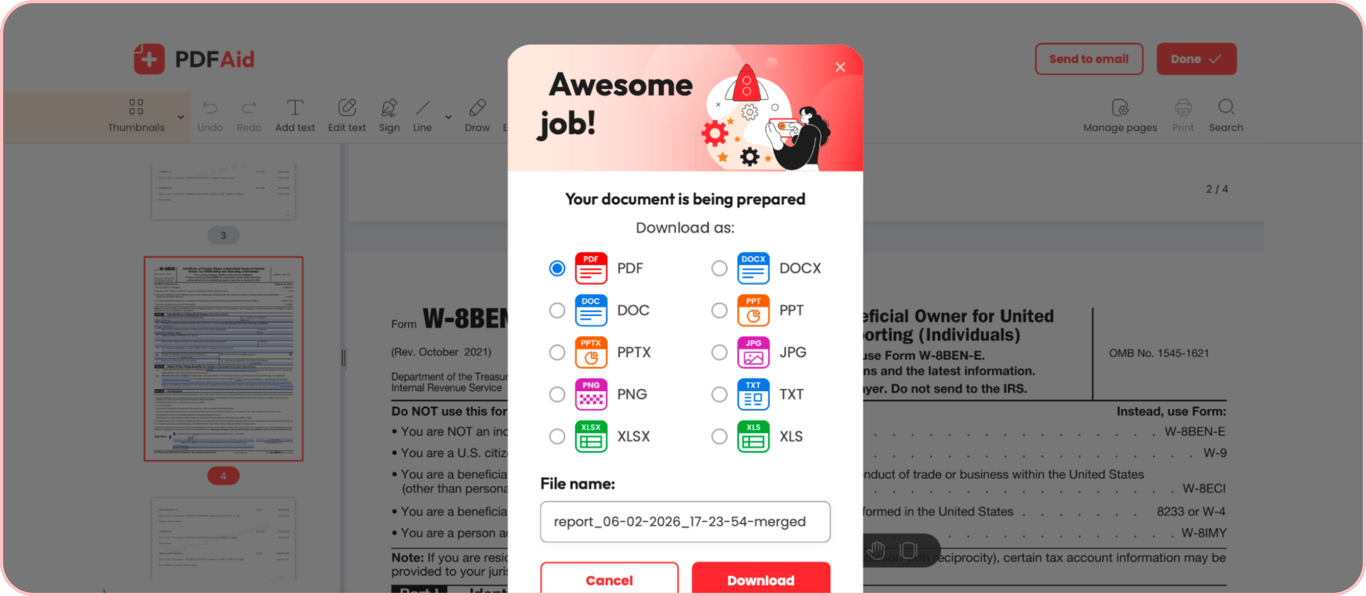
按一下右上角的「完成」按鈕。選擇偏好的檔案格式、變更名稱,然後下載檔案。
何時需要將 PDF 檔案合併為一份?
合併 PDF 檔案可將相關檔案整理在一起,方便管理與分享。這項功能可協助您處理各種工作流程,包括:
專案報告:將同一專案的報告、交付成果和更新內容合併為一份整理完善的文件,方便向客戶及利害關係人報告。
準備合約:依所需順序整理各個合約頁面,方便審閱與分享。
文件儲存:將相關文件一併歸檔,方便儲存與存取。您可掃描文件並依類別合併。
報稅準備:將表單、對帳單與收據集中在同一處,讓您、您的會計師和 IRS 人員能更輕鬆地審閱稅務資料。
合併 PDF 不損失品質
使用我們的工具合併多個 PDF 檔案時,會保留以下內容:
版面配置
文字
字型
其他文件元素
我們的工具只會將多份文件合併為一份,不會降低品質。因此,您可放心用於合併合約、稅務表單等重要文件。
安全合併 PDF
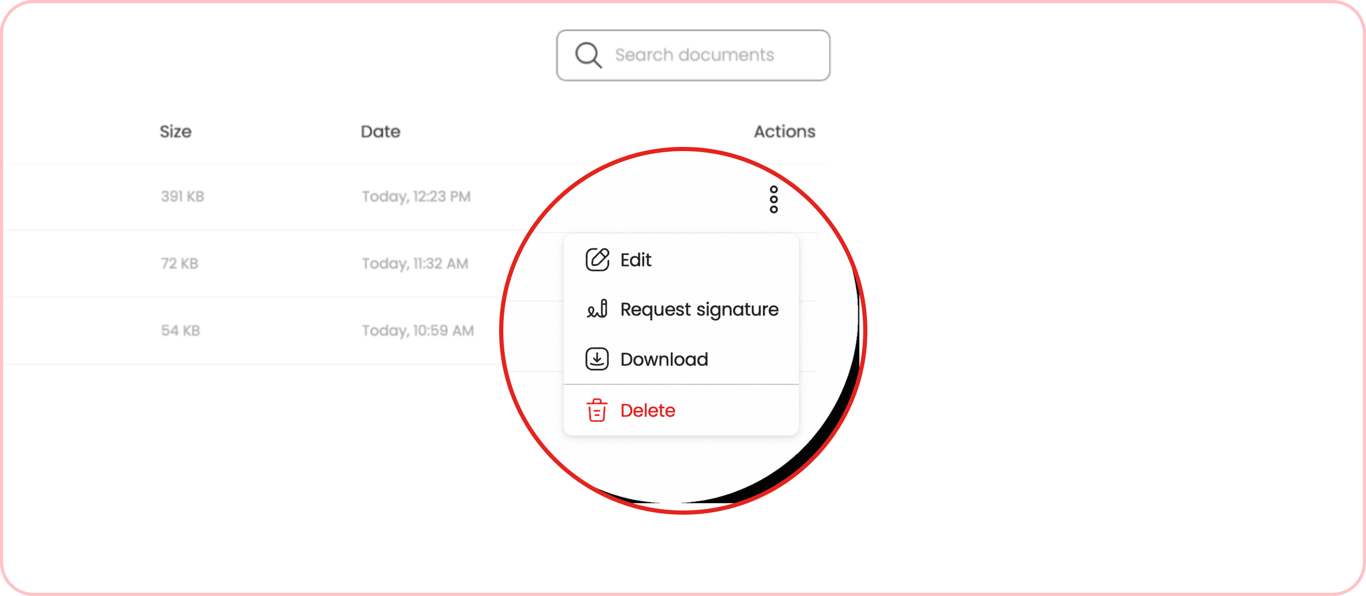
PDFAid 會保護您的檔案安全與資料隱私。您始終掌握控制權,因為只要點按兩次,即可隨時從帳戶中刪除任何檔案。前往首頁,按一下檔案旁的三點選單,並在需要時將其刪除。請注意,此操作無法復原,因此請務必在確認前儲存重要檔案。
適用於各種裝置的 PDF 合併工具
無需下載軟體,隨時都可合併多個 PDF 檔案。我們的工具可直接在瀏覽器中使用,無需安裝。
您可透過任何行動裝置或桌上型電腦使用我們的服務。PDFAid 支援各種作業系統,包括 Windows、Mac 和 Linux。只要上傳您想合併的檔案即可開始使用。
 很遺憾得知您想取消訂閱。如果您不再需要我們的服務,可以在您帳戶的「會員資格」分頁中按一下「取消方案」。您也可以透過即時聊天、寄信至 billing@pdfaid.com,或致電 +44 808 501 2541 聯絡我們,以取得取消訂閱的協助。