無限制使用我們所有工具


操作方式
透過 3 個簡單步驟旋轉 PDF:
- 1
上傳或拖放您的 PDF。
- 2
選取您要旋轉的頁面。
- 3
下載已旋轉的 PDF。
PDF 旋轉工具是 PDFAid 的一項功能,可快速將單一頁面或整份檔案旋轉 90 或 180 度。
此工具只會變更頁面的顯示方式;檔案的實際內容不會變動。您的文字與高解析度影像會保持清晰,檔案中的其他內容也不會被更改。
如何旋轉 PDF
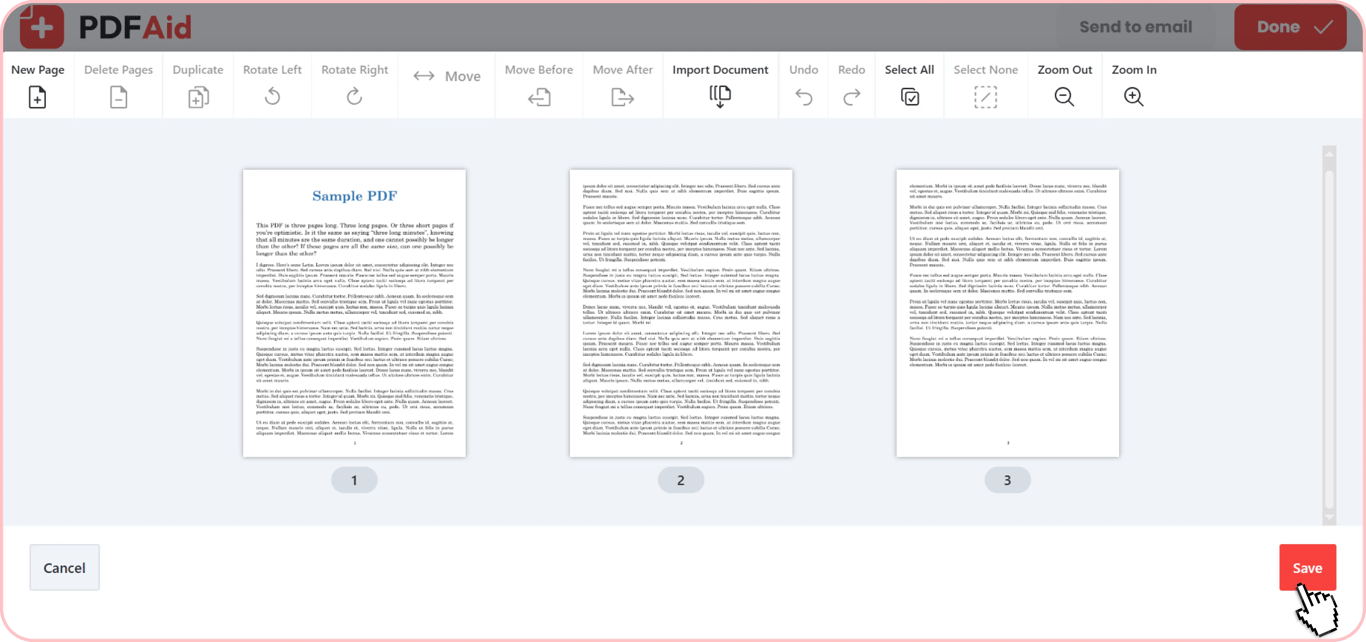
使用 PDFAid 在線上幾秒內旋轉 PDF 頁面:
上傳您的 PDF:將檔案直接拖放到編輯器中。
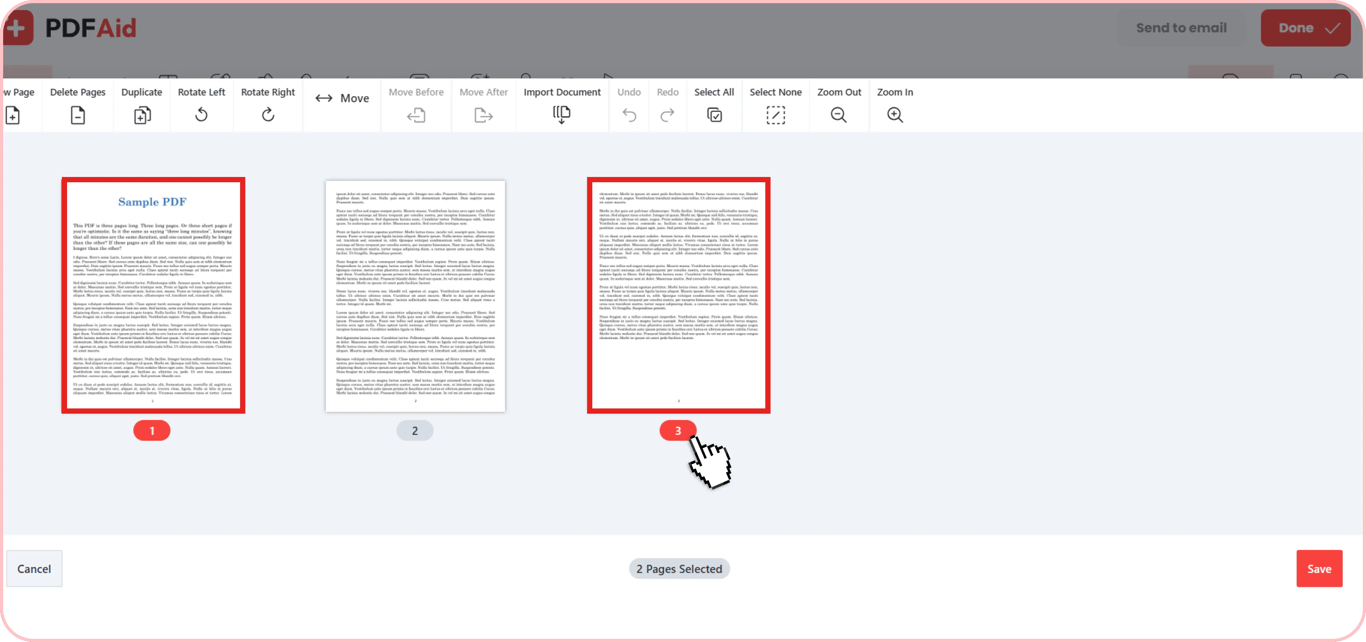
選取頁面:選擇您需要旋轉的特定頁面。
設定方向:按一下即可將頁面順時針或逆時針旋轉 90 或 180 度。
下載檔案:儲存變更並下載更新後的 PDF。
旋轉 PDF 中的所有頁面或單一頁面
我們的工具可讓您修正單一頁面或整份檔案的頁面方向。如果您的文件包含混合版面配置,例如直向報告中有橫向表格,請按一下該特定頁面的縮圖進行旋轉。若要修正每個頁面,請按一下「全選」,一次旋轉整份文件。
旋轉 PDF 並永久儲存
如果您在一般網頁瀏覽器或簡易預覽工具中旋轉檔案,通常只會變更螢幕上的顯示效果。只要關閉檔案,頁面就會翻回原本的位置。使用 PDFAid 永久旋轉 PDF 頁面時,工具會更新實際的檔案結構。只要旋轉頁面、按一下「儲存」,再下載檔案,就能在所有裝置上保留新的方向。
翻轉 PDF 頁面
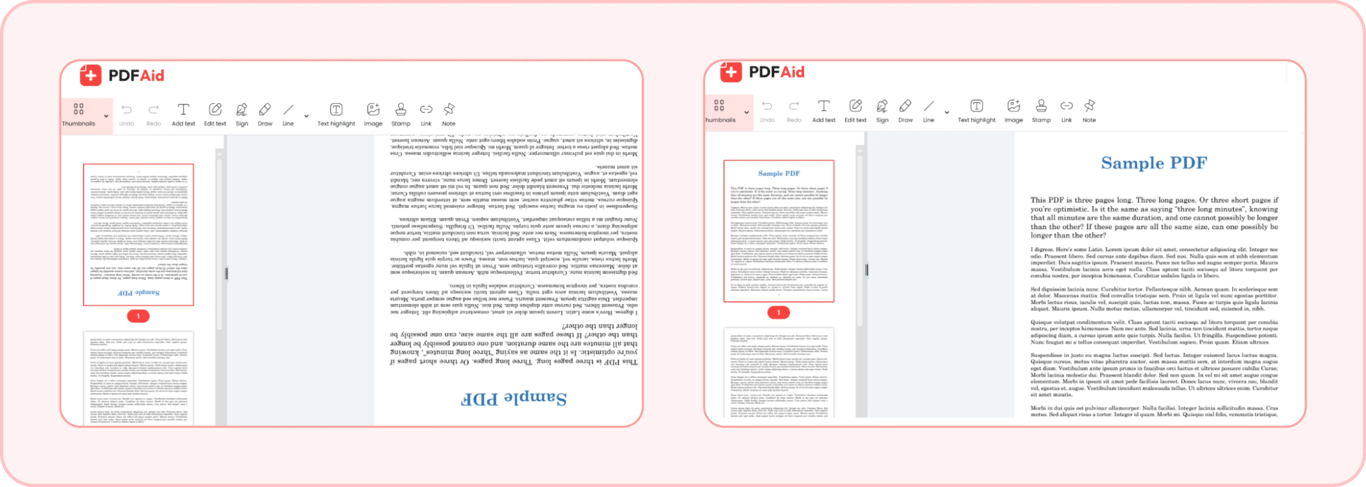
掃描頁面常會出現上下顛倒的情況。我們的工具可讓您輕鬆快速地翻轉 PDF。您不需要重新掃描原始頁面,就能將上下顛倒的掃描頁面轉正。只要選取顛倒的頁面、旋轉兩次,然後儲存修正後的檔案即可。
在任何裝置上旋轉 PDF
我們的工具可直接在您的網頁瀏覽器中執行。您不需要下載或安裝任何額外軟體。此工具適用於所有作業系統,並能在各種裝置上提供一致且清晰的結果。
Windows:在 Chrome、Edge 或 Firefox 中旋轉檔案,無需安裝桌面應用程式。
Mac:使用 Safari 或 Chrome 修正文件版面配置。
iPhone & iPad:在行動裝置上透過 iOS 或 iPadOS 旋轉頁面。
Android:在手機或平板電腦上調整上下顛倒的 PDF 檔案。
旋轉 PDF 不失真
使用 PDFAid 旋轉 PDF 不會影響檔案品質。此工具只會變更頁面方向設定,不會變更文字、修改字型或縮小影像。它會保留所有原始解析度,讓您的文件維持銳利清晰。
更多 PDF 工具
探索其他實用工具,協助您管理檔案:
編輯 PDF:直接在瀏覽器中變更文字、加入您的簽名、編輯內容並旋轉 PDF 檔案。
裁切 PDF:裁除過寬邊界、移除多餘邊框、裁切並旋轉 PDF 頁面,讓版面配置更整齊。
合併 PDF:將多個檔案合併為一份文件,或旋轉並合併 PDF 頁面,快速整理您的檔案。
 很遺憾得知您想取消訂閱。若您不再需要我們的服務,可在您帳戶的「會員資格」分頁中點選「取消方案」。您也可以透過即時聊天、寄信至 billing@pdfaid.com,或致電 +44 808 501 2541 聯絡我們,以取得取消訂閱的協助。