無限制使用我們所有工具


操作方式
透過 3 個簡單步驟壓縮 PDF:
- 1
上傳或拖放檔案。
- 2
我們的 PDF 壓縮器可快速縮減 PDF 檔案大小。
- 3
下載壓縮後的檔案。
如何壓縮 PDF
PDFAid 是快速的線上 PDF 壓縮工具,專為日常文件需求打造。您可以直接在瀏覽器中縮減檔案大小,而且任何人都能在任何裝置上隨時使用。
您可以立即開始。只要上傳文件並調整設定,即可取得壓縮後的檔案。壓縮完成後,您就能下載檔案。您會收到來自 PDFAid 的電子郵件通知,內含可直接點選的「下載」按鈕。您也可以在帳戶中的「文件」資料夾找到所有壓縮後的檔案。
具體步驟如何進行?使用我們的工具,只需 3 個步驟即可線上壓縮 PDF:
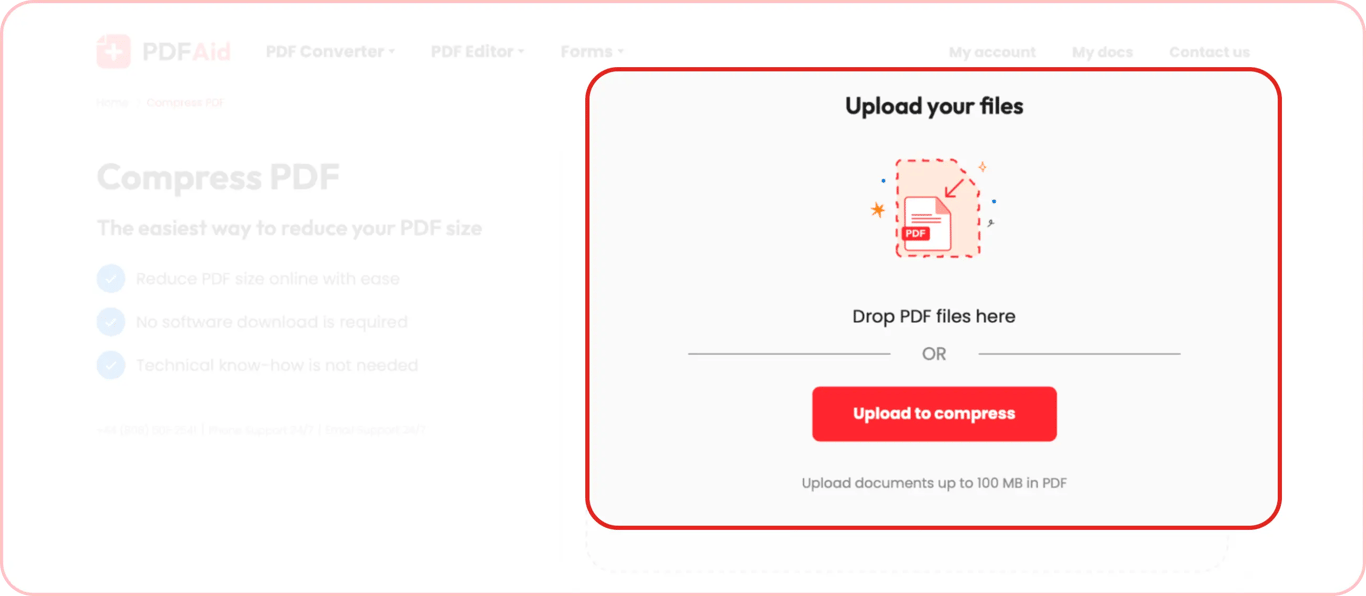
步驟 1:上傳您要壓縮的文件,或直接從裝置將檔案拖曳到方框中。
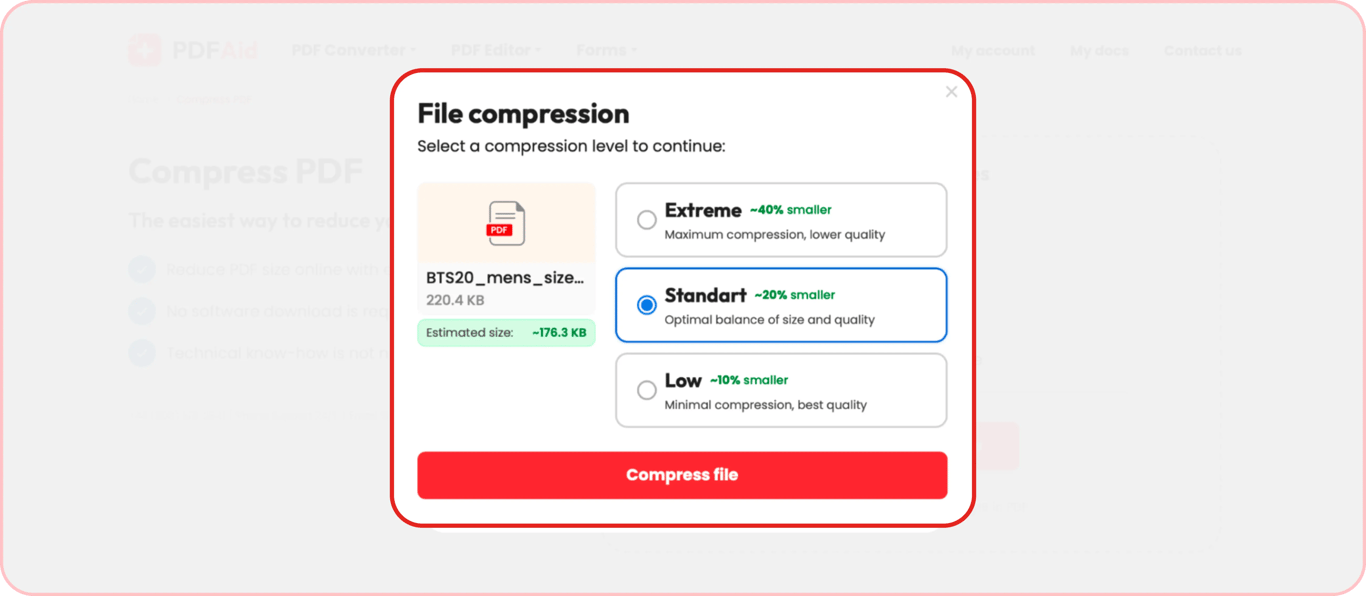
步驟 2:選擇壓縮等級,在檔案大小與品質之間取得您想要的平衡。
步驟 3:下載壓縮後的檔案。
縮減 PDF 檔案大小
在許多情況下,您會需要縮減 PDF 大小:
需要透過電子郵件傳送文件並符合大小限制時
需要將檔案上傳到有大小限制的網站時
需要在不占用太多儲存空間的情況下儲存文件時
我們的工具可處理以上各種情況。它會自動偵測文件中的影像,也就是檔案大小的主要來源,並在不影響品質的情況下加以最佳化。
PDF 大小縮減工具 — 壓縮設定
將檔案上傳到我們的 PDF 大小縮減工具時,您可以調整壓縮設定。共有 3 個選項可決定壓縮比例,讓您完整掌控檔案大小與品質之間的平衡。
等級 | 極致 |
|---|---|
壓縮幅度 | 縮小約 40% |
品質 | 品質較低 |
最適合 | 最大幅度縮減檔案大小 |
等級 | 標準 |
|---|---|
壓縮幅度 | 縮小約 20% |
品質 | 均衡 |
最適合 | 大多數使用情境 |
等級 | 低 |
|---|---|
壓縮幅度 | 縮小約 10% |
品質 | 最佳品質 |
最適合 | 維持品質 |
壓縮 PDF,不犧牲品質
使用我們的工具壓縮 PDF 檔案時,無論您選擇哪個選項 —— 極致、標準或低 —— 其中的文字和字型都會保持不變。我們的工具只會最佳化檔案中的影像,以縮小檔案大小。同時,即使壓縮後,影像品質仍能維持高水準。因此,您可以放心使用我們的工具壓縮文件掃描檔、簡報、履歷、表單,以及任何必須保留品質與可讀性的其他文件。
可在任何裝置上使用的線上 PDF 壓縮工具
我們的線上 PDF 壓縮工具可直接在瀏覽器中使用,適用於任何裝置和作業系統,包括 Windows、Mac、iOS 和 Android。不需要下載任何特殊軟體。只要上傳檔案,即可立即縮小檔案大小。壓縮後的檔案會自動下載到您的裝置,並儲存在您帳戶的「文件」資料夾中。
 很遺憾得知您想要取消訂閱。若您不再需要我們的服務,可在帳戶的「會員資格」分頁中點選「取消方案」。您也可以透過即時聊天、寄信至 billing@pdfaid.com,或致電 +44 808 501 2541 聯絡我們,以取得取消訂閱的協助。