無限制使用我們所有工具


操作方式
透過 3 個簡單步驟分割 PDF:
- 1
上傳或拖放您的 PDF。
- 2
選取您要分割的頁面。
- 3
下載分割完成的 PDF。
使用這項 PDFAid 工具,將 PDF 分割成個別檔案。您可在任何裝置上透過瀏覽器開啟此工具,無須安裝軟體。
如何分割 PDF 檔案
您可以在此平台上傳一個大小不超過 100 MB 的檔案並進行分割。只要按照以下 3 個步驟操作:
步驟 1:上傳檔案
若要分割 PDF 文件,請將檔案拖曳至「拖曳 & 放置」區域,或按一下「上傳並分割」,再從您的裝置中選擇檔案。我們的工具可處理任何類型的檔案,包括文字檔、掃描檔及多頁文件。加入 PDF 後,您會看到頁面數量。
步驟 2:選擇分割位置
在編輯器中,按一下「前往分割」,然後選擇要分割 PDF 頁面的位置。您可依需求選擇單一頁面或每一頁。按一下右上角的「分割」按鈕,即可將 PDF 分割成多個檔案。
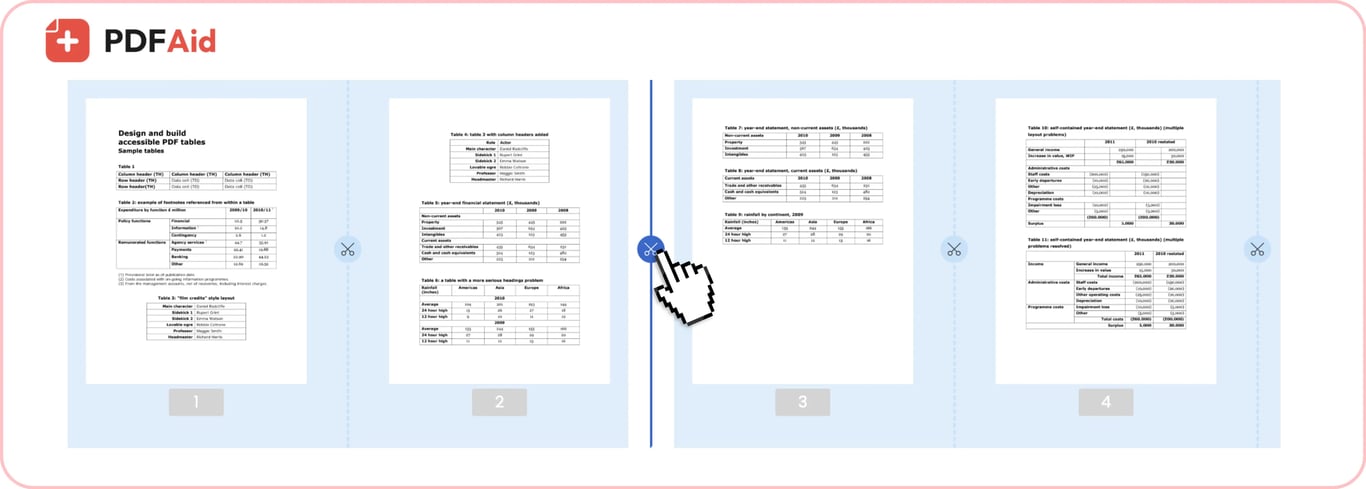
步驟 3:下載檔案
將 PDF 分割成頁面後,會產生個別檔案。將檔案下載至您的裝置後,即可繼續處理文件。
何時需要分割 PDF
當您只需要冗長文件中的部分內容時,這項線上分割工具可派上用場。以下是最常見的使用情境。
冗長報告中只需要一個章節
如果您有一份 200 頁的報告或指南,而同事只需要其中一個章節,您可以
將 PDF 分割成頁面。選擇所需部分並裁切文件,其餘內容將維持不變。
檔案太大,無法透過電子郵件傳送
電子郵件服務對附件大小有所限制,因此可使用此工具分割大型 PDF,以取得數個較小的檔案。之後您可以分別傳送這些檔案。或者,您也可以使用我們的 壓縮 PDF 工具縮小文件大小。
只傳送客戶要求的頁面
當客戶只要求定價部分時,傳送一份 40 頁的提案可能過於冗長。分割 PDF 頁面並傳送所需部分,可節省對方的時間。未傳送的頁面始終留在您手中,因此內部備註不會出現在客戶的副本中。
以單一大型檔案形式收到的掃描頁面
掃描文件通常會以一個大型 PDF 的形式收到,即使您只需要其中幾頁也是如此。分割 PDF 頁面可協助您擷取所需頁面,並將其儲存為個別檔案。分割前請檢查頁面縮圖,確認您選擇正確的頁面,並維持正確順序。
檔案可保留原始品質
原始檔案的所有特性,包括文字、字型、影像和版面配置,在分割後都會維持原樣。此工具不會重新建構您的 PDF。
在 Windows、Mac 或 iPhone 上分割 PDF
您可透過這項跨平台服務,在從 Mac 到 iPhone 的任何裝置上分割 PDF 頁面。此分割工具可在執行 Windows 和 Linux 的電腦,以及 Android 手機和平板電腦上使用。由於它可在瀏覽器中運作,您無須處理任何安裝程序。
您的檔案將保持私密且安全
當您需要將 PDF 分割為多個 PDF 時,所有檔案都受到保護,避免未經授權的使用者檢視,且僅限您存取。其他人無法進入您的帳戶。加密連線可確保您的文件安全。
類似工具
除了將大型 PDF 分割為個別檔案外,您還可以使用其他工具完成文件處理工作:
 很遺憾得知您想要取消訂閱。若您不再需要我們的服務,可在帳戶的「會員資格」分頁中點選「取消方案」。您也可以透過即時聊天、寄信至 billing@pdfaid.com,或致電 +44 808 501 2541 聯絡我們,以取得取消訂閱的協助。