Neierobežota piekļuve visiem mūsu rīkiem
BUJ
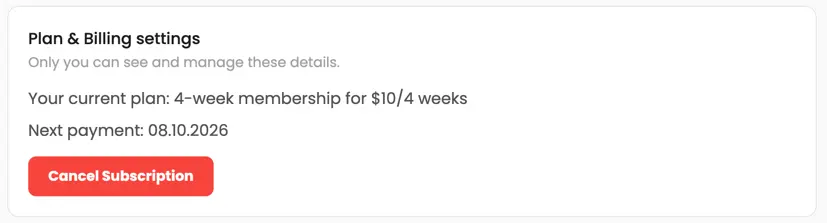 Varat atcelt jebkurā laikā, savā kontā atverot cilni “Dalība” un atlasot “Atcelt abonementu”. Ja nepieciešama palīdzība, mūsu komanda ir pieejama tiešsaistes tērzētavā, pa e-pastu billing@pdfaid.com vai pa tālruni +44 808 501 2541. Pilna piekļuve jums saglabāsies līdz pašreizējā norēķinu perioda beigām.
Kā tas darbojas?
Rediģējiet dokumentu tiešsaistē 3 vienkāršās darbībās:
- 1
Augšupielādējiet savu PDF vai ievelciet to šeit.
- 2
Veiciet visas nepieciešamās izmaiņas tepat pārlūkprogrammā.
- 3
Priekšskatiet un lejupielādējiet rediģēto failu.
Kā rediģēt PDF failu
PDFAid ir vienots risinājums, kas izstrādāts vienkāršai un ātrai PDF rediģēšanai. Mūsu rīks pilnībā darbojas tīmeklī un ir pieejams Windows, Mac, Linux, iOS un Android ierīcēs. Lai to izmantotu, Jums nav jāinstalē papildu programmatūra. Varat rediģēt failus no jebkuras ierīces — gan galddatora, gan mobilās ierīces.
Ko PDFAid var paveikt Jūsu labā? Tas ir universāls redaktors, kurā ir vairāk nekā 50 rīku. Ar tā palīdzību varat rediģēt, parakstīt, saspiest, apvienot, kā arī citādi mainīt un jaunināt savus failus. Vienlaikus mūsu rīks saglabā Jūsu dokumentu sākotnējo izkārtojumu un nodrošina augstu kvalitāti. To ir arī pilnīgi droši lietot, jo Jūsu faili ir privāti un mums tiem nav piekļuves.
Vienkārši lietojams tiešsaistes PDF redaktors
PDFAid ir izstrādāts, lai vienuviet nodrošinātu Jums visus nepieciešamos rediģēšanas rīkus. Jūsu kontā ir vadības panelis, kurā varat skatīt savus iepriekšējos dokumentus, augšupielādēt jaunus un ērti piekļūt jebkurām mūsu redaktora funkcijām.
PDF satura maiņa
Vadības panelis ļauj ātri izmantot visus pieejamos rīkus. Varat rediģēt, parakstīt, saspiest un apvienot savus PDF failus, kā arī paveikt daudz ko citu. Redaktorā Jums ir pieejams arī plašs rīku klāsts. Varat zīmēt, pievienot saites, rediģēt tekstu un citādi mainīt savus dokumentus. Apskatīsim mūsu redaktora galvenās funkcijas.
Teksta maiņa PDF failā
Mūsu rīks ļauj ērti rediģēt PDF tekstu. Kad augšupielādējat failu, mūsu sistēma sadala to teksta laukos. Lai rediģētu, izvēlieties opciju Rediģēt tekstu, atlasiet lauku un sāciet rakstīt. Varat arī dzēst nevēlamas teksta daļas vai mainīt lauku novietojumu dokumentā.
Varat arī pievienot jaunus teksta laukus, izmantojot rīku Teksts. Izveidojiet jaunu lauku un novietojiet to, kur vēlaties. Pēc tam pielāgojiet teksta fonta un lieluma iestatījumus un ierakstiet vai ielīmējiet tekstu.
Rediģēt (nomaskēt) PDF
Vēl viena mūsu pakalpojuma funkcija ļauj nomaskēt PDF tiešsaistē. Izmantojot šo funkciju, varat viegli sakārtot savus failus un noņemt no tiem jebkādus sensitīvus datus. Viss, kas jums jādara, ir jāatlasa viena vai vairākas zonas nomaskēšanai un jāpiemēro izmaiņas.
Parakstīt
Ar mūsu redaktoru varat pievienot parakstu PDF failam vairākos veidos — ierakstiet to un izvēlieties fontu, lielumu un krāsu, augšupielādējiet esošā paraksta attēlu vai uzzīmējiet to manuāli. Kad paraksts ir pievienots, to var novietot jebkurā dokumenta vietā un jebkurā Jums nepieciešamajā lapā.
Zīmēt
Vai nepieciešams pievienot pielāgotus zīmējumus? Mūsu rīks ļauj bez piepūles zīmēt PDF failā tiešsaistē. To varat darīt, izmantojot peli, skārienpaliktni vai ekrānu. Zīmēšanas laikā varat pielāgot stilu, mainot krāsu, līnijas platumu un necaurredzamību.
Izcelt tekstu
Lai uzsvērtu vietas, kurām jāpievērš uzmanība, izmantojiet mūsu PDF teksta marķieri. Noklikšķiniet uz opcijas Izcelt, izvēlieties piemērotu krāsu un izceliet tekstu jebkurā dokumenta vietā.
Pievienot saiti
Mūsu redaktors arī ļauj pievienot saiti PDF failam dažās vienkāršās darbībās. Rīkjoslā izvēlieties opciju Hipersaite un ievietojiet saiti uz vajadzīgo URL vai lapu.
Datuma redaktors
Izmantojot mūsu rīku, varat viegli pievienot, noņemt vai mainīt datumu PDF failā.
Rediģēt fontu PDF failā
Ērti pielāgojiet tekstu, izmantojot mūsu PDF fontu redaktoru. Mainiet fontu, izmēru vai krāsu un izvēlieties kādu no 10 populāriem fontiem. Ja Jums jārediģē PDF fails ar to pašu fontu un jāsaglabā dokumenta sākotnējais stils, mūsu redaktors to paveiks automātiski. Vienkārši atlasiet teksta rediģēšanas opciju, un jebkurš jaunais teksts atbildīs esošajam fontam, izmēram un krāsai.
PDF nosaukuma redaktors
Mūsu redaktorā varat tiešsaistē rediģēt PDF nosaukumu pirms faila lejupielādes — vienkārši ievadiet vajadzīgo nosaukumu ar vienu klikšķi.
PDF attēlu redaktors
Tā kā daudzos PDF dokumentos ir iegulti attēli, ir svarīgi, lai būtu pieejami arī rīki to rediģēšanai. Mūsu redaktors ļauj veikt vairākas darbības ar attēliem, lai pielāgotu tos Jūsu vajadzībām:
- Varat viegli pievienot attēlu PDF failam no savas ierīces un pielāgot tā novietojumu un izmēru.
- Varat dzēst attēlu no PDF faila, atlasot to un noklikšķinot uz pogas Dzēst.
- Jums ir pieejams arī rīks attēlu izvilkšanai no PDF faila. Vienkārši augšupielādējiet dokumentu attēlu izvilkšanai un saglabājiet visus attēlus ar vienu klikšķi.
PDF redaktora dzēšgumija
Dažos dokumentos var būt nepieciešams kaut ko noņemt. Tas var ietvert teksta daļas (tostarp tekstu attēlos) vai veselas lapas. Tieši tam ir paredzēta mūsu dzēšgumijas funkcija. Ar tās palīdzību varat veikt 3 pamatdarbības:
Dzēst tekstu PDF failā
Izvēlieties mūsu redaktorā opciju Dzēšgumija un pielāgojiet dzēšgumijas izmēru. Pēc tam novietojiet kursoru virs attiecīgās teksta daļas, lai to noņemtu.
Noņemt nevajadzīgās lapas
Mūsu PDF lapu dzēšgumija parāda pārskatu par visām dokumenta lapām. Varat atlasīt vienu vai vairākas lapas un tās noņemt.
Noņemt tekstu no attēla
Ja Jums ir nepieciešams noņemt tekstu no attēla, to var paveikt arī ar mūsu dzēšgumijas funkciju. Lai to izmantotu, augšupielādējiet vai ievelciet attēlu mūsu rīkā un izvēlieties līdz 3 tajā izmantotajām valodām. Pēc attēla apstrādes mūsu rīks tajā identificēs teksta laukus. Pēc tam varēsiet noņemt nevajadzīgos laukus, izmantojot rīku Rediģēt tekstu.
Kopēt tekstu no PDF dokumenta
Dažkārt var būt nepieciešams kopēt tekstu no PDF dokumentiem, lai to saglabātu citur. Mūsu redaktorā to varat izdarīt arī. Pārvelciet kursoru pār vajadzīgo teksta daļu, lai to izceltu, un kopējiet, izmantojot attiecīgo komandu. Šādi varat kopēt tekstu no atsevišķiem laukiem PDF failos vai veselām lapām.
Izgriezt PDF dokumentu
Funkcija Izgriezt PDF ļauj pielāgot faila izmērus. Noklikšķiniet uz opcijas Izgriezt rīka izvēlnē un atlasiet apgabalu, kuru vēlaties paturēt. Pielāgojiet atlasīto apgabalu, lai iegūtu vajadzīgo izmēru. Vienu un to pašu izgriešanas apgabalu varat lietot vienai vai visām lapām.
Apgriezt PDF
Funkcija Sadala PDF ļauj mainīt lapu secību vai dzēst tās, kas jums nav nepieciešamas. Varat arī apvienot vairākus dokumentus vienā failā. Un, protams, varat vienuviet viegli rediģēt savus sadalītos vai apvienotos dokumentus, parakstīt tos un veikt citus uzdevumus.
PDF redaktora lejupielāde
Mūsu redaktors darbojas tieši pārlūkprogrammā. Tas nozīmē, ka lejupielāde vai instalēšana nav nepieciešama. Tomēr, ja vēlaties, lai tas vienmēr būtu pa rokai, varat instalēt ērtu pārlūkprogrammas paplašinājumu. To varat atrast Chrome Web veikalā. Tas nodrošina ātrāku piekļuvi visām funkcijām pārlūkprogrammas augšējā panelī.
PDF redaktors un konvertētājs
Kad esat pabeidzis rediģēšanu, varat lejupielādēt savu failu ar dažiem vienkāršiem klikšķiem. Redaktorā nospiediet pogu “Done”, izvēlieties vēlamo formātu, ievadiet dokumenta nosaukumu un lejupielādējiet.
Varat arī konvertēt savus dokumentus vairāk nekā 2,000+ atbalstītos formātos, izmantojot mūsu Tiešsaistes PDF konverteri. Vienkārši izvēlieties sākotnējo formātu un formātu, kuru vēlaties iegūt beigās, augšupielādējiet failu un pēc dažiem mirkļiem lejupielādējiet konvertēto dokumentu.