Neierobežota piekļuve visiem mūsu rīkiem


Kā tas darbojas?
Sadali savu PDF 3 vienkāršos soļos:
- 1
Augšupielādējiet vai velciet un nometiet savu PDF.
- 2
Atlasiet lapas, kuras vēlaties sadalīt.
- 3
Lejupielādējiet sadalīto PDF failu.
Izmantojot šo PDFAid rīku „Sadala PDF”, sadaliet PDF atsevišķos dokumentos. Atveriet to pārlūkprogrammā jebkurā ierīcē — programmatūra nav jāinstalē.
Kā sadalīt PDF failus
Šajā platformā varat augšupielādēt vienu failu, kura lielums nepārsniedz 100 MB, un to sadalīt. Veiciet tālāk norādītās 3 darbības:
1. darbība: augšupielādējiet failu
Lai sadalītu PDF dokumentu, velciet to uz vilkšanas & nomešanas apgabalu vai noklikšķiniet uz „Augšupielādēt, lai sadalītu” un izvēlieties to savā ierīcē. Mūsu rīks var apstrādāt jebkura veida failus, tostarp teksta, skenētus un vairāklapu dokumentus. Pēc PDF pievienošanas redzēsiet lapu skaitu.
2. darbība: izvēlieties sadalīšanas vietu
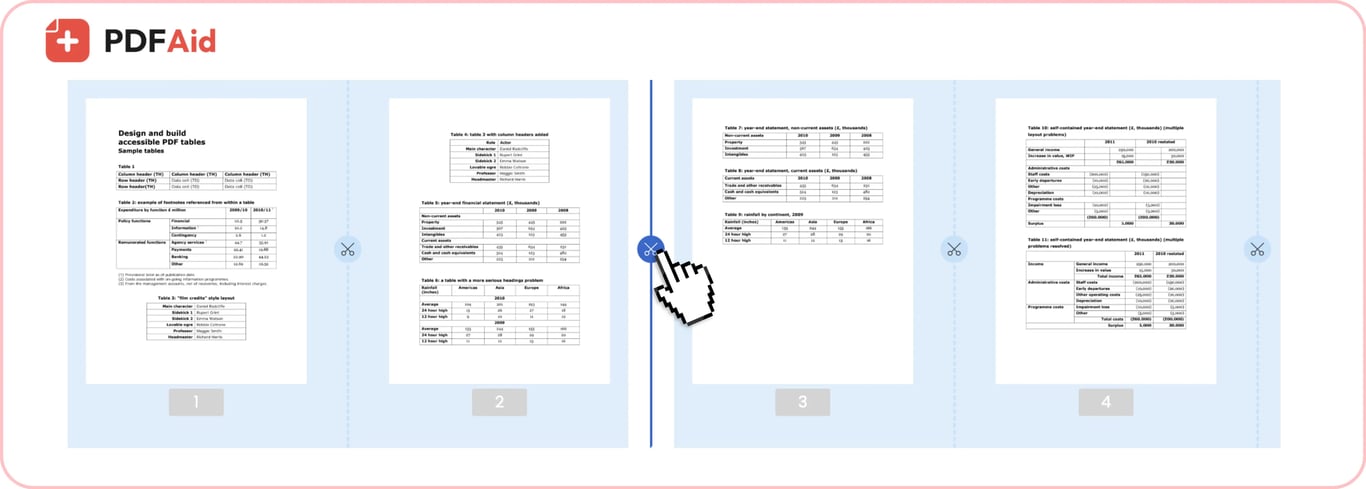
Redaktorā nospiediet „Pāriet uz sadalīšanu” un izvēlieties vietu, kur atdalīt PDF lapas. Atkarībā no savām vajadzībām varat izvēlēties vienu lapu vai katru lapu. Noklikšķiniet uz pogas „Sadalīt” augšējā labajā stūrī, lai sadalītu PDF vairākos failos.
3. darbība: lejupielādējiet failus
Kad sadalīsiet PDF pa lapām, tas tiks pārvērsts atsevišķos failos. Lejupielādējiet tos savā ierīcē un turpiniet darbu ar dokumentiem.
Kad nepieciešams sadalīt PDF failus
Šis tiešsaistes sadalīšanas rīks palīdzēs ikreiz, kad nepieciešama tikai daļa no apjomīga dokumenta. Tālāk norādīti biežākie gadījumi.
Garš pārskats, no kura nepieciešama tikai viena nodaļa
Ja Jums ir 200 lappušu pārskats vai ceļvedis, bet kolēģim nepieciešama tikai viena nodaļa, varat
sadalīt PDF pa lapām. Izvēlieties nepieciešamo daļu un izgrieziet to no dokumenta. Pārējā dokumenta daļa paliks nemainīta.
Fails ir pārāk liels, lai to nosūtītu pa e-pastu
E-pasta pakalpojumiem ir pielikumu lieluma ierobežojumi, tāpēc sadaliet lielu PDF ar šo rīku, lai iegūtu vairākus mazākus failus. Pēc tam varat tos nosūtīt atsevišķi. Vai arī izmantojiet mūsu PDF saspiešanas rīku, lai samazinātu dokumenta lielumu.
Klientam tiek nosūtītas tikai pieprasītās lapas
40 lappušu piedāvājums ir apjomīgs sūtījums, ja klients ir pieprasījis tikai cenu noteikumu sadaļu. Sadaliet PDF pa lapām un nosūtiet pieprasīto daļu, lai taupītu klienta laiku. Lapas, kuras nenosūtījāt, paliek tikai Jūsu rīcībā, tāpēc iekšējās piezīmes netiek iekļautas klienta kopijā.
Skenētas lapas, kas saņemtas vienā lielā failā
Skenēti dokumenti bieži tiek saņemti kā viens liels PDF, pat ja nepieciešamas tikai dažas lapas. PDF lapu atdalīšana palīdzēs izvilkt vajadzīgās lapas un saglabāt tās kā atsevišķu failu. Pirms sadalīšanas pārbaudiet lapu miniatūras, lai pārliecinātos, ka ir izvēlētas pareizās lapas un tās saglabātas pareizajā secībā.
Jūsu faili saglabā sākotnējo kvalitāti
Visas sākotnējā faila īpašības, tostarp teksts, fonti, attēli un izkārtojums, pēc sadalīšanas paliek tādas pašas. Rīks neveido Jūsu PDF no jauna.
Sadaliet PDF operētājsistēmā Windows, Mac vai iPhone
Ar šo vairāku platformu pakalpojumu varat sadalīt PDF lapas jebkurā ierīcē — no Mac līdz iPhone. Sadalīšanas rīks ir pieejams datoros ar Windows un Linux, kā arī Android tālruņos un planšetdatoros. Tā kā tas darbojas pārlūkprogrammā, Jums nebūs jāveic nekādas instalēšanas.
Jūsu faili paliek privāti un droši
Visi faili ir aizsargāti pret nesankcionētu piekļuvi, un, kad nepieciešams sadalīt PDF vairākos PDF failos, tie ir pieejami tikai Jums. Neviens cits nevar piekļūt Jūsu kontam. Šifrētais savienojums nodrošina Jūsu dokumentu drošību.
Līdzīgi rīki
Papildus liela PDF sadalīšanai atsevišķos failos varat izmantot citus rīkus, lai pabeigtu darbu ar dokumentiem:
Apvienot PDF — apvienojiet no diviem līdz divpadsmit dokumentiem vienā.
Izvilkt lapas — izvēlieties nepieciešamās lapas un lejupielādējiet tās atsevišķi.
Izdzēst lapas — noņemiet lieko saturu no failiem.
Pārkārtot lapas — pārkārtojiet materiālus, lai uzlabotu pārskatāmību vai sakārtotu tos pēc apvienošanas.
Saspiest PDF — samaziniet PDF izmēru, nezaudējot kvalitāti.
Pagriezt PDF — mainiet lapas vai visa faila orientāciju.
 Žēl dzirdēt, ka vēlaties atcelt abonementu. Ja mūsu pakalpojums jums vairs nav nepieciešams, varat noklikšķināt uz "Atcelt plānu" sava konta cilnē "Dalība". Varat arī sazināties ar mums tiešsaistes tērzētavā, rakstot uz billing@pdfaid.com vai zvanot uz +44 808 501 2541, lai saņemtu palīdzību abonementa atcelšanā.