すべてのツールを無制限に利用


どのような仕組みですか?
3つの簡単なステップで、文書をオンラインで編集:
- 1
PDF をアップロードするか、ドラッグ&ドロップします。
- 2
必要な編集はすべてブラウザー上で直接行えます。
- 3
編集したファイルをプレビューしてダウンロードしてください。
PDFファイルの編集方法
PDFAidは、PDF編集をシンプルかつすばやく行うために設計されたオールインワンのソリューションです。このツールは完全にウェブベースで、Windows、Mac、Linux、iOS、Androidで動作します。使用するために追加のソフトウェアをインストールする必要はありません。デスクトップでもモバイルでも、どのデバイスからでもファイルを編集できます。
PDFAidで何ができますか?50以上のツールを備えたオールインワンのPDF編集ツールです。編集、PDF に署名、圧縮、結合など、さまざまな方法でファイルを変更し、アップグレードできます。同時に、このツールはドキュメントの元のレイアウトを保持し、高い品質を維持します。また、ファイルは非公開で、当社がアクセスすることはないため、安心してご利用いただけます。
使いやすいオンラインPDF編集ツール
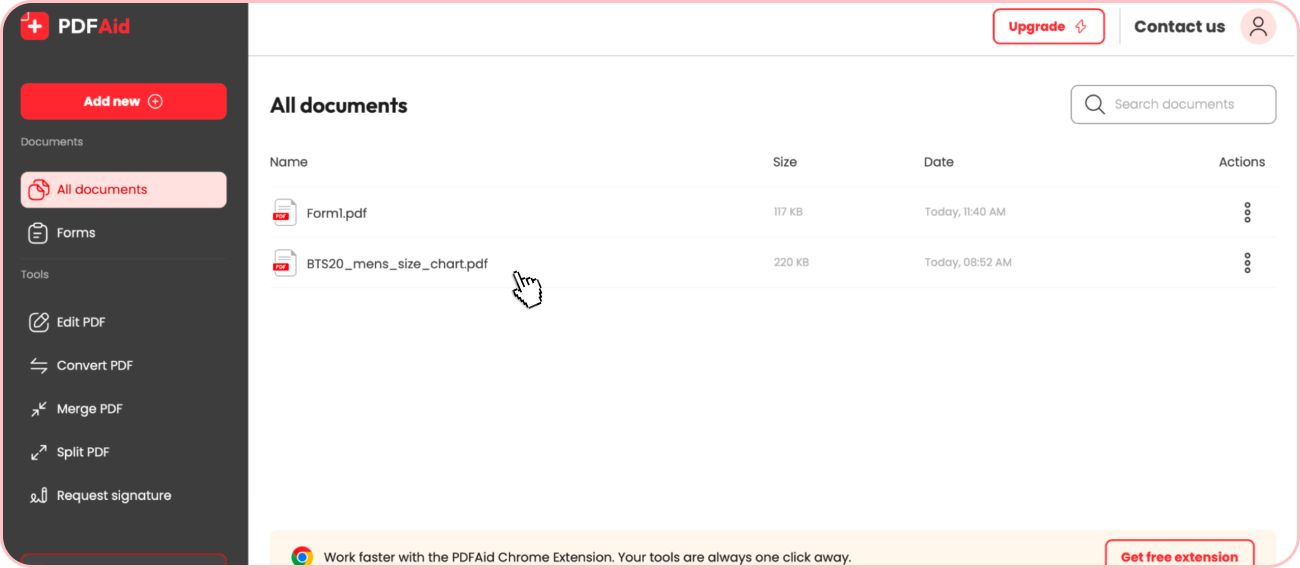
PDFAidは、必要な編集ツールを一か所で利用できるように設計されています。アカウントにはダッシュボードが用意されており、過去のドキュメントの確認、新しいファイルのアップロード、エディターの各機能への簡単なアクセスができます。
PDFコンテンツの変更
ダッシュボードから、利用可能なすべてのツールをすばやく使用できます。PDFファイルの編集、PDF に署名、圧縮、結合など、さまざまな操作を行えます。エディター内にも豊富なツールが用意されています。手描き、リンクの追加、テキストの編集のほか、ドキュメントにさまざまな変更を加えることができます。ここでは、エディターの主な機能をご紹介します。
PDF内のテキストの変更
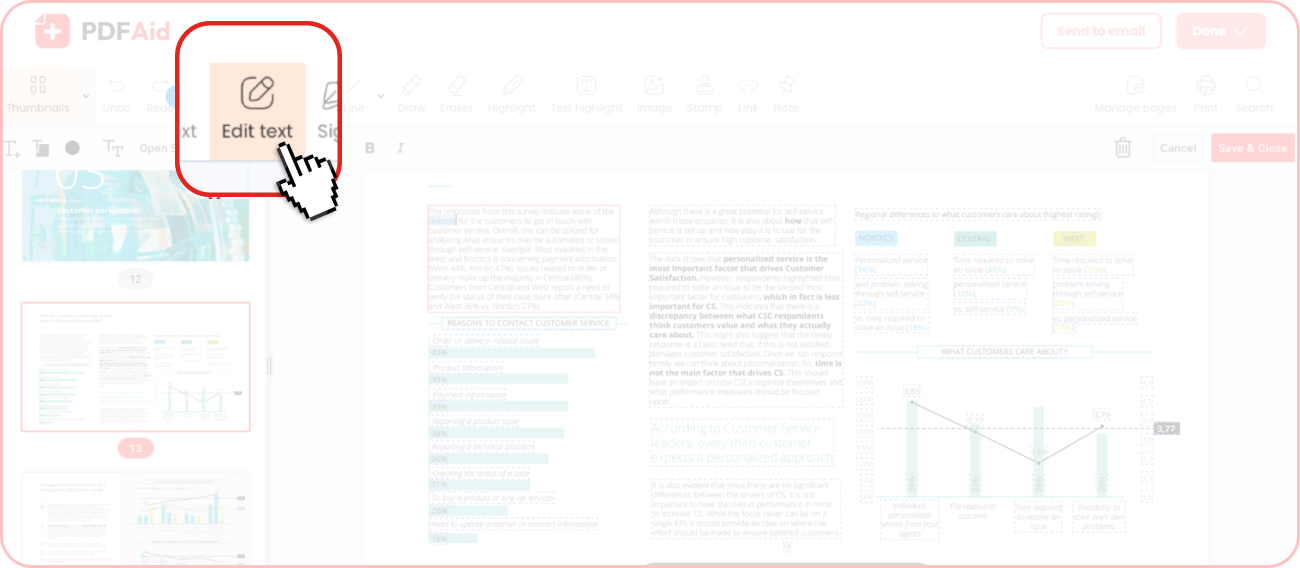
このツールでは、PDFのテキストを簡単に編集できます。ファイルをアップロードすると、システムが内容をテキストフィールドに分割します。編集するには、「テキストの編集」オプションを選択し、フィールドを選んで入力を開始します。不要なテキスト部分を削除したり、ドキュメント内でフィールドの配置を変更したりすることもできます。
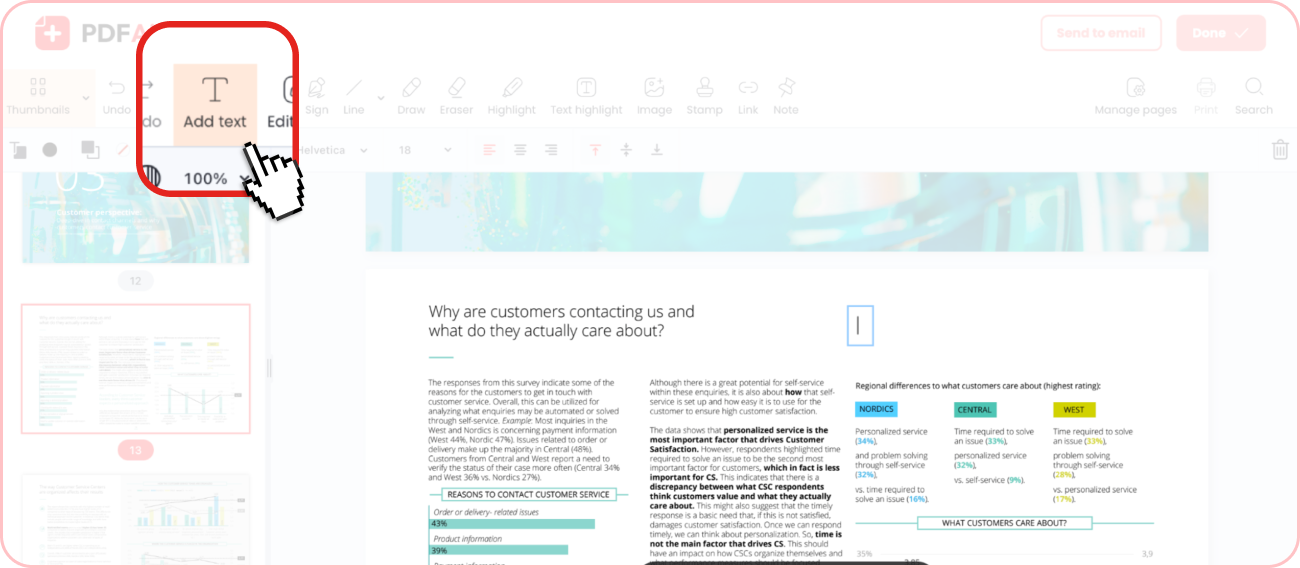
「テキスト」ツールを使って、新しいテキストフィールドを追加することもできます。新しいフィールドを作成し、任意の場所に配置します。その後、テキストのフォントとサイズ設定を調整し、入力または貼り付けます。
PDF の墨消し
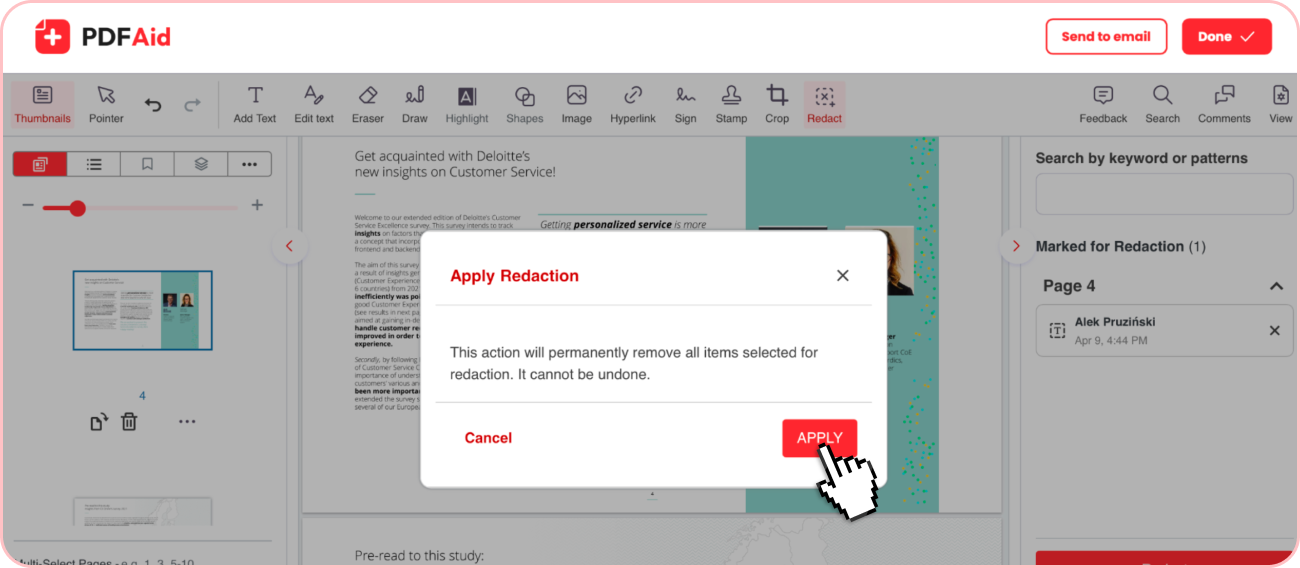
当社のサービスには、オンラインで PDF を墨消しできる機能もあります。この機能を使うと、ファイルを簡単に整理し、機密データを削除できます。必要な操作は、墨消しする領域を選択して変更を適用するだけです。
PDF に署名
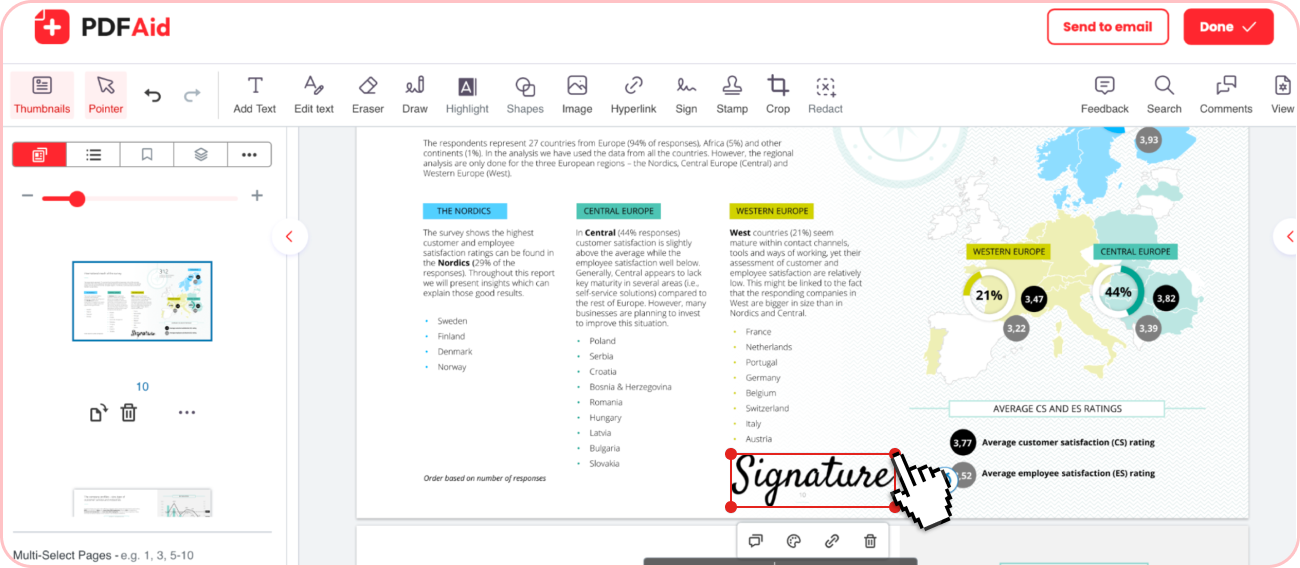
当社のエディターでは、 PDF に署名する方法をいくつか選べます。署名を入力してフォント、サイズ、色を選択する、既存の署名画像をアップロードする、または手動で描くことができます。追加した署名は、文書内の任意の場所、必要な任意のページに配置できます。
手描き
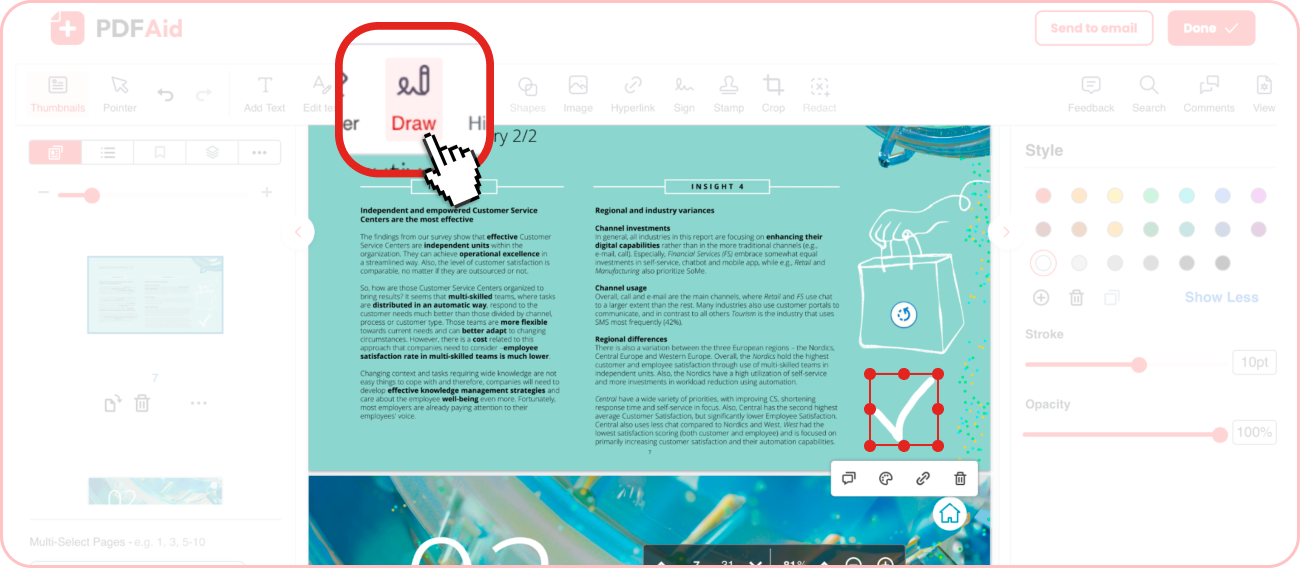
オリジナルの絵を追加したいですか?当社のツールを使うと、オンラインで PDF に手描きを簡単に行えます。マウス、タッチパッド、または画面を使って描画できます。描画時には、色、線の太さ、不透明度を変更してスタイルをカスタマイズできます。
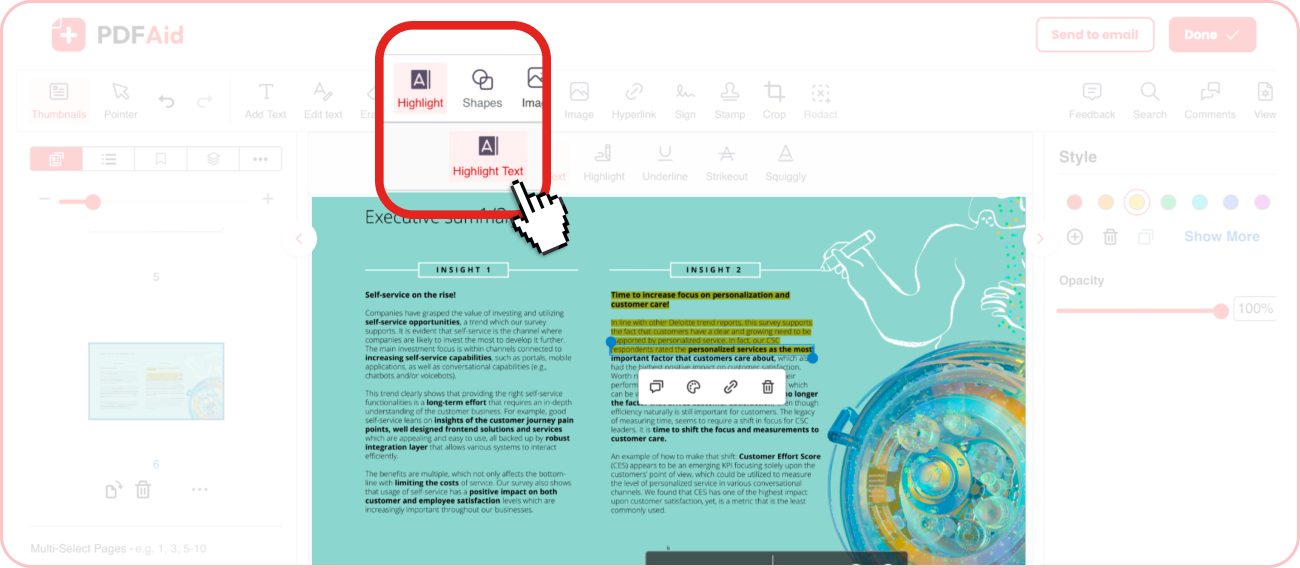
テキストを強調
注意が必要な箇所を目立たせるには、当社の PDF 蛍光ペンを使用します。「強調」オプションをクリックし、適した色を選択して、文書内の任意のテキストを強調します。
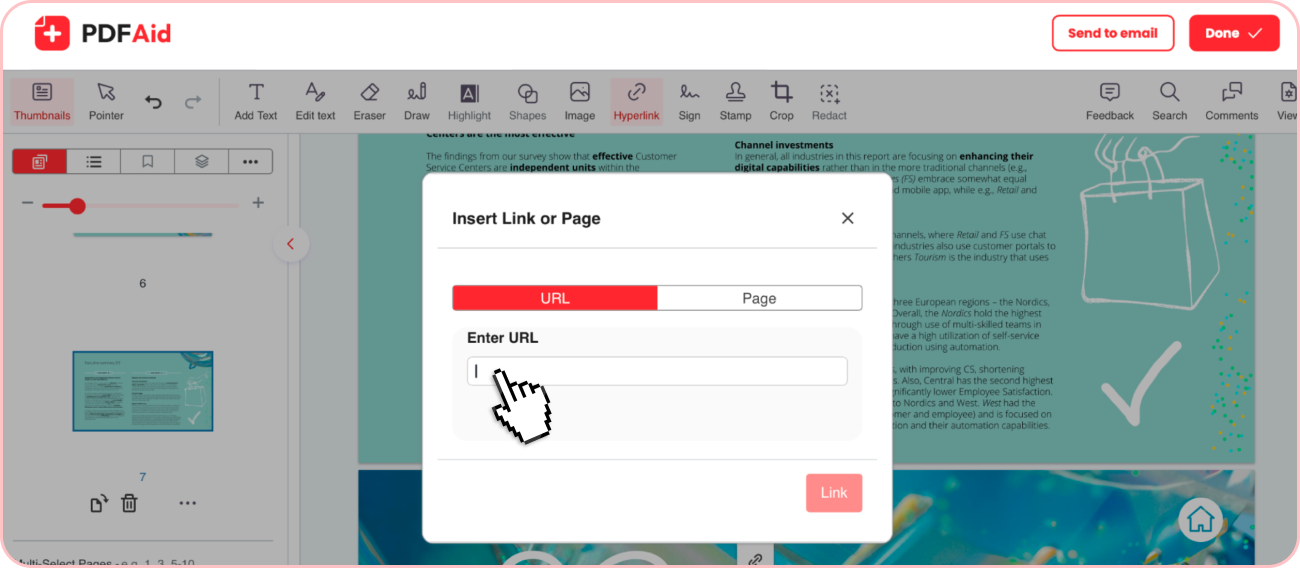
リンクを追加
当社のエディターでは、数回の簡単な手順で PDF にリンクを追加することもできます。ツールバーで「ハイパーリンク」オプションを選択し、必要な URL またはページへのリンクを挿入します。
日付編集ツール
当社のツールを使うと、PDF 上の日付を簡単に追加、削除、変更できます。
PDF のフォントを編集
当社の PDF フォント編集ツールを使うと、テキストを簡単にカスタマイズできます。フォント、サイズ、色を変更し、人気の 10 種類のフォントから選択できます。同じフォントで PDF を編集し、文書の元のスタイルを維持する必要がある場合も、当社のエディターが自動的に処理します。テキスト編集オプションを選択するだけで、新しいテキストは既存のフォント、サイズ、色に合わせられます。
PDF ファイル名編集ツール
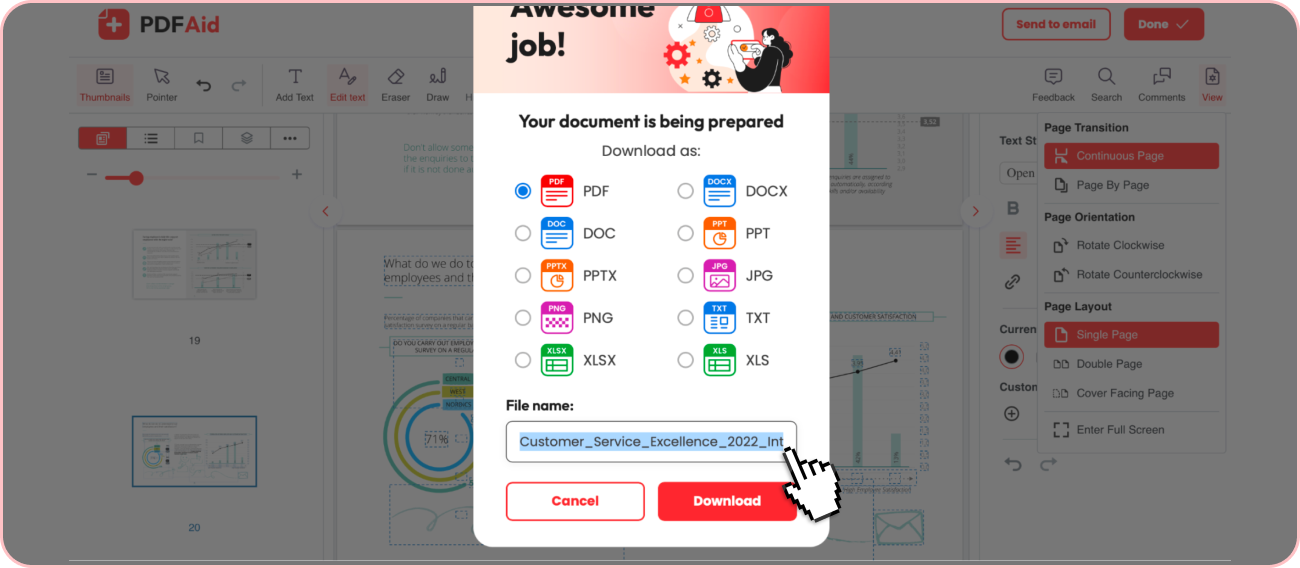
当社のエディターでは、ファイルをダウンロードする前にオンラインで PDF 名を編集できます。必要な名前をワンクリックで入力するだけです。
PDF 画像編集ツール
多くの PDF 文書には画像が埋め込まれているため、画像を編集するためのツールも重要です。当社のエディターでは、画像をニーズに合わせて調整するために、複数の操作を実行できます。
- デバイスから PDF に画像を追加し、その配置とサイズを簡単に調整できます。
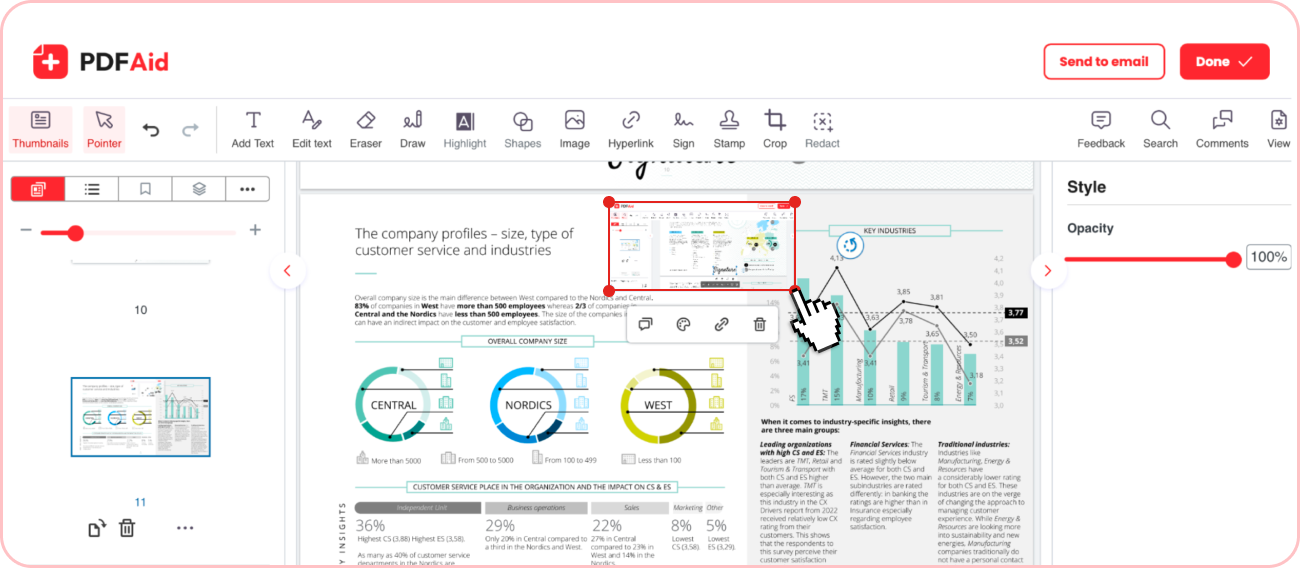
- 画像を選択して「削除」ボタンをクリックすると、PDF から画像を削除できます。
- PDF から画像を抽出するためのツールもあります。画像抽出のために文書をアップロードし、すべての画像をワンクリックで保存できます。
PDF編集ツールの消しゴム
文書によっては、何かを削除する必要がある場合があります。これには、テキストの一部(画像内のテキストを含む)やページ全体が含まれます。そのために設計されているのが、当社の消しゴム機能です。この機能を使うと、主に 3 つの操作を実行できます。
PDF のテキストを消去
当社のエディターで「消しゴム」オプションを選択し、消しゴムのサイズを調整します。その後、削除したいテキストの該当部分にカーソルを合わせて削除します。
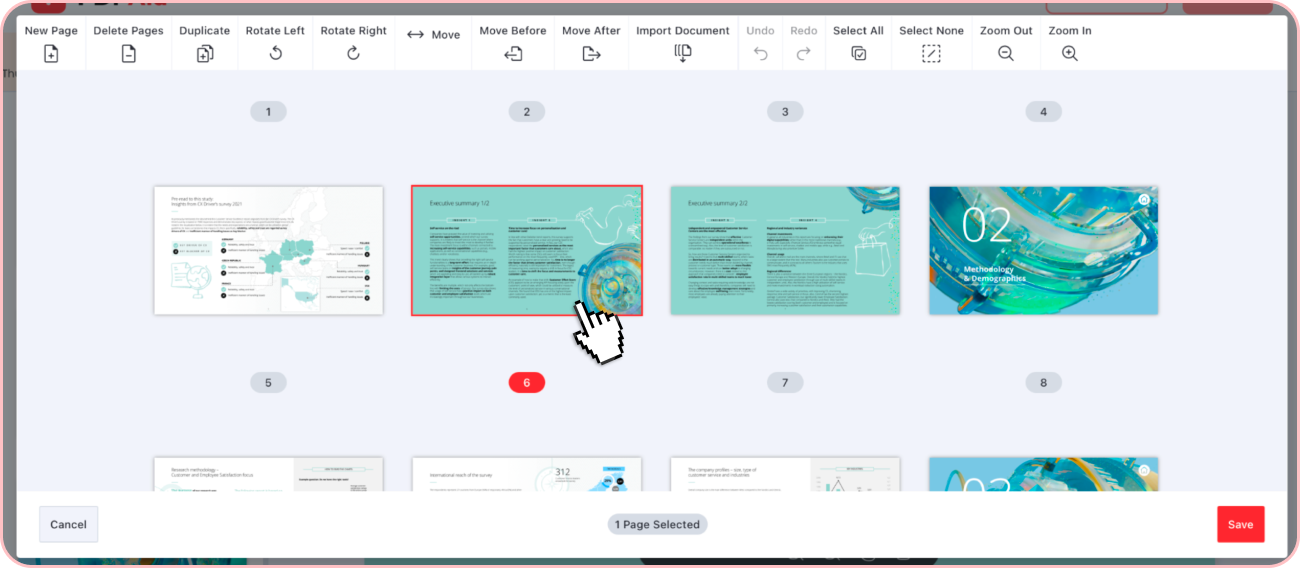
不要なページを削除
当社の PDF ページ消しゴムでは、文書内のすべてのページが一覧で表示されます。1 つまたは複数のページを選択して削除できます。
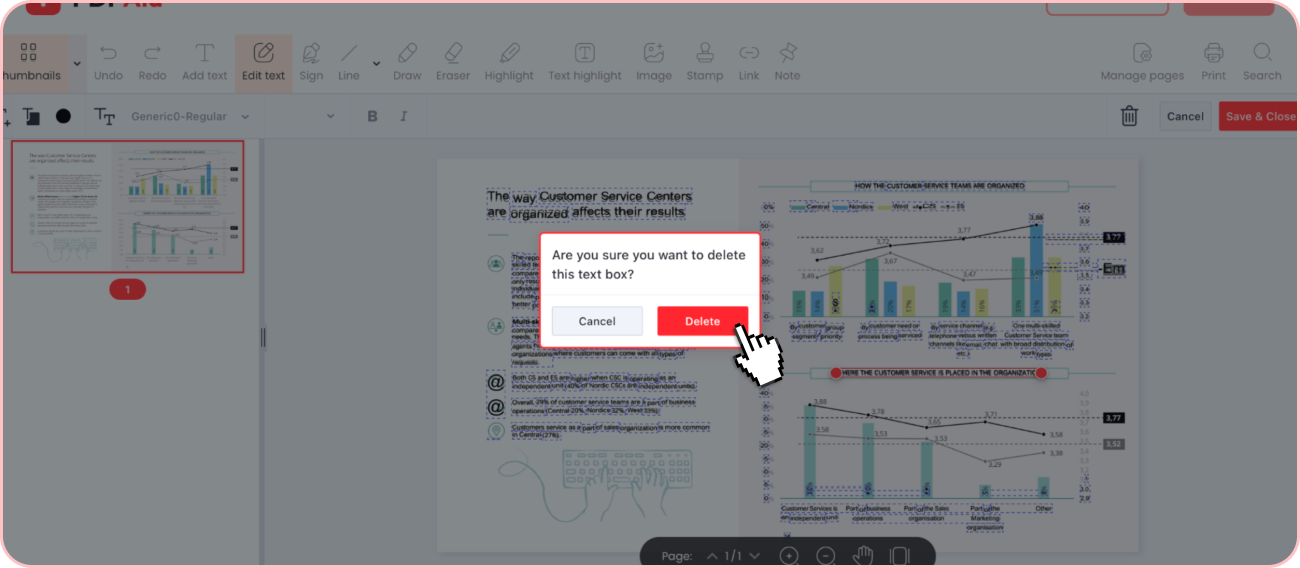
画像からテキストを削除
画像からテキストを削除する必要がある場合も、当社の消しゴム機能で対応できます。使用するには、画像を当社のツールにアップロードするかドラッグ & ドロップし、画像内で使用されている言語を最大 3 つ選択します。画像処理後、当社のツールが画像内のテキストフィールドを識別します。その後、「テキストの編集」ツールを使って不要なフィールドを削除できます。
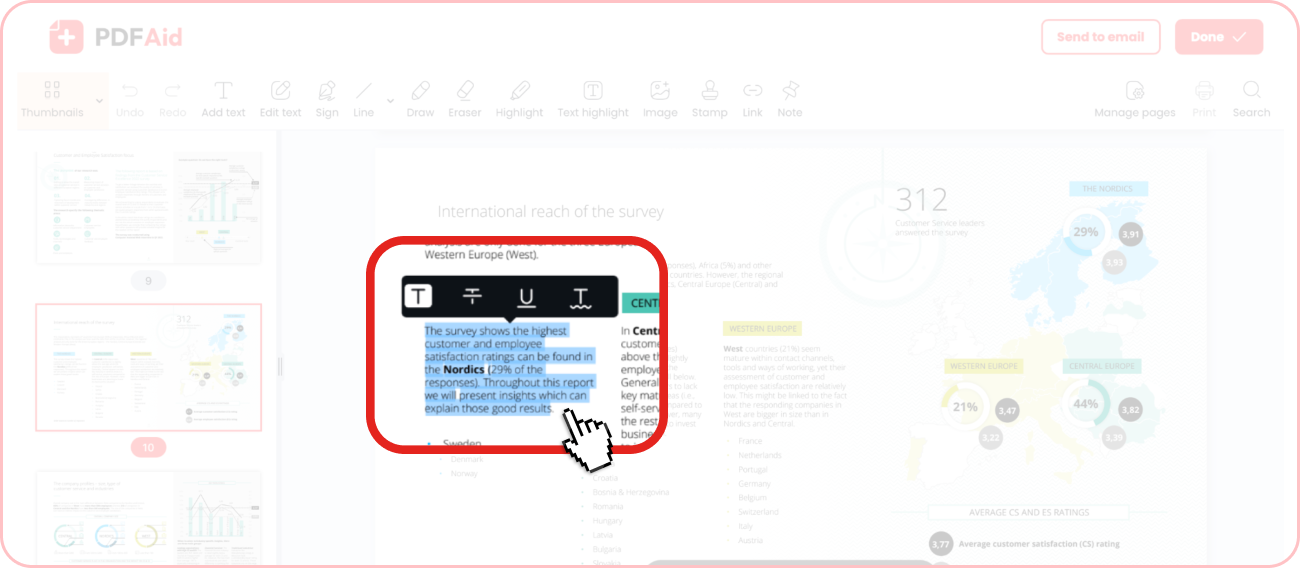
PDF 文書からテキストをコピー
PDF 文書のテキストを別の場所に保存するためにコピーする必要がある場合があります。当社のエディターでは、この操作も可能です。必要なテキスト部分にカーソルをドラッグして選択状態にし、該当するコマンドを使ってコピーします。この方法で、PDF 内の個別のフィールドやページ全体からテキストをコピーできます。
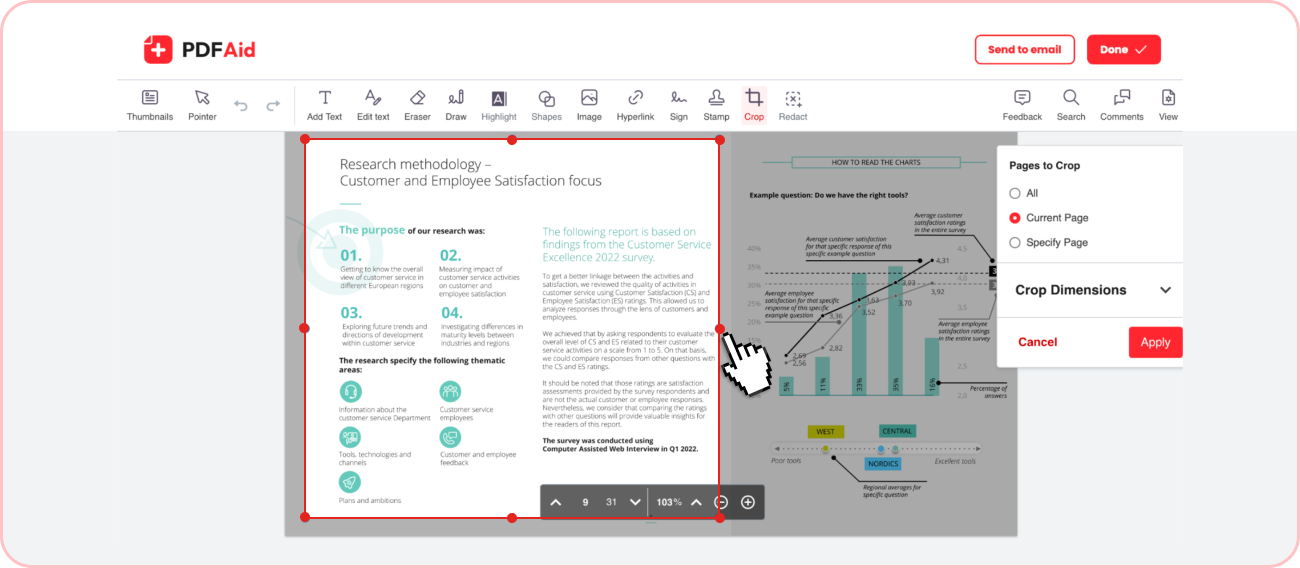
PDF 文書をトリミング
PDF のトリミング機能を使うと、ファイルの寸法を調整できます。ツールのメニューで「トリミング」オプションをクリックし、残したい領域を選択します。選択した領域をカスタマイズして、必要なサイズにします。同じトリミング領域を 1 ページまたはすべてのページに適用できます。
PDF を分割
PDF の分割機能を使うと、ページの順序を変更したり、不要なページを削除したりできます。複数の文書を単一のファイルに結合することもできます。もちろん、分割または結合した文書を簡単に編集し、署名したり、その他の作業も 1 か所で実行できます。
PDF編集ツールのダウンロード
当社のエディターはブラウザーから直接動作します。つまり、ダウンロードやインストールは不要です。ただし、いつでも手元で使えるようにしたい場合は、便利なブラウザー拡張機能をインストールできます。Chrome Web Store で入手できます。ブラウザー上部のパネルから、すべての機能により素早くアクセスできます。
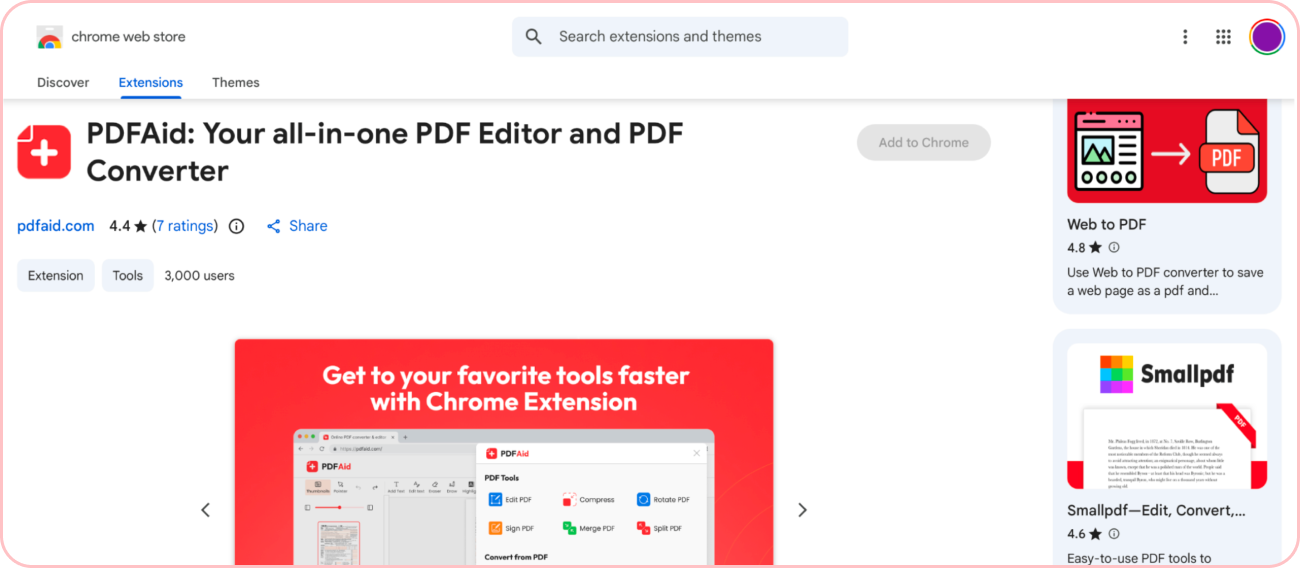
PDF編集ツールと PDF コンバーター
編集が完了したら、数回の簡単なクリックでファイルをダウンロードできます。エディターで「完了」ボタンを押し、希望する形式を選択し、文書名を入力して、ダウンロードします。
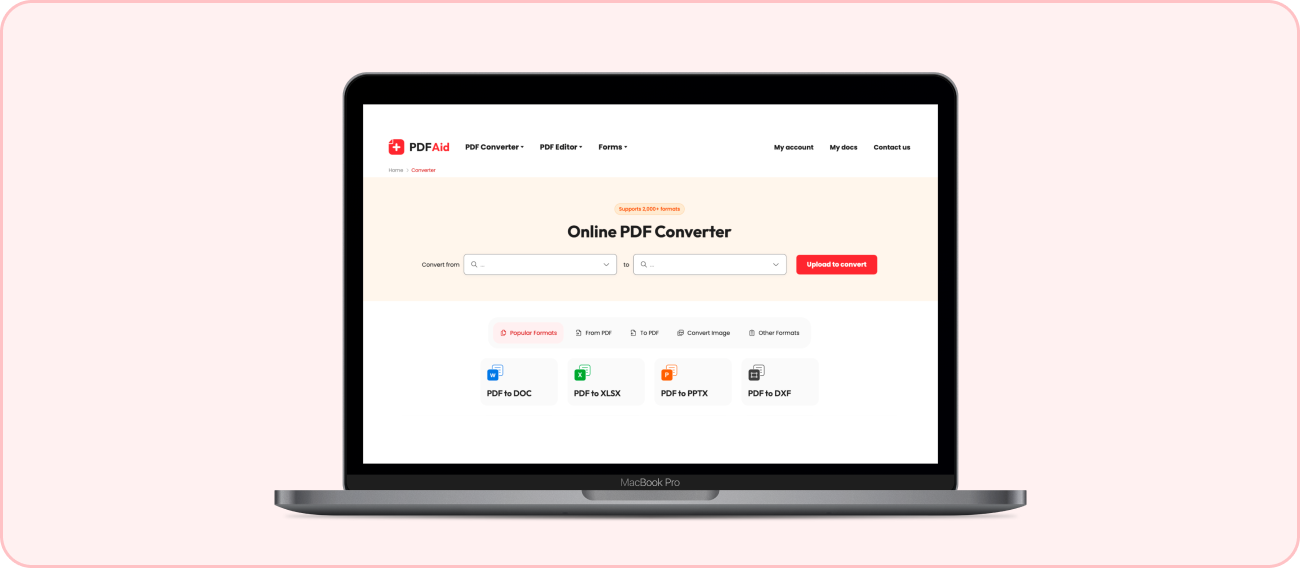
オンライン PDF コンバーターを使うと、2,000種類以上の対応形式に文書を変換することもできます。元の形式と最終的に取得したい形式を選び、ファイルをアップロードすれば、すぐに変換済みの文書をダウンロードできます。