すべてのツールに無制限にアクセスできます


使い方
3 つの簡単なステップで PDF を結合:
- 1
ファイルをアップロードするか、ドラッグ&ドロップしてください。
- 2
結合する前に、任意のページを並べ替えたり、編集したり、削除したりできます。
- 3
結合したファイルをダウンロード.
PDFファイルを1つのドキュメントに結合
当サービスでは、インストール不要でブラウザから直接PDFファイルを結合できます。1ファイルあたり100MBまでの複数のPDFファイルを、一度のセッションで簡単に結合できます。必要な数のドキュメントをアップロードして結合するだけで、元のレイアウトと品質を維持できます。
PDFファイルを結合する方法:使いやすいツール
当ツールは簡単に使用でき、すぐに使い始められます。手順は4ステップです。
結合するファイルを選択
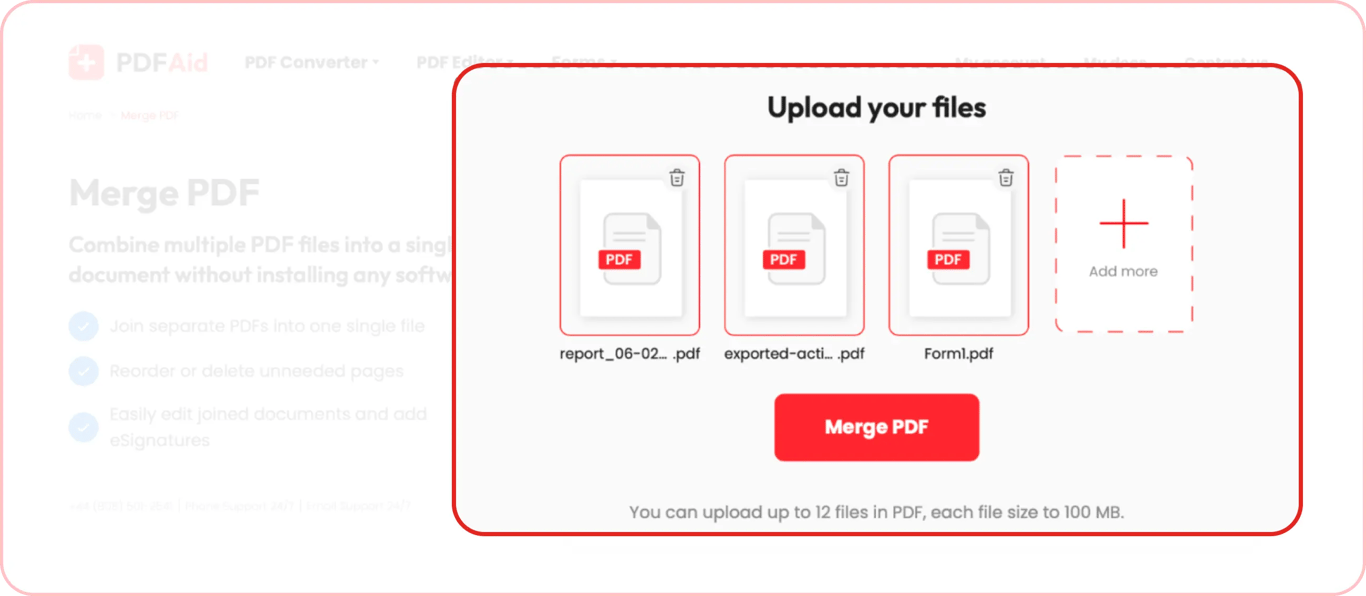
指定されたボックスにPDFファイルをドロップするか、デバイスからアップロードします。一度に最大12ファイルをアップロードでき、後からさらにファイルを追加することもできます。
結合処理を開始
すべてのファイルをアップロードしたら、「PDFの結合」をクリックして数秒お待ちください。
編集して保存
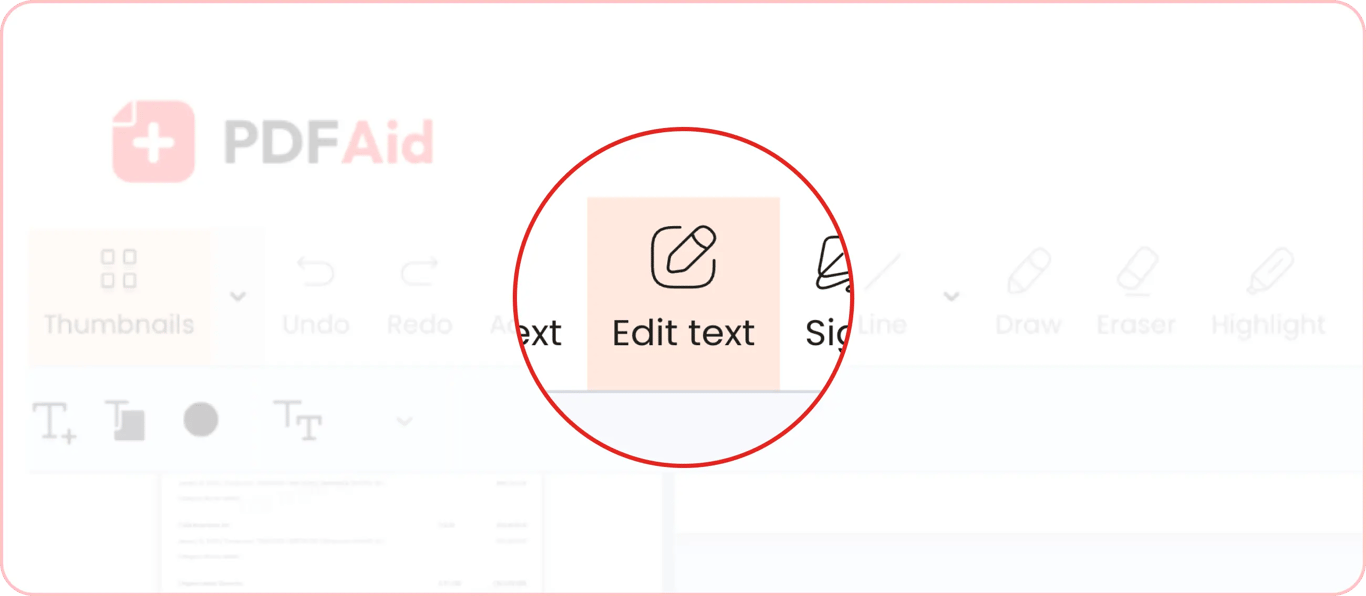
当ツールによるPDFの結合処理が完了すると、オンラインPDF編集ツールに移動します。このツールでは、テキストフィールドの追加や編集、テキストの強調表示、署名の追加など、ドキュメントの各ページにさまざまな変更を加えられます。
ページを整理してファイルを保存
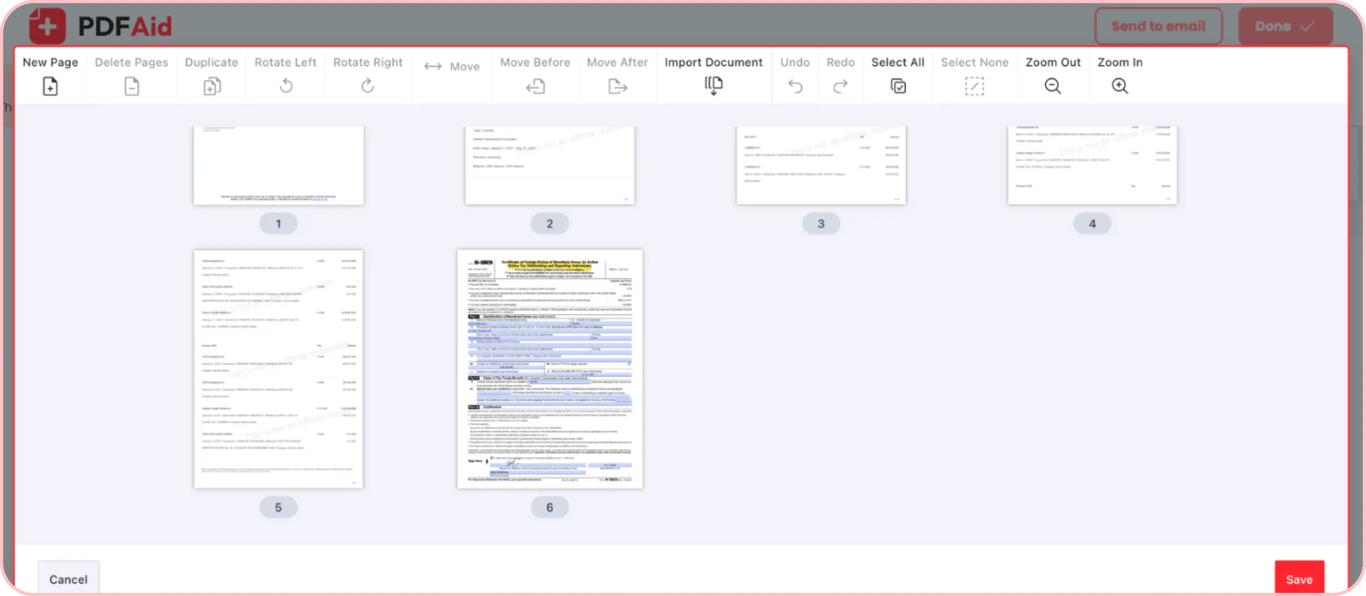
編集ツールの右側のメニューにある「ページを管理」ツールをクリックします。不要なページを削除し、必要に応じて新しいページを追加できます。ページの順序を変更することもできます。完了したら、ページを保存して編集画面に戻ります。
右上の「完了」ボタンをクリックします。希望するファイル形式を選択し、ファイル名を変更してダウンロードします。
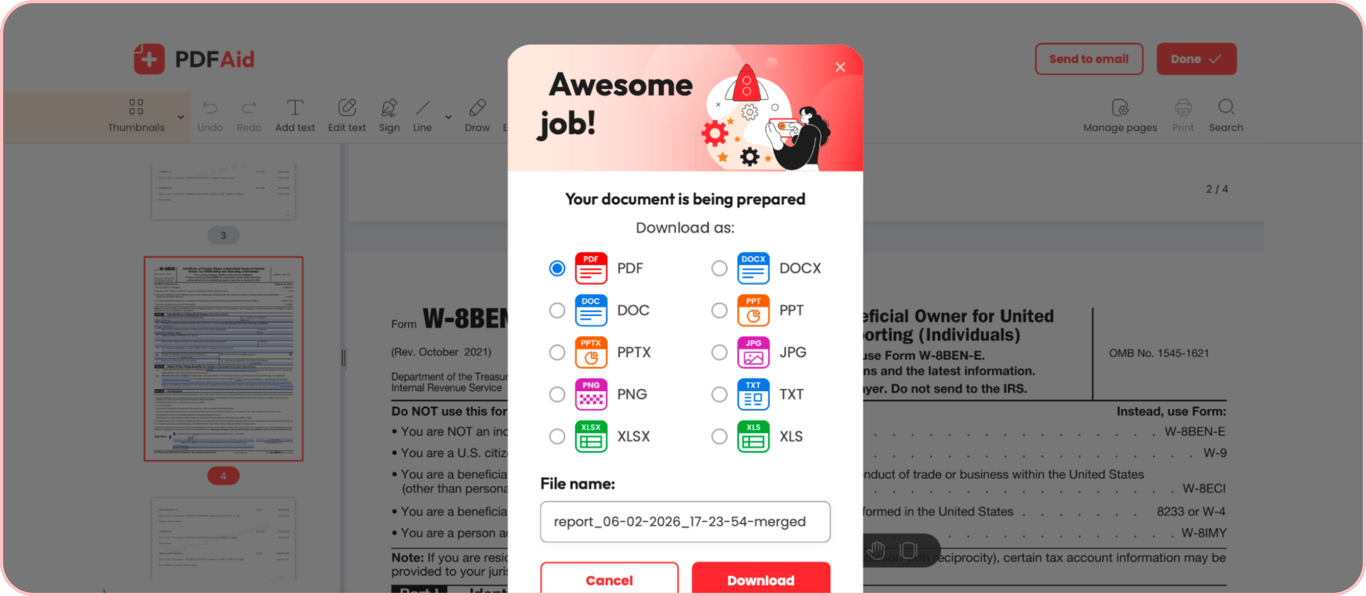
PDFファイルを1つに結合する必要があるのはどのような場合ですか?
PDFファイルを結合すると、関連するファイルを整理して管理や共有を簡単にできます。さまざまな用途で役立ちます。
プロジェクト報告:1つのプロジェクトに関連するレポート、成果物、更新情報を1つの整理されたドキュメントにまとめることで、クライアントや関係者への報告を簡単にできます。
契約書の準備:個別の契約書ページを必要な順序に整理し、確認や共有を簡単にできます。
ドキュメントの保管:関連するドキュメントをまとめてアーカイブし、保管やアクセスを簡単にできます。ドキュメントをスキャンし、カテゴリごとに結合できます。
税務申告の準備:フォーム、明細書、領収書を1か所にまとめられます。これにより、お客様、会計担当者、IRS職員による税務確認が簡単になります。
品質を損なうことなくPDFを結合
当ツールで複数のPDFファイルを結合すると、次の要素が維持されます。
レイアウト
テキスト
フォント
その他のドキュメント要素
当ツールは、品質を損なうことなく、複数のドキュメントを1つに結合します。そのため、契約書や税務フォームなどの重要なドキュメントの結合にも安心してご利用いただけます。
安全なPDFの結合
PDFAidはファイルを安全に保ち、データのプライバシーを守ります。アカウントからファイルを2回のクリックでいつでも削除できるため、お客様自身で常に管理できます。ホームに移動し、ファイルの横にある3点メニューをクリックして、必要なときに削除してください。この操作は元に戻せないため、確認する前に重要なファイルを保存してください。
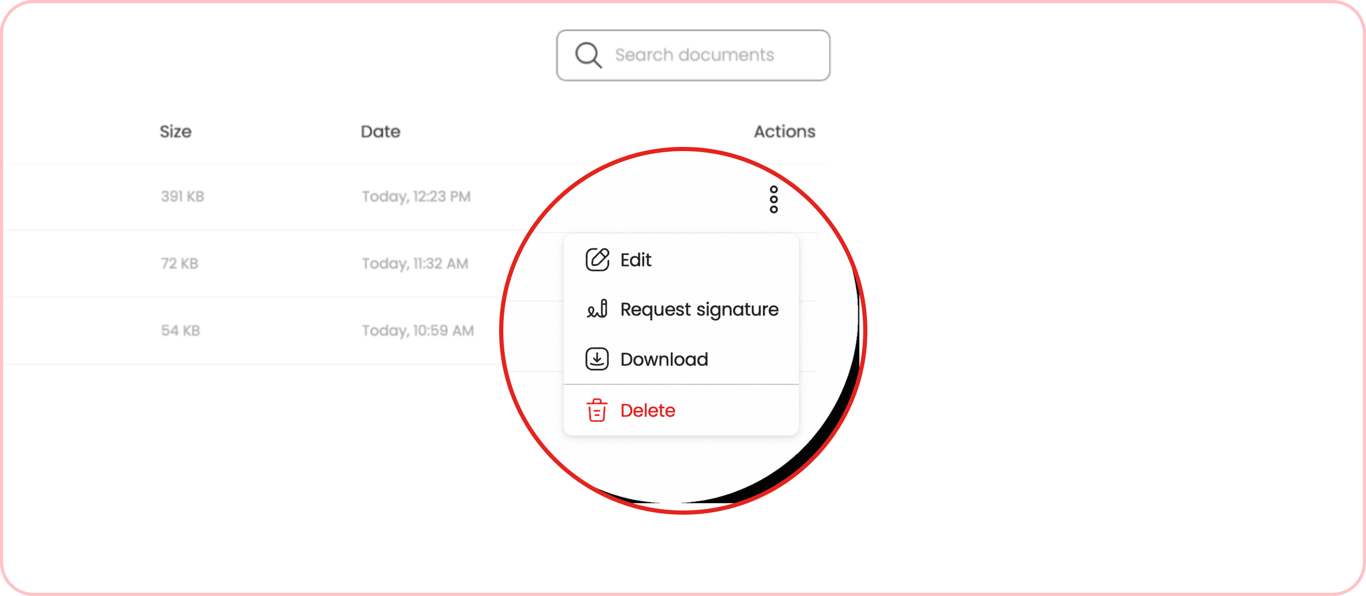
どのデバイスでも使えるPDF結合ツール
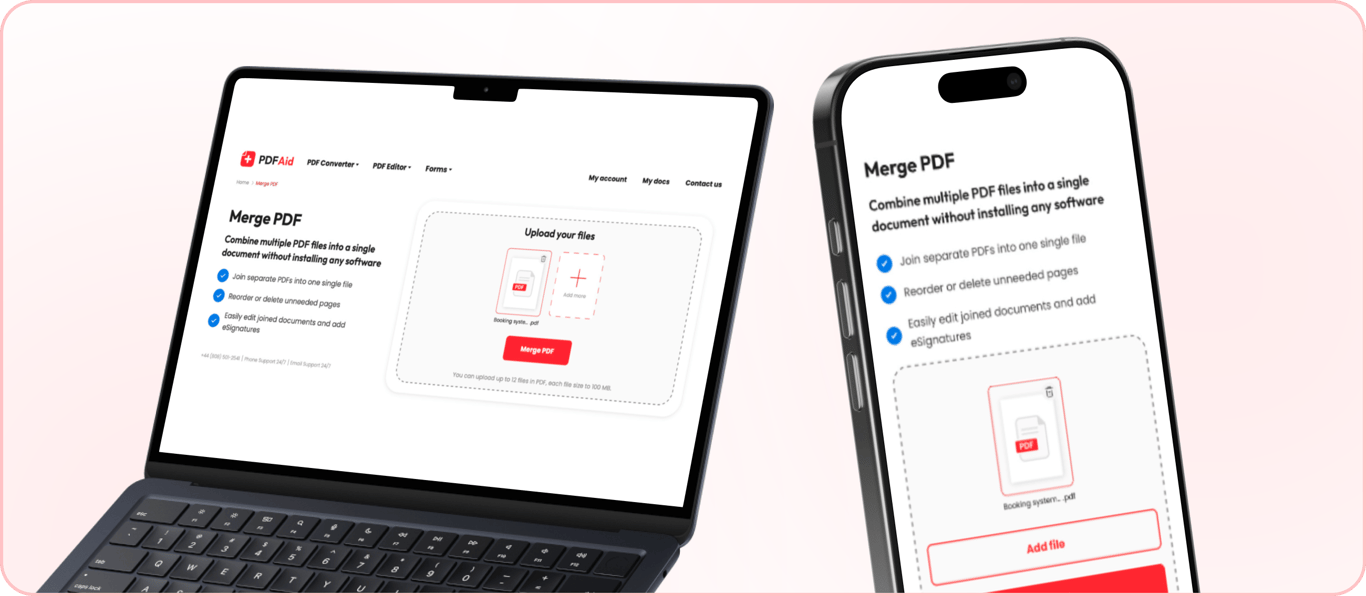
ソフトウェアをダウンロードせずに、いつでも複数のPDFファイルを結合できます。当ツールはインストール不要で、ブラウザから直接利用できます。
モバイルでもデスクトップでも、どのデバイスからでも当サービスにアクセスできます。PDFAidはWindows、Mac、Linuxを含むすべてのOSで動作します。結合するファイルをアップロードするだけで開始できます。
 サブスクリプションを解約されるとのこと、大変残念に思います。本サービスが不要になった場合は、アカウントの「メンバーシップ」タブにある「プランを解約」をクリックしてください。また、解約のお手伝いが必要な場合は、ライブチャット、billing@pdfaid.com、または +44 808 501 2541 までお問い合わせください。