すべてのツールを無制限に利用


どのような仕組みですか?
3つの簡単なステップで画像を圧縮します:
- 1
画像をアップロードするか、ドラッグ&ドロップしてください。
- 2
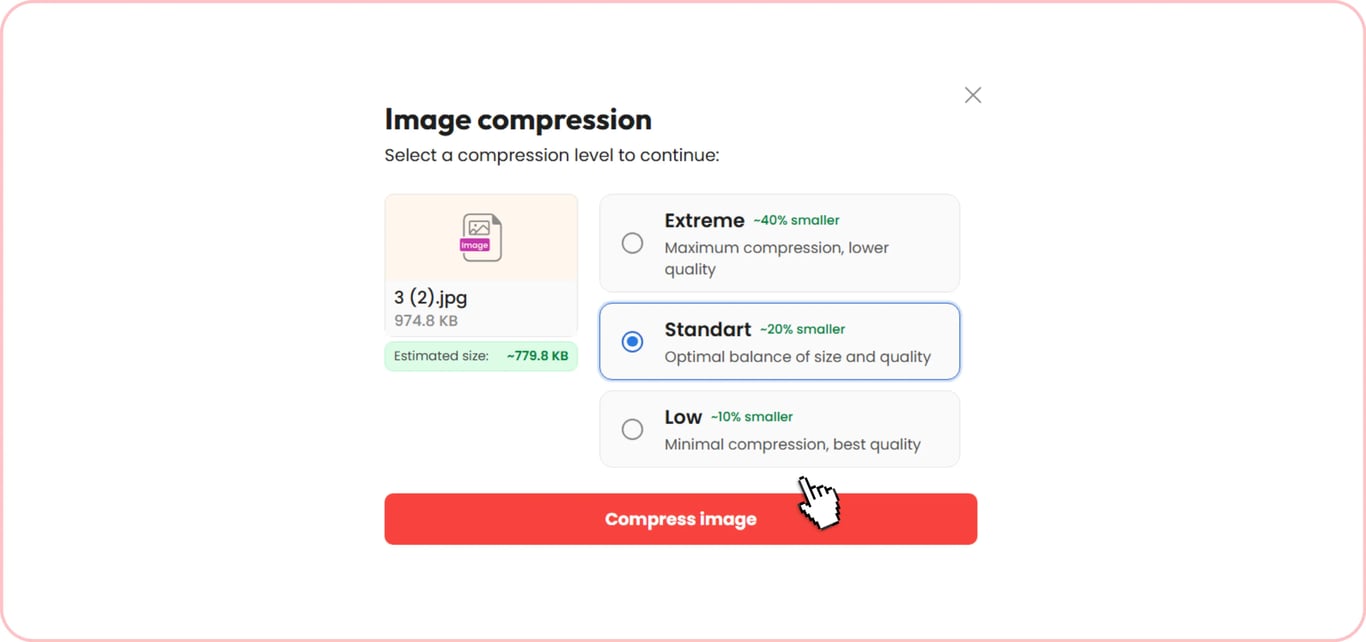
圧縮レベルを選択してください。
- 3
圧縮した画像をダウンロードしてください。
当社の画像圧縮ツールなら、数回クリックするだけで画像サイズを小さくできます。ピクセル単位の寸法は変えずに、ファイルサイズをKBやMB単位で削減できます。
画像を圧縮する方法
ご要望に合った最適な見た目に仕上げる方法があります。オンラインで画像ファイルサイズを小さくする手順は次のとおりです。
まず、画像をアップロードするか、アップロードエリアにドラッグします。
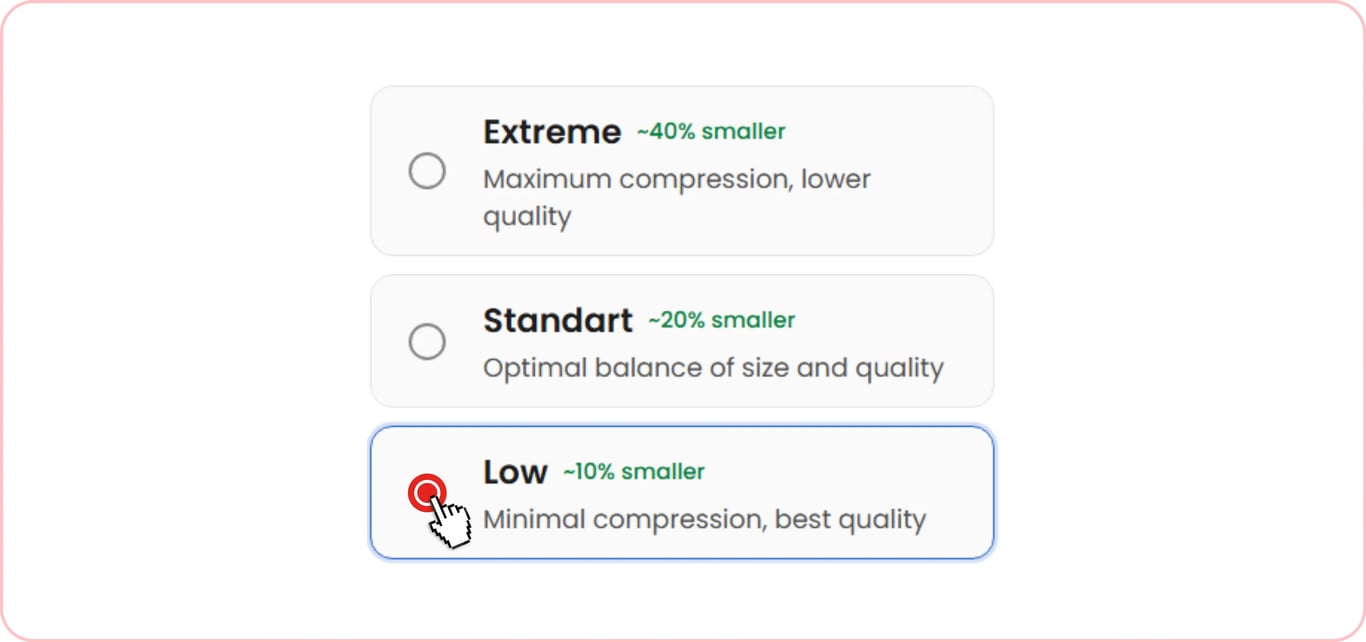
処理レベルを選択します:低、標準、エクストリーム。
希望する形式でファイルをダウンロードします。
ファイルを小さくしても画像の鮮明さを保つ
品質を落とさずに画像を圧縮し、最適化されたぼやけのないファイルにしたい場合、当社のプラットフォームが最適です。画像の処理には複数のレベルを利用できます。低および標準のオプションでは、視覚的な価値が大きくない余分なデータを削除しつつ、重要なディテールは保持します。そのため、元の画像と圧縮後の画像の違いはほとんど分かりません。
画像サイズをKB単位で大幅に小さくしたい場合は、エクストリームレベルを選択できます。このオプションを適用すると鮮明さがわずかに低下する場合がありますが、重大なものではなく、変更がすぐに目に見えるという意味でもありません。結果に明らかな違いがあるか確認できるよう、比較用に元の画像を残しておいてください。
圧縮に対応している画像形式
個人用または業務用に画像を調整する必要がある場合、このツールでは JPG とその他 9 種類の形式(PDF、DOC、DOCX、PPT、PPTX、PNG、TXT、XLS、XLSX)を圧縮できます。また、圧縮の強度を調整して JPEG 画像を小さくできます。ファイルが少し大きい場合でも心配はいりません。当社の PNG 圧縮ツールが画像の処理をサポートします。画像に加えて、当社のツールは PDF を処理し、読みやすさを損なわずにサイズを小さくできます。
あらゆるデバイスで画像を圧縮
では、特定のデバイスで画像のサイズを変更するにはどうすればよいですか?当社の画像圧縮ツールは、スマートフォン、パソコン、タブレットでスムーズに動作し、インストールは不要です。貴重な容量を使う重いソフトウェアではなく、ブラウザで利用できるプラットフォームです。iPhone でも Android 搭載の Samsung でも、モバイル端末のギャラリーから写真のサイズを小さくできます。Mac、Windows、Linux のパソコンでも、問題なく画像を小さくできます。
どのデバイスを使用しても、品質面での結果は同じです。このツールは画像をすぐに圧縮でき、必要なのはインターネット接続だけです。
画像圧縮の実用例
大きなサイズの画像が常に受け入れられるとは限りません。SNS やメールサービスなど、多くのプラットフォームには、アップロードや添付ファイルに独自のファイルサイズ制限があります。これらの制限は時間とともに変わる場合があるため、画像をアップロードまたは送信する前に、プラットフォームの最新要件を確認することをおすすめします。多くの場合、これらの制限を満たすためにファイルを圧縮する必要があります。以下で一般的なケースを確認してください。
Webサイト向けに画像を圧縮
画像が大きすぎると、アップロード速度が大幅に遅くなることがあります。モバイル接続では、この作業が特に難しくなる場合があります。大きなファイルにはより多くのデータが含まれるため、読み込み時間が長くなります。コンテンツがサイトに表示されるのが遅くなり、待ち時間が発生します。これは、読み込みパフォーマンスの測定に使用される Core Web Vitals の一つである Largest Contentful Paint(LCP)指標に影響します。
メール用に写真サイズを縮小
画像が含まれていてサイズが大きすぎるためにメールを送信しにくい場合、このツールが役立ちます。添付ファイルが途中で切れて、重要なディテールが欠けてしまう場合にも有効です。Gmail や Outlook などの一般的なメールサービスには、ファイルサイズについて約 25 MB の既定制限があります。
Instagram 向けに画像を圧縮
アップロード時に Instagram 側でも画像は圧縮されますが、結果が満足できる見た目にならない場合があります。そのため、大きなファイルの処理を任せるのではなく、事前にここで Instagram 用に画像を小さくし、仕上がりを確認しながら調整する方が適しています。いずれの場合も、変更後に問題なく見えることを確認するため、画像をチェックし、小さな文字、ロゴ、なめらかな色のグラデーションなどの細部に注意してください。
LinkedIn 向けに画像を圧縮
LinkedIn のビジネス用グラフィックには、特別で慎重な準備が必要です。LinkedIn のプロフィールバナーは 1584 × 396 px、サイズは 8 MB 以下にする必要があります。プロフィール写真は少なくとも 400 × 400 px、サイズは 8 MB 以下にする必要があります。投稿画像では、横長の投稿には 1200 × 627 px が適しており、縦長の画像には 1080 × 1350 px が推奨されます。LinkedIn の現在の写真アップロード上限は 5 MB です。これらの画像にはテキスト、図、数値が含まれることが多いため、品質を落とさないよう慎重に圧縮してください。LinkedIn 用にファイルを小さくする際は、すべてのキャプションが読めることを確認してください。
Pinterest 画像のサイズを小さくする
ピンは縦長形式のため、画像は一般的に大きくなります。多くの場合、情報、キャプション、さまざまなビジュアルが大量に含まれており、平均的な画像と比べてサイズが大きくなります。通常、テキストを含むインフォグラフィックは、圧縮後に最も品質が低下しやすくなります。そのため、ピンを準備する際は低または標準レベルを選び、小さなキャプションを確認してください。
Discord 用の画像圧縮ツール
Discord を使用する場合、メンバー向けの固定ルールがあるため、圧縮は省けない手順です。サブスクリプションの種類によって画像サイズが決まるため、アカウントの要件を考慮する必要があります。無料メンバーシップは 10 MB、Nitro basic は 50 MB、フル Nitro は 500 MB です。Discord には小さなグラフィックに対してより厳しい要件もあります。カスタム絵文字は 256 KB 未満で、最大 128 × 128 px までアップロードできますが、表示時は 32 × 32 px になります。これらの画像は小さいため、強めに圧縮しても目立たない場合があります。ただし、文字を含むスクリーンショットのサイズは段階的に小さくすることをおすすめします。
YouTube サムネイル用に画像を圧縮
通常、YouTube サムネイルはピクセルサイズが大きく、厳格な要件があります。このような場合に画像圧縮が必要です。推奨は 1280 × 720 ピクセル、2 MB です。これらの画像にはテキスト、ロゴ、グラフィックが含まれることが多いため、サイズに関連する変更の影響を受けやすくなります。圧縮が強すぎると、これらすべてがぼやけて見える場合があります。低レベルを選択し、文字の輪郭を確認してください。必要に応じて、処理をもう一度繰り返すことができます。
米国ビザ用の写真を圧縮
米国ビザを申請する際、写真が必要な寸法とサイズを満たしていないと却下される場合があります。写真は正方形で、600 × 600 から 1200 × 1200 px の範囲、JPEG 形式で 240 KB 以下である必要があります。顔がぼやけないよう、規定を満たすために画像を慎重に圧縮してください。パスポート写真のサイズを小さくする必要がある場合や、他の申請用に画像を準備する場合も、同じ方法を使用できます。
安全な画像圧縮ツール —— ファイルは非公開のままです
当社のツールで画像のサイズを小さくする際、ファイルは安全な接続を通じてアップロードされます。このプラットフォームでは、すべてのデータと処理が安全に保護されます。また、プライベートファイルを表示および編集できるのはお客様だけです。他の人がお客様のアカウントや画像にアクセスすることはありません。
類似ツール
当社のワークスペースには、ファイルの編集や処理に役立つ 50 以上のツールが含まれています。画像には次のツールを使用できます。
ツール | |
|---|---|
機能 | 複数の画像を組み合わせてコラージュを作成したり、スクリーンショットをまとめたり、プレゼンテーションを準備したりできます。 |
ツール | |
|---|---|
機能 | PDF内の画像を保存して、再利用または編集できます。 |
ツール | |
|---|---|
機能 | 視覚要素を加えて文書を改善できます。 |
ツール | |
|---|---|
機能 | テキストを変更またはカスタマイズして、文書をより分かりやすく、または個性的にできます。 |
ツール | |
|---|---|
機能 | 画像から不要な数字、説明、またはマークを削除できます。 |
ツール | |
|---|---|
機能 | テキストを入力または貼り付け、フォント、サイズ、位置を調整して、完成したファイルをダウンロードできます。 |
 サブスクリプションを解約されるとのこと、大変残念に思います。本サービスが不要になった場合は、アカウントの「メンバーシップ」タブにある「プランを解約」をクリックしてください。また、解約のお手伝いが必要な場合は、ライブチャット、billing@pdfaid.com、または +44 808 501 2541 までお問い合わせください。