Korlátlan hozzáférés az összes eszközünkhöz
 PDF konvertálása Word formátumba
 Word konvertálása PDF‑vé
 PDF konvertálása JPG‑vé
 JPG konvertálása PDF‑vé
 PDF konvertálása Excel formátumba
 Excel konvertálása PDF‑vé
 PDF konvertálása PowerPoint formátumba
 PowerPoint konvertálása PDF‑vé
 Hozzon létre sablont
 PDF bontása
 PDF egyesítése
 PDF tömörítése
 PDF szerkesztése
 Vízjel hozzáadása
 PDF forgatás
 PDF aláírása
PDF-fájl szerkesztése
A PDFAid egyetlen megoldásként készült az egyszerű és gyors PDF-szerkesztéshez. Eszközünk teljes mértékben webalapú, és Windows, Mac, Linux, iOS és Android rendszeren is működik. A használatához nincs szükség további szoftver telepítésére. Fájljait bármilyen eszközről szerkesztheti, legyen az asztali vagy mobilkészülék.
Mit tehet Önért a PDFAid? Ez egy mindent egyben szerkesztő, amely több mint 50 eszközből áll. Segítségével szerkesztheti, aláírhatja, tömörítheti, egyesítheti, illetve más módon is módosíthatja és fejlesztheti fájljait. Eszközünk közben megőrzi dokumentumai eredeti elrendezését, és megőrzi a magas minőséget. Használata teljesen biztonságos is, mivel fájljai privátak, és mi nem férünk hozzájuk.
Könnyen használható online PDF szerkesztő
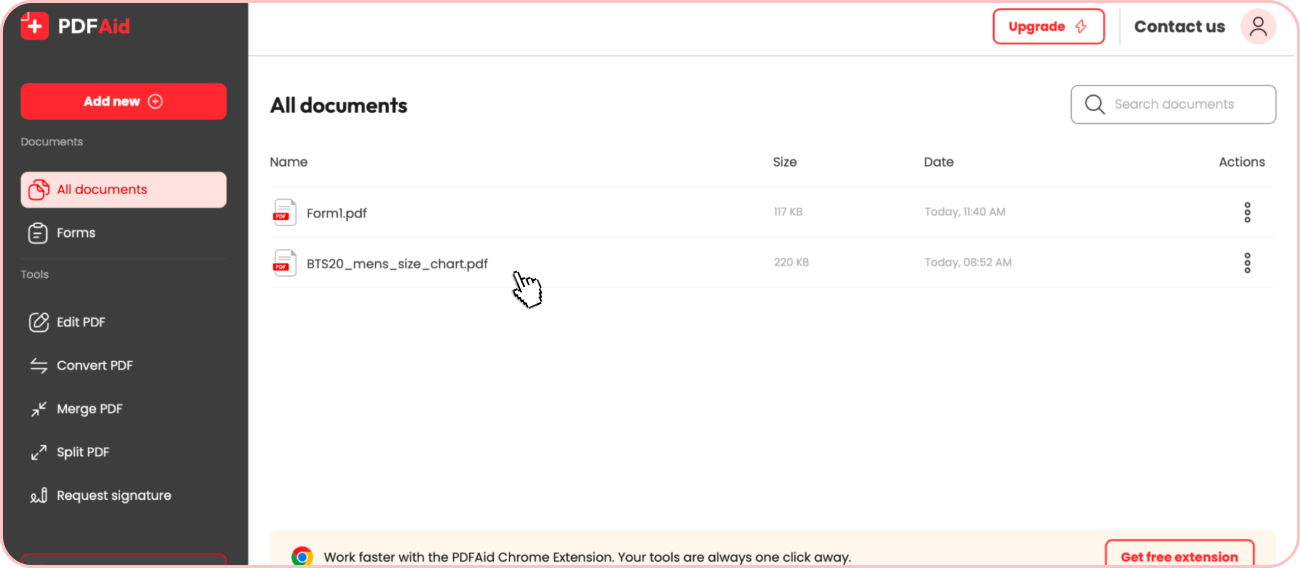
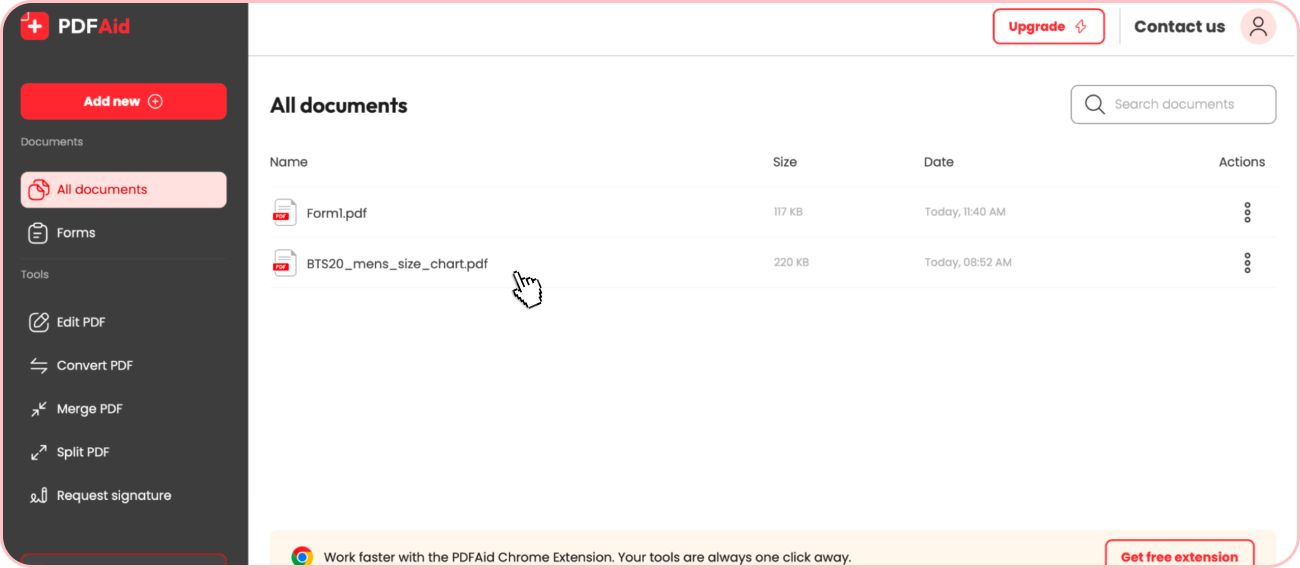
A PDFAid úgy készült, hogy minden szükséges szerkesztési eszközt egy helyen biztosítson Önnek. Fiókjához tartozik egy irányítópult, ahol megtekintheti korábbi dokumentumait, újakat tölthet fel, és egyszerűen elérheti szerkesztőnk bármely funkcióját.
PDF-tartalom módosítása
Az irányítópulton gyorsan használhatja az összes elérhető eszközt. Szerkesztheti, aláírhatja, tömörítheti és egyesítheti PDF-fájljait, és még sok mást is elvégezhet. A szerkesztőn belül is számos eszköz áll rendelkezésére. Rajzolhat, hivatkozásokat adhat hozzá, szöveget szerkeszthet, és más módon is módosíthatja dokumentumait. Tekintsük át szerkesztőnk fő funkcióit.
Szöveg módosítása PDF-ben
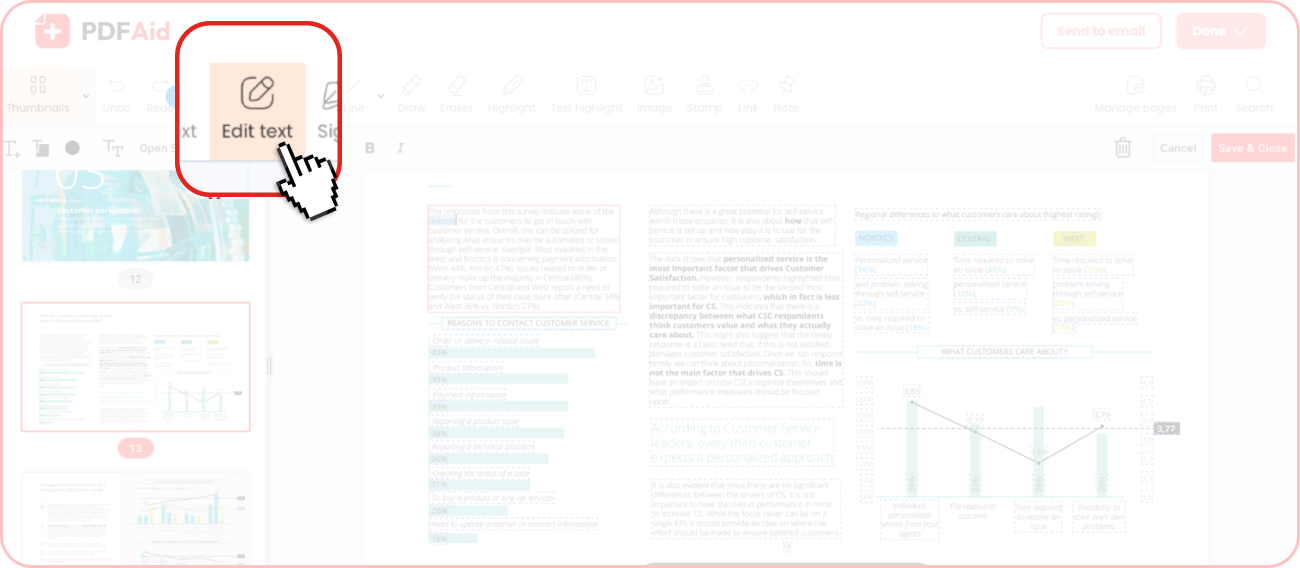
Eszközünkkel egyszerűen szerkesztheti a PDF szövegét. Amikor feltölti a fájlt, rendszerünk szövegmezőkre bontja azt. A szerkesztéshez válassza a Szöveg szerkesztése lehetőséget, jelölje ki a mezőt, majd kezdjen gépelni. A nem kívánt szövegrészeket törölheti is, illetve módosíthatja a mezők elhelyezését a dokumentumban.
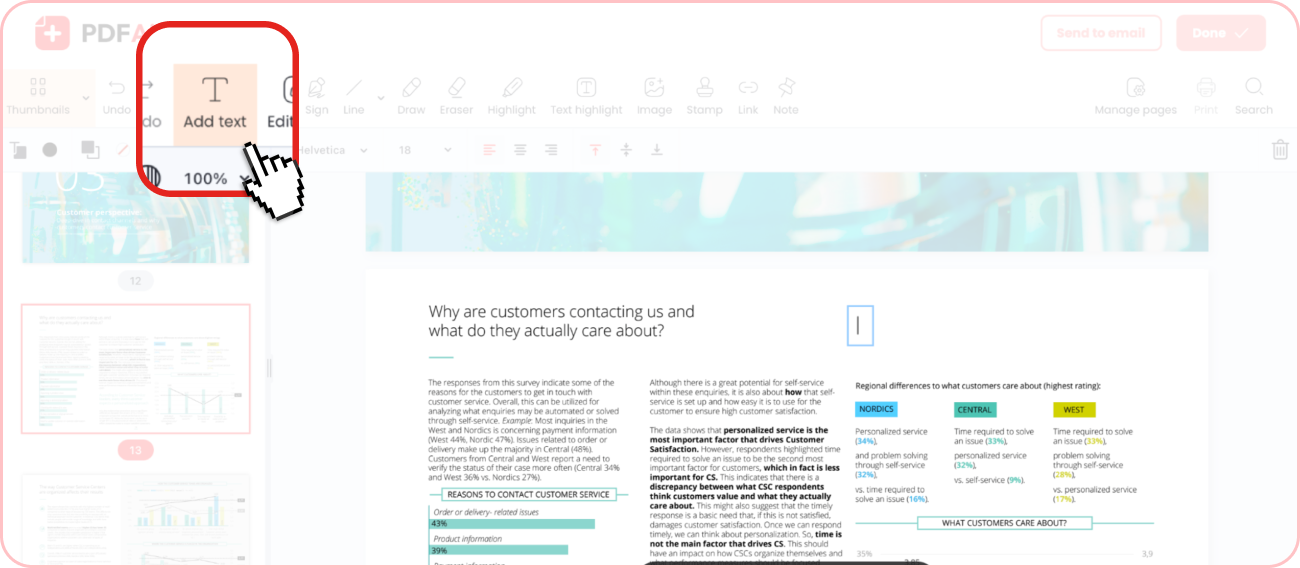
Új szövegmezőket is hozzáadhat a Szöveg hozzáadása eszközzel. Hozzon létre egy új mezőt, és helyezze el a kívánt helyen. Ezután állítsa be a szöveg betűtípusát és méretét, majd gépelje be vagy illessze be a szöveget.
PDF kitakarása
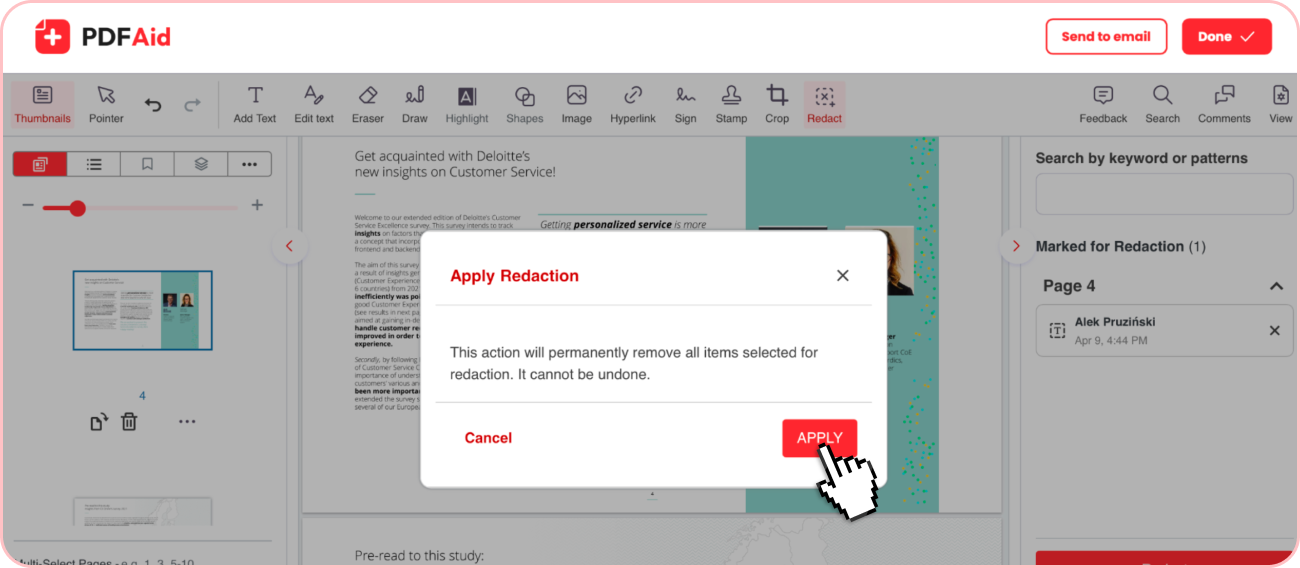
Szolgáltatásunk egy másik funkciója lehetővé teszi, hogy online kitakarja a PDF-et. Ezzel a funkcióval könnyedén megtisztíthatja fájljait, és eltávolíthat belőlük bármilyen bizalmas adatot. Ehhez csak jelöljön ki egy vagy több területet a kitakarásra, majd alkalmazza a módosításokat.
Aláírás
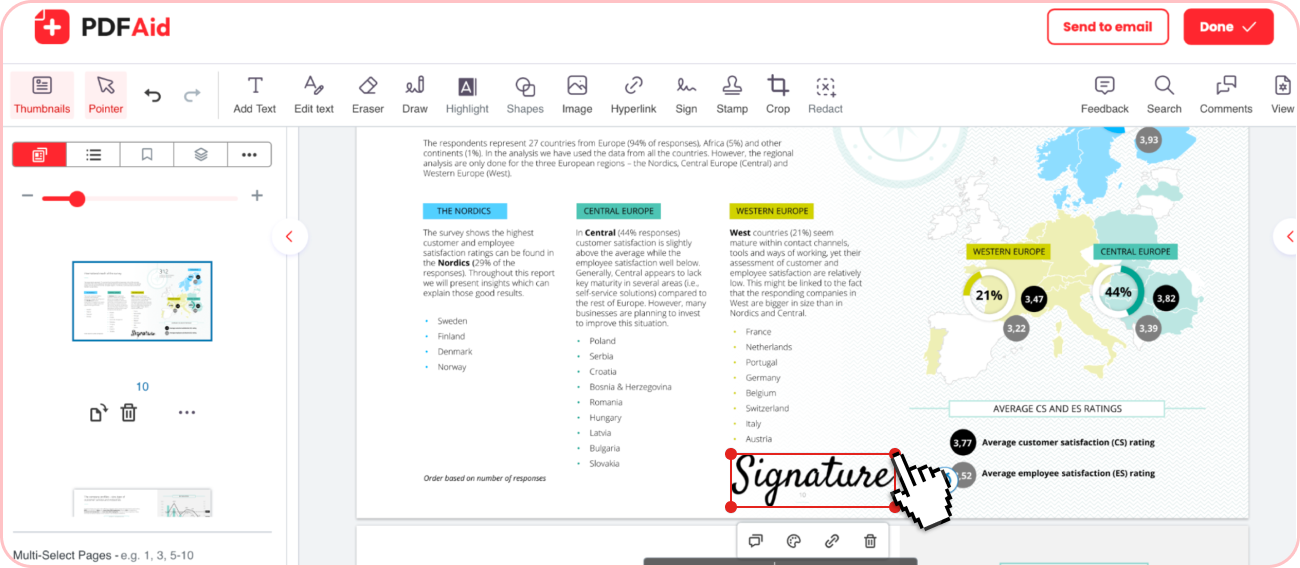
Szerkesztőnkkel aláírást adhat hozzá PDF-hez néhány különböző módon – begépelheti, majd kiválaszthatja a betűtípust, a méretet és a színt, feltöltheti meglévő aláírásának képét, vagy kézzel is megrajzolhatja. A hozzáadott aláírás bárhol elhelyezhető a dokumentumban, bármelyik oldalon, ahol szüksége van rá.
Rajzolás
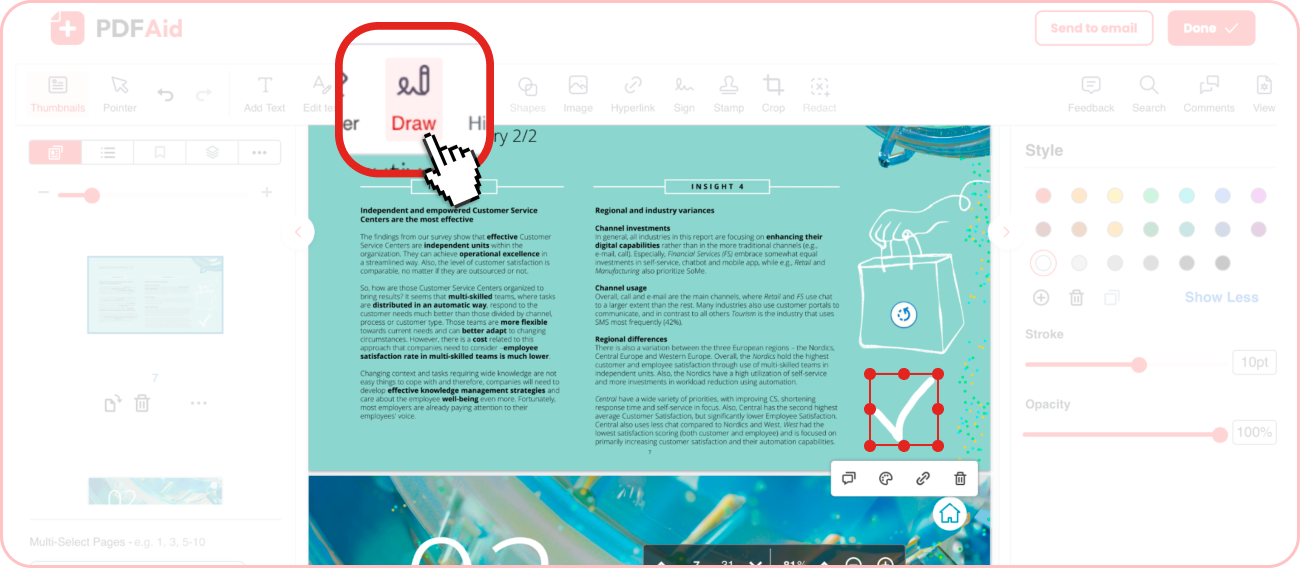
Egyéni rajzokat szeretne hozzáadni? Eszközünkkel egyszerűen rajzolhat online PDF-ben. Ehhez használhat egeret, érintőpadot vagy érintőképernyőt. Rajzolás közben a szín, a vonalvastagság és az átlátszóság módosításával testre szabhatja a stílust.
Szöveg kiemelése
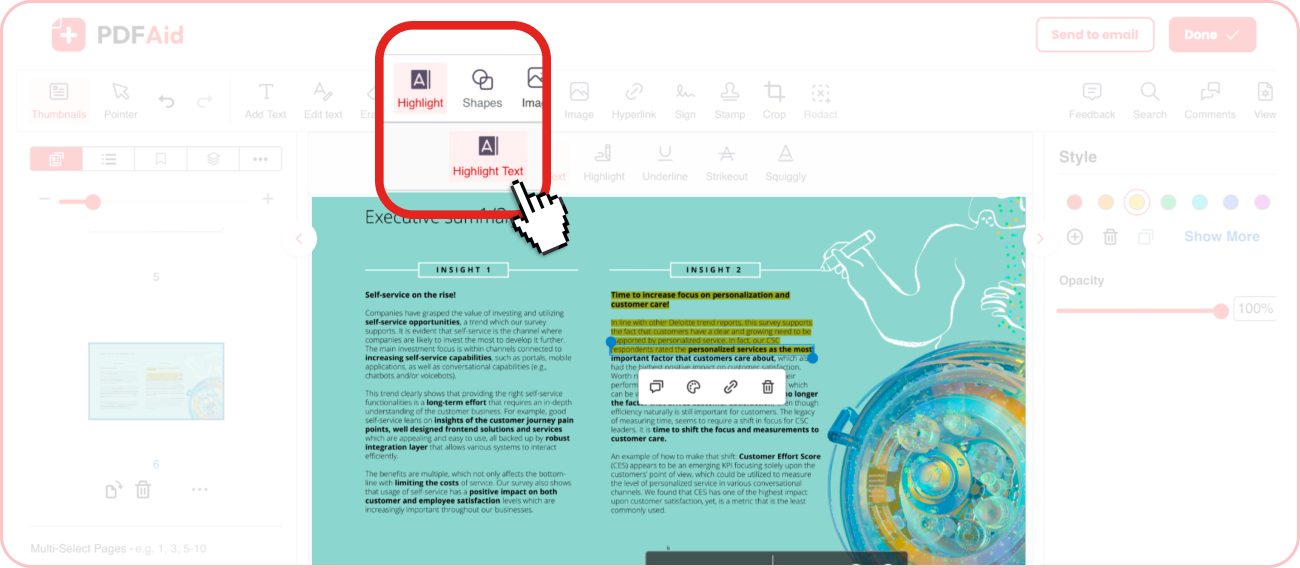
A figyelmet igénylő pontok hangsúlyozásához használja PDF-kiemelőnket. Kattintson a Kiemelés lehetőségre, válassza ki a megfelelő színt, és emelje ki a szöveget a dokumentum bármely részén.
Hivatkozás hozzáadása
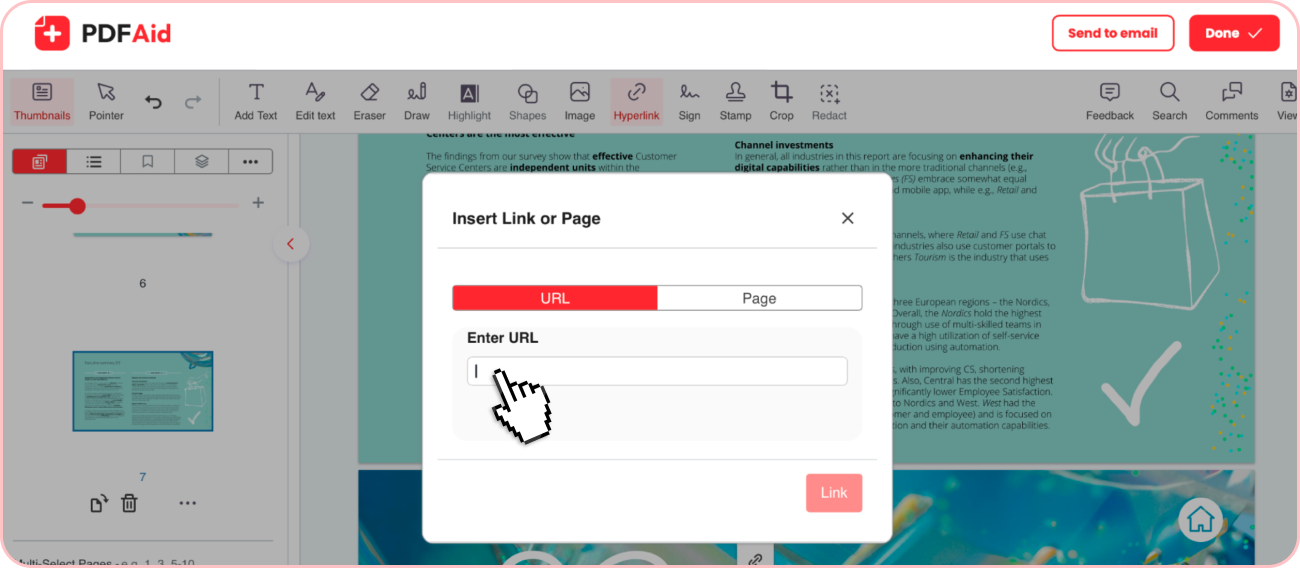
Szerkesztőnk azt is lehetővé teszi, hogy hivatkozást adjon hozzá PDF-hez néhány egyszerű lépésben. Válassza a Hivatkozás lehetőséget az eszköztáron, és szúrjon be egy hivatkozást a kívánt URL-re vagy oldalra.
Dátumszerkesztő
Eszközünkkel egyszerűen hozzáadhatja, eltávolíthatja vagy módosíthatja a dátumot egy PDF-ben.
Betűtípus szerkesztése PDF-ben
Egyszerűen testre szabhatja a szöveget PDF-betűtípus-szerkesztőnkkel. Módosítsa a betűtípust, a méretet vagy a színt, és válasszon 10 népszerű betűtípus közül. Ha egy PDF-et ugyanazzal a betűtípussal kell szerkesztenie, és meg szeretné őrizni a dokumentum eredeti stílusát, szerkesztőnk ezt automatikusan kezeli. Csak válassza ki a szövegszerkesztési lehetőséget, és minden új szöveg illeszkedni fog a meglévő betűtípushoz, mérethez és színhez.
PDF-név szerkesztése
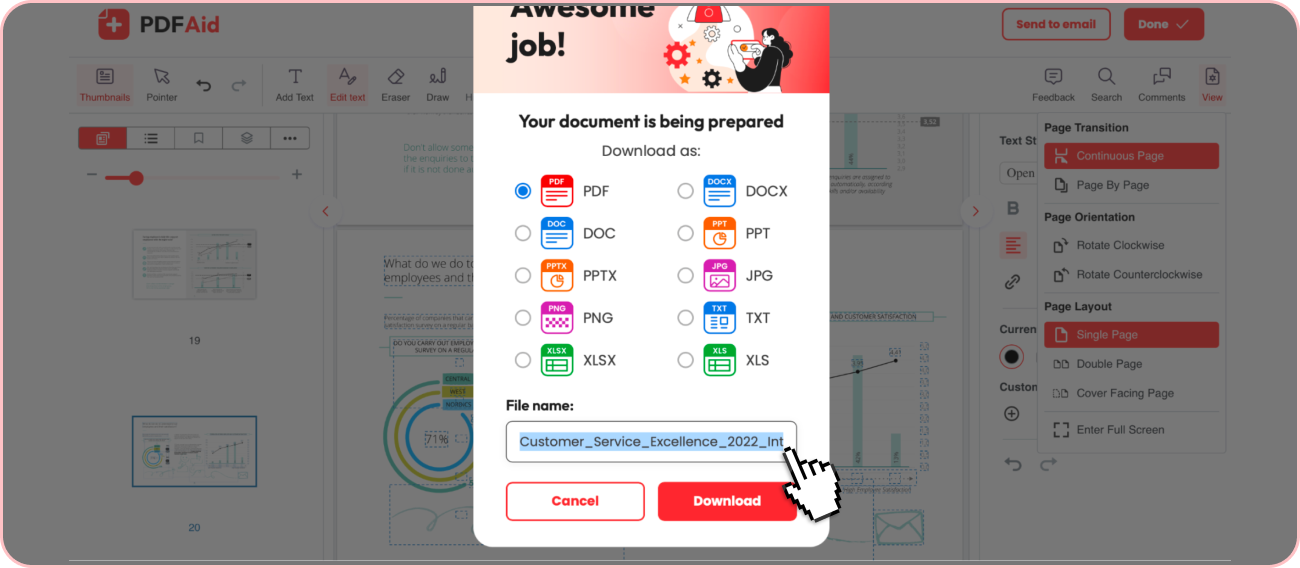
Szerkesztőnkben online módosíthatja a PDF nevét a fájl letöltése előtt – egyszerűen írja be a kívánt nevet egyetlen kattintással.
PDF-képszerkesztő
Mivel sok PDF-dokumentum beágyazott képeket tartalmaz, fontos, hogy ezek szerkesztésére is legyenek eszközök. Szerkesztőnkben több műveletet is elvégezhet a képekkel, hogy az igényeihez igazítsa őket:
- Egyszerűen képet adhat hozzá a PDF-hez az eszközéről, majd beállíthatja annak helyét és méretét.
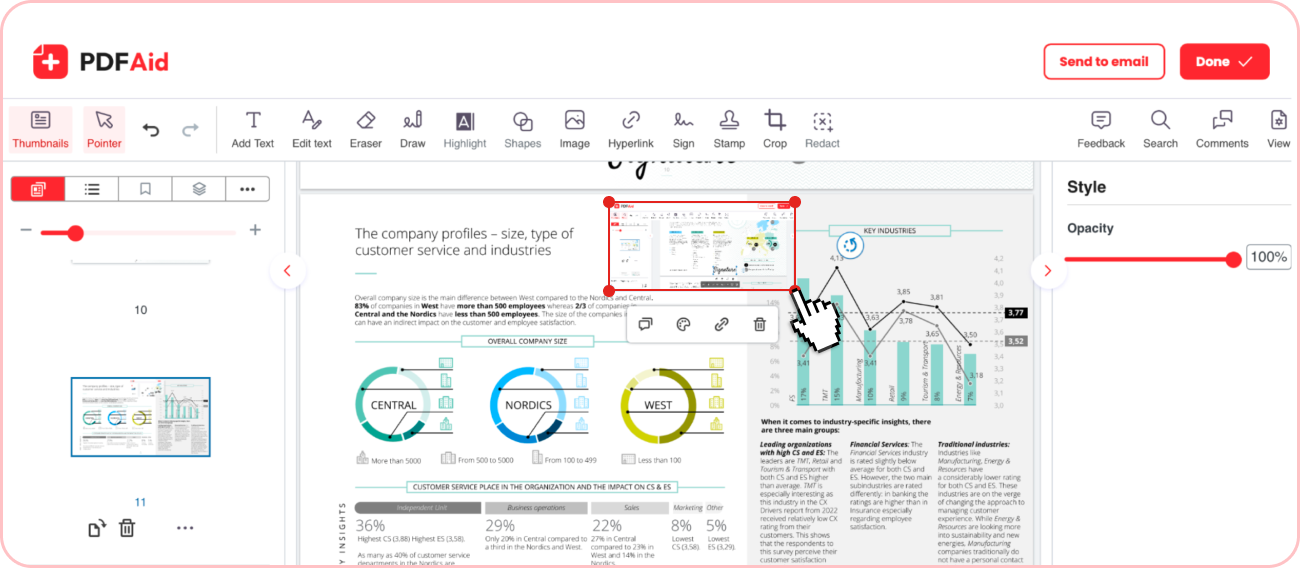
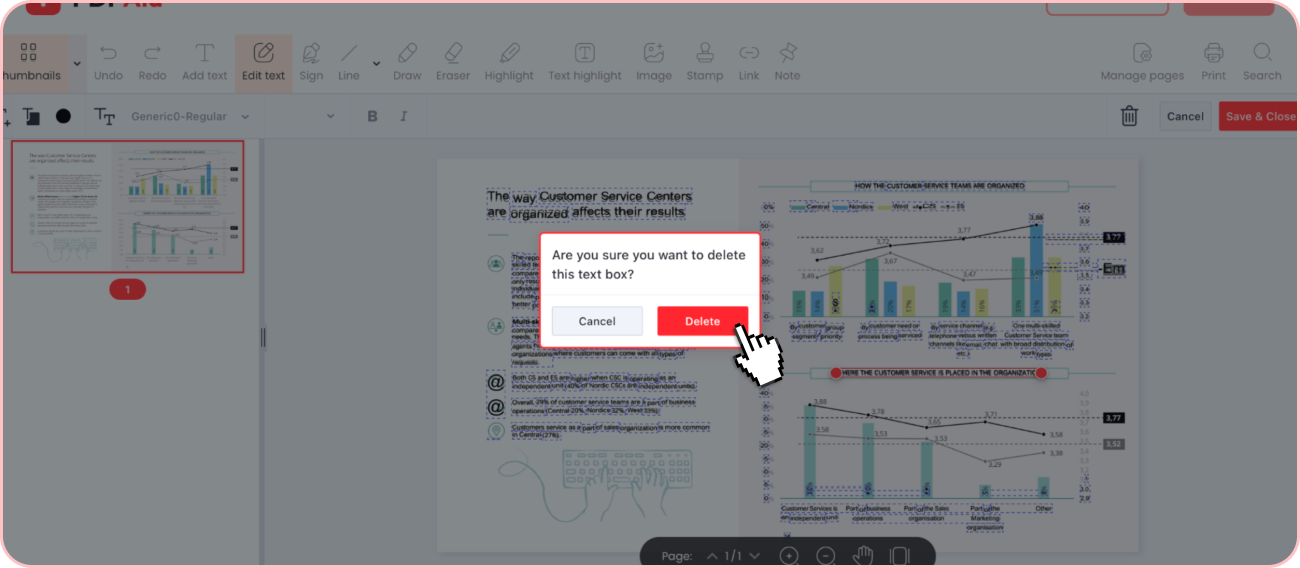
- Képet úgy törölhet a PDF-ből, hogy kijelöli, majd a Törlés gombra kattint.
- Egy képek PDF-ből történő kinyerésére szolgáló eszköz is rendelkezésére áll. Egyszerűen töltse fel a dokumentumot a képek kinyeréséhez, és mentse az összes képet egyetlen kattintással.
PDF szerkesztő radír
Egyes dokumentumokban előfordulhat, hogy el kell távolítania valamit. Ez lehet a szöveg egy része (beleértve a képeken található szöveget is) vagy akár teljes oldalak. Erre szolgál a radír funkciónk. Segítségével 3 fő műveletet végezhet el:
Szöveg törlése PDF-ben
Válassza a Radír lehetőséget szerkesztőnkben, és állítsa be a radír méretét. Ezután vigye a kurzort a szöveg megfelelő részére az eltávolításához.
Felesleges oldalak eltávolítása
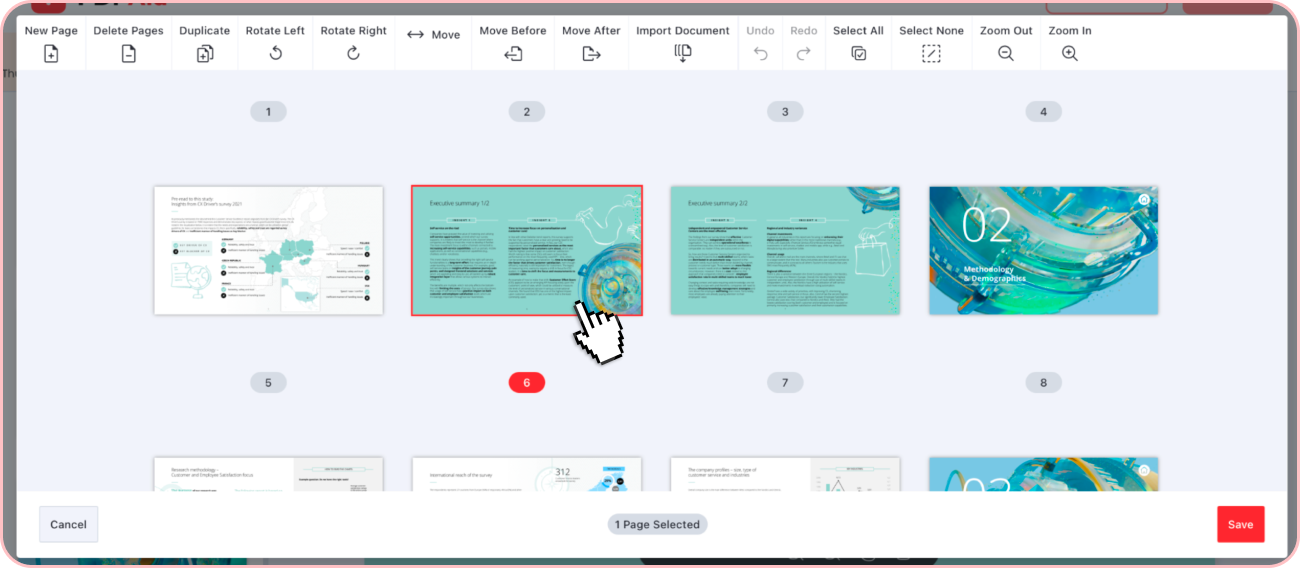
A PDF-oldalradír áttekintést ad dokumentuma összes oldaláról. Kiválaszthat egy vagy több oldalt, majd eltávolíthatja őket.
Szöveg eltávolítása képről
Ha szöveget kell eltávolítania egy képről, radír funkciónk ebben is segít. A használatához fel kell töltenie vagy be kell húznia a képet az eszközünkbe, majd ki kell választania legfeljebb 3, a képen használt nyelvet. A kép feldolgozása után eszközünk azonosítja a rajta található szövegmezőket. Ezután a Szöveg szerkesztése eszközzel eltávolíthatja a felesleges mezőket.
Szöveg másolása PDF-dokumentumból
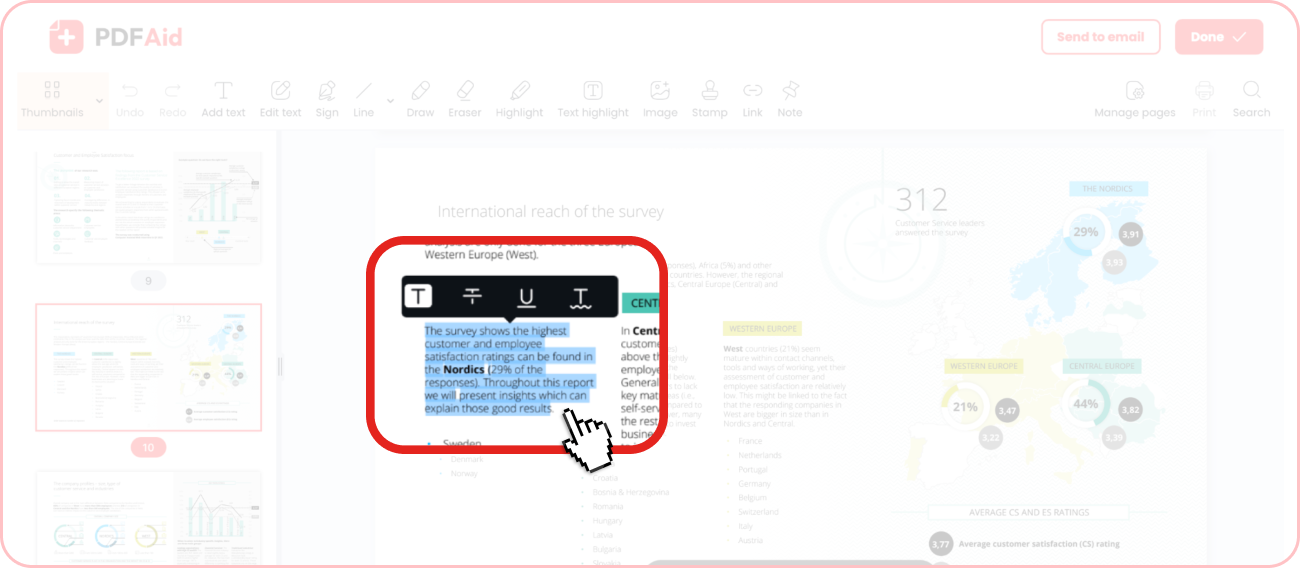
Előfordulhat, hogy a PDF-dokumentumokból ki kell másolnia a szöveget, hogy máshová mentse. Ezt szerkesztőnkben is megteheti. Húzza a kurzort a szöveg kívánt része fölé a kijelöléshez, majd másolja ki a megfelelő paranccsal. Így a PDF-jeiben külön mezőkből vagy teljes oldalakról is kimásolhatja a szöveget.
PDF-dokumentum levágása
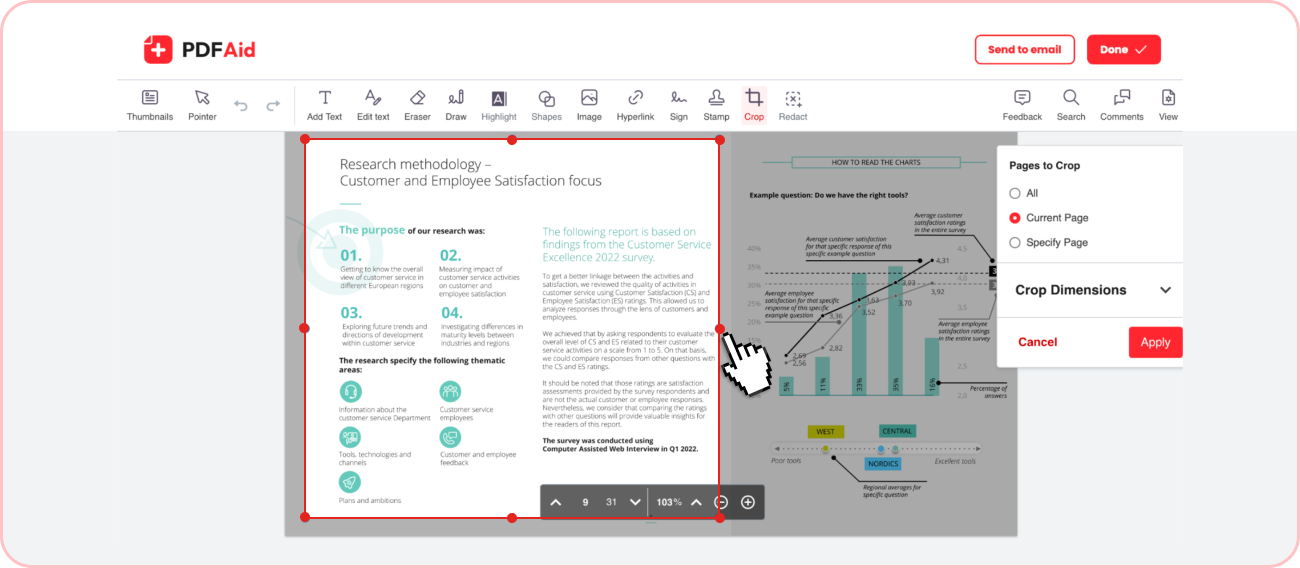
A PDF levágása funkcióval módosíthatja fájlja méreteit. Kattintson az eszköz menüjében a Levágás lehetőségre, és válassza ki a megtartani kívánt területet. Állítsa be a kijelölt területet a kívánt méret eléréséhez. Ugyanazt a levágási területet egy oldalra vagy az összes oldalra is alkalmazhatja.
PDF vágása
A PDF felosztása funkcióval módosíthatja az oldalak sorrendjét, vagy törölheti azokat, amelyekre nincs szüksége. Több dokumentumot is egyetlen fájlba egyesíthet. Természetesen a felosztott vagy egyesített dokumentumait is egyszerűen szerkesztheti, aláírhatja, és más feladatokat is elvégezhet egy helyen.
PDF szerkesztő letöltése
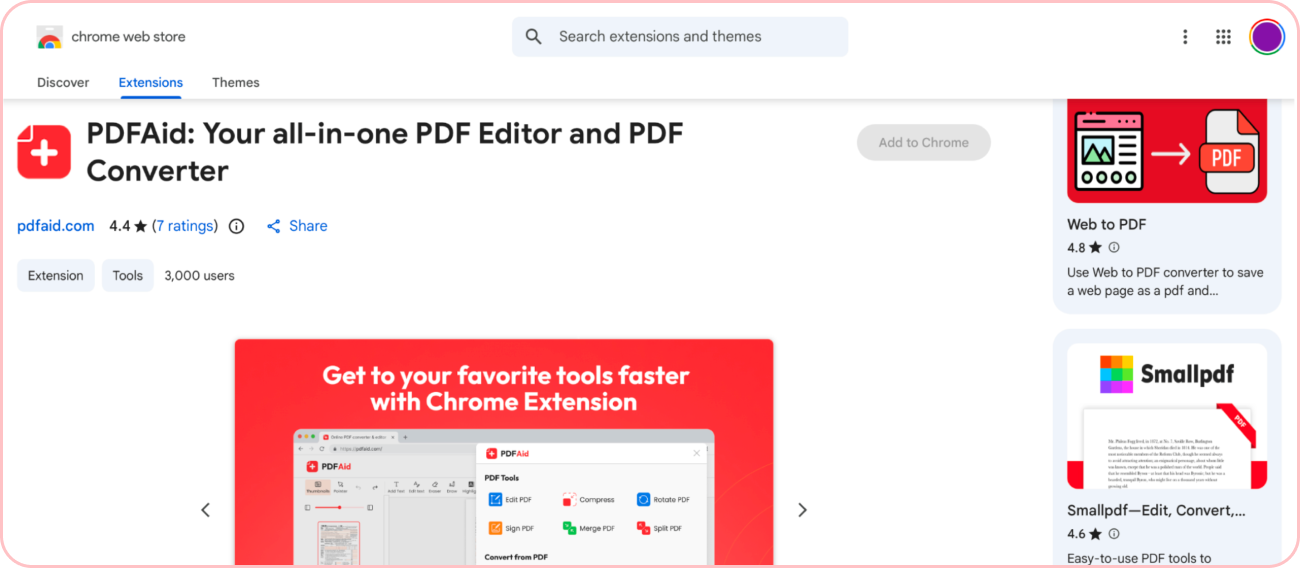
Szerkesztőnk közvetlenül a böngészőből működik. Vagyis nincs szükség letöltésre vagy telepítésre. Ha azonban mindig kéznél szeretné tudni, telepíthet egy praktikus böngészőbővítményt. Megtalálja a Chrome Web Store-ban. Így gyorsabban hozzáférhet az összes funkcióhoz a böngésző felső paneljéről.
PDF szerkesztő és konverter
Ha végzett a szerkesztéssel, néhány egyszerű kattintással letöltheti a fájlt. Kattintson a szerkesztőben a Kész gombra, válassza ki a kívánt formátumot, írja be a dokumentum nevét, majd töltse le.
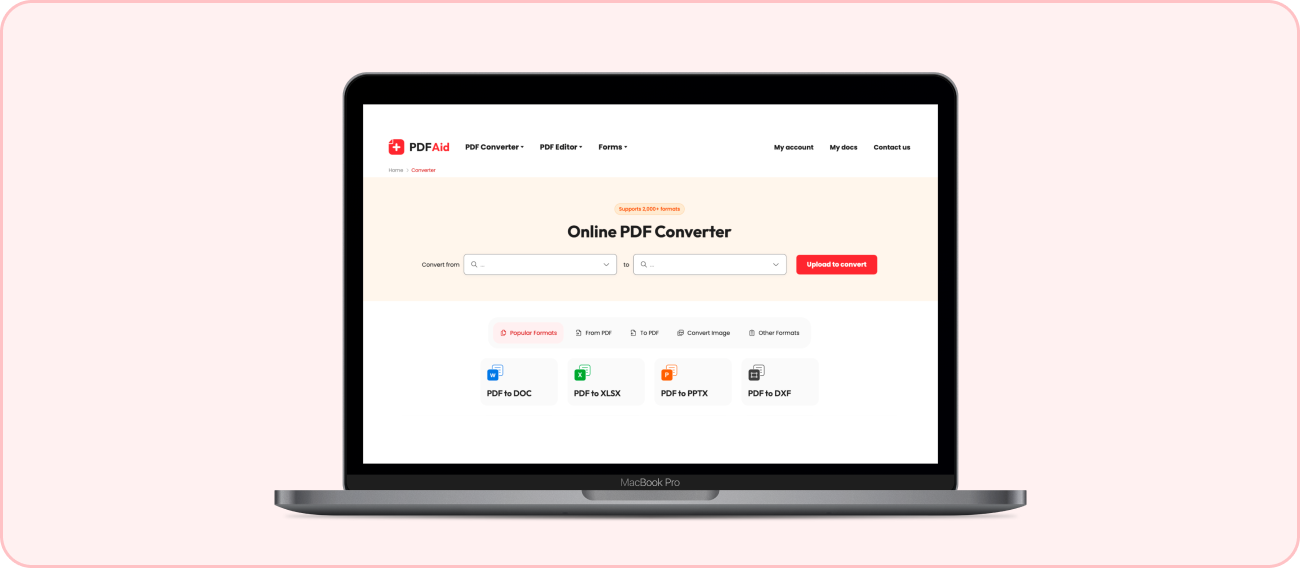
Dokumentumait több mint 2,000+ támogatott formátumba is konvertálhatja Online PDF konverterünkkel. Egyszerűen válassza ki az eredeti formátumot és a végső formátumot, töltse fel a fájlt, majd néhány pillanat múlva töltse le a konvertált dokumentumot.
1
2
3