Korlátlan hozzáférés az összes eszközünkhöz
 PDF egyesítése
 PDF felosztása
 Sablon létrehozása
 PDF tömörítése
 PDF szerkesztése
 Vízjel hozzáadása
 PDF elforgatása
 PDF aláírása
 Konvertálás PDF-ből Wordbe
 Konvertálás Wordből PDF-be
 Konvertálás PDF-ből JPG-be
 Konvertálás JPG-ből PDF-be
 Konvertálás PDF-ből Excelbe
 Konvertálás Excelből PDF-be
 Konvertálás PDF-ből PowerPointba
 Konvertálás PowerPointból PDF-be
Hogyan működik?
PDF-ek egyesítése 3 egyszerű lépésben:
- 1
Töltse fel, vagy húzza át és ejtse ide a fájljait.
- 2
Az egyesítés előtt rendezze át, szerkessze vagy törölje bármelyik oldalt.
- 3
Töltse le a fájlt, amit összevont.
PDF-fájlok egyesítése egyetlen dokumentummá
Szolgáltatásunkkal közvetlenül a böngészőből egyesíthet PDF-fájlokat, telepítés nélkül. Egy munkamenetben egyszerűen egyesíthet több PDF-fájlt, egyenként legfeljebb 100 MB méretben. Csak töltse fel a szükséges számú dokumentumot, és egyesítse őket az eredeti elrendezés és minőség megőrzésével.
PDF-fájlok egyesítése: könnyen használható eszköz
Eszközünk használatának megkezdése gyors és egyszerű. Mindössze 4 lépésből áll:
Válassza ki az egyesítendő fájlokat
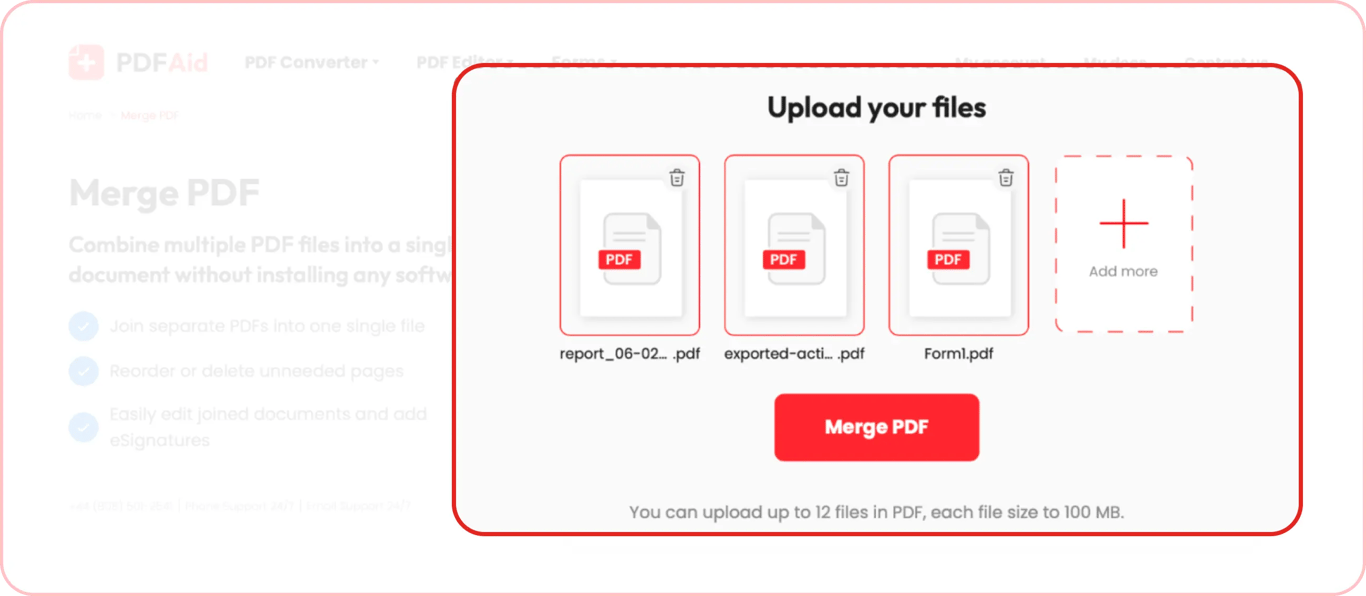
Húzza a PDF-fájlokat a kijelölt mezőbe, vagy töltse fel őket az eszközéről. Egyszerre legfeljebb 12 fájlt tölthet fel, vagy később további fájlokat adhat hozzá.
Indítsa el az egyesítési folyamatot
Miután minden fájlt feltöltött, kattintson a PDF egyesítése elemre, és várjon néhány másodpercet.
Szerkessze és mentse
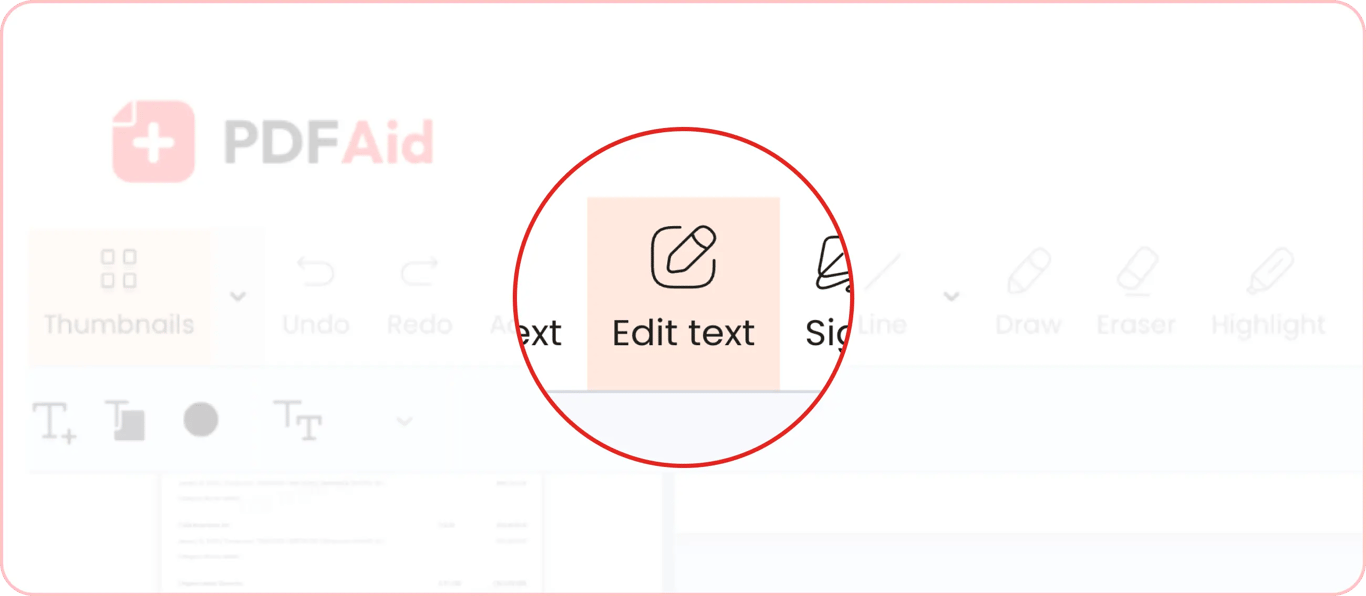
Amint eszközünk befejezi a PDF-ek egyesítését, átirányítjuk az online PDF szerkesztő oldalunkra. Itt szövegmezőket adhat hozzá vagy szerkeszthet, kiemelheti a szöveget, aláírásokat adhat hozzá, és bármilyen más módosítást elvégezhet a dokumentum minden oldalán.
Rendezze az oldalakat, és mentse a fájlt
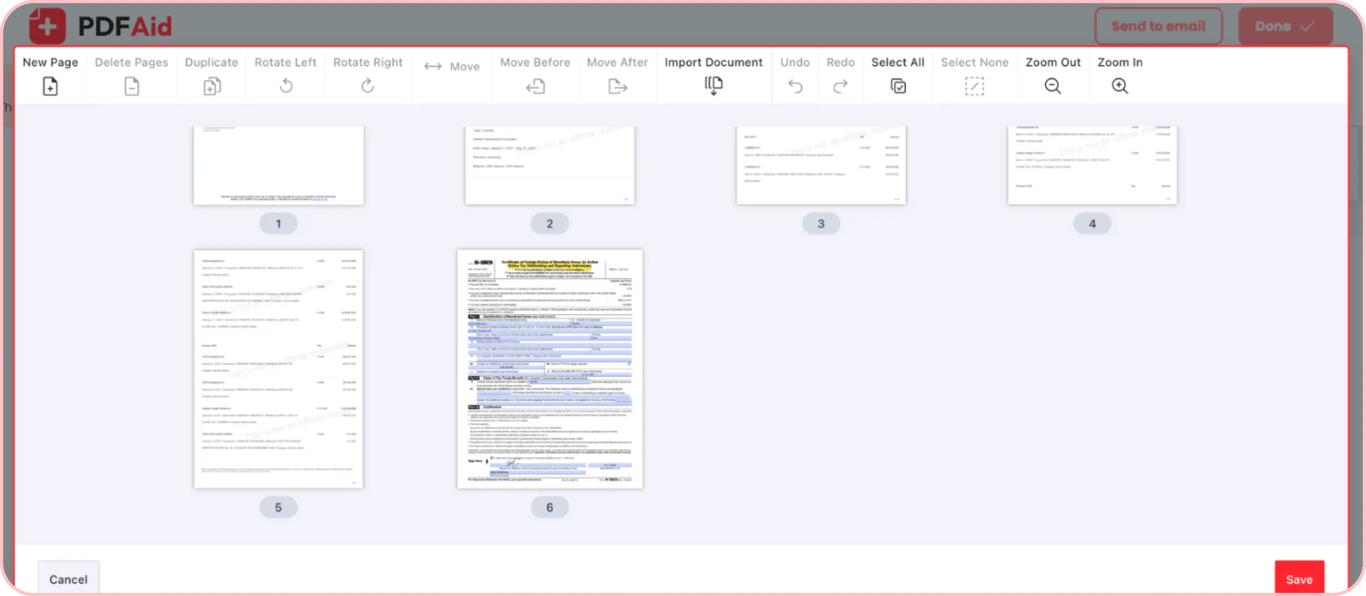
Kattintson az Oldalak kezelése eszközre a szerkesztőmenü jobb oldalán. Törölheti a szükségtelen oldalakat, és szükség szerint újakat adhat hozzá. Az oldalak sorrendjét is módosíthatja. Ha elkészült, mentse az oldalakat, és térjen vissza a szerkesztőbe.
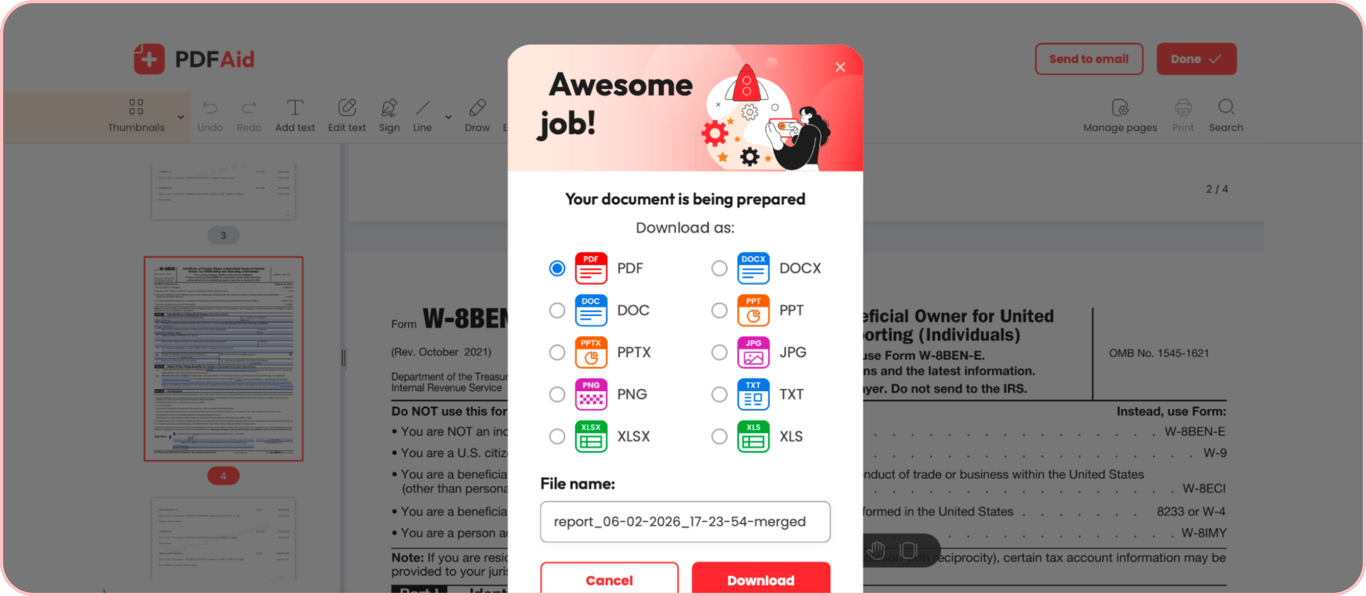
Kattintson a jobb felső sarokban található Kész gombra. Válassza ki a kívánt fájlformátumot, módosítsa a nevet, majd töltse le a fájlt.
Mikor szükséges PDF-fájlokat egyetlen fájlba egyesíteni?
A PDF-fájlok egyesítésével rendszerezheti a kapcsolódó fájlokat, így azok kezelése és megosztása egyszerűbbé válik. Ez számos munkafolyamatban hasznos lehet, többek között:
Projektjelentések: Egy projekthez kapcsolódó jelentéseket, leadandó anyagokat és frissítéseket egyesítsen egyetlen rendezett dokumentumba, hogy egyszerűen beszámolhasson az ügyfeleknek és az érintetteknek.
Szerződés-előkészítés: Rendezze a különálló szerződésoldalakat a szükséges sorrendbe az egyszerű áttekintés és megosztás érdekében.
Dokumentumtárolás: Archiválja együtt a kapcsolódó dokumentumokat az egyszerű tárolás és hozzáférés érdekében. Szkennelje be a dokumentumokat, és kategóriák szerint egyesítse őket.
Adóbevallás előkészítése: Gyűjtse össze az űrlapokat, kivonatokat és bizonylatokat egy helyen. Ez megkönnyíti az adózási dokumentumok áttekintését Önnek, könyvelőjének és az IRS ügyintézőinek.
PDF-ek egyesítése minőségromlás nélkül
Ha több PDF-fájlt egyesít eszközünkkel, a következők megmaradnak:
Elrendezés
Szöveg
Betűtípus
A dokumentum egyéb elemei
Eszközünk több dokumentumot egyesít egyetlen fájlba, a minőség csökkentése nélkül. Így fontos dokumentumok, például szerződések, adóűrlapok és más fájlok egyesítésére is megbízhatóan használhatja.
PDF-ek biztonságos egyesítése
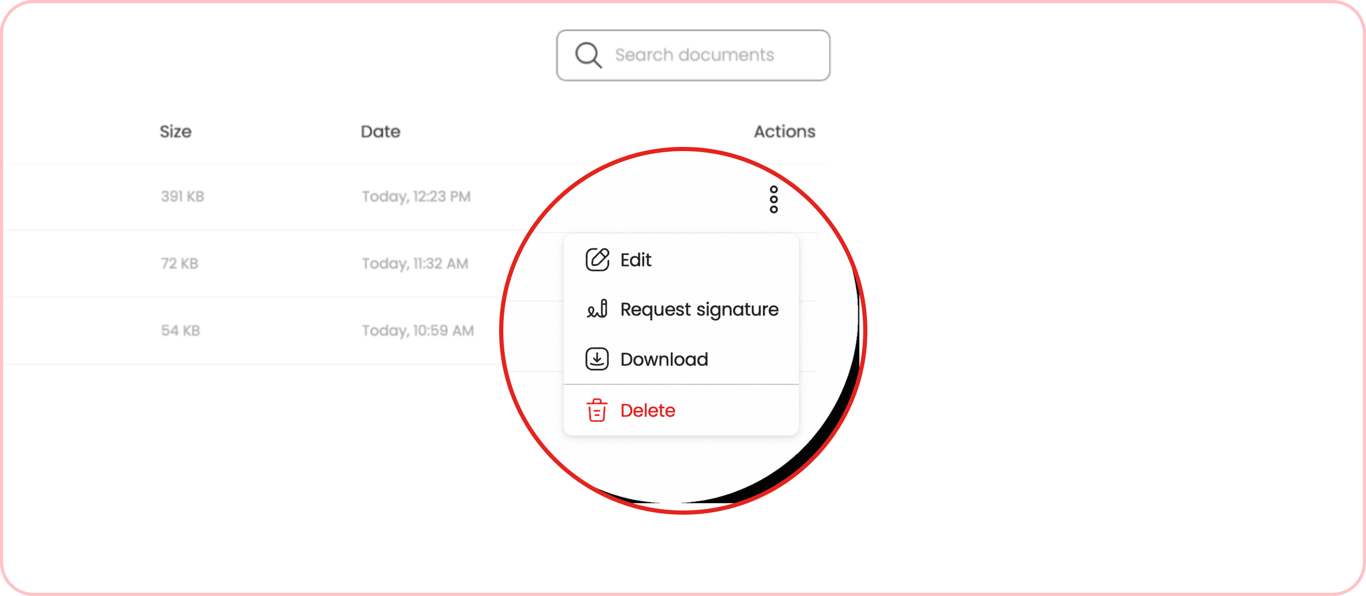
A PDFAid biztonságban tartja fájljait, és védi adatai bizalmasságát. Mindig Ön rendelkezik az irányítással, hiszen fiókjából bármikor törölhet bármely fájlt két kattintással. Lépjen a Kezdőlapra, kattintson a fájl melletti hárompontos menüre, majd szükség esetén törölje azt. Ne feledje, hogy ez a művelet végleges, ezért a megerősítés előtt mentse el a fontos fájlokat.
Bármilyen eszközön működő PDF-egyesítő
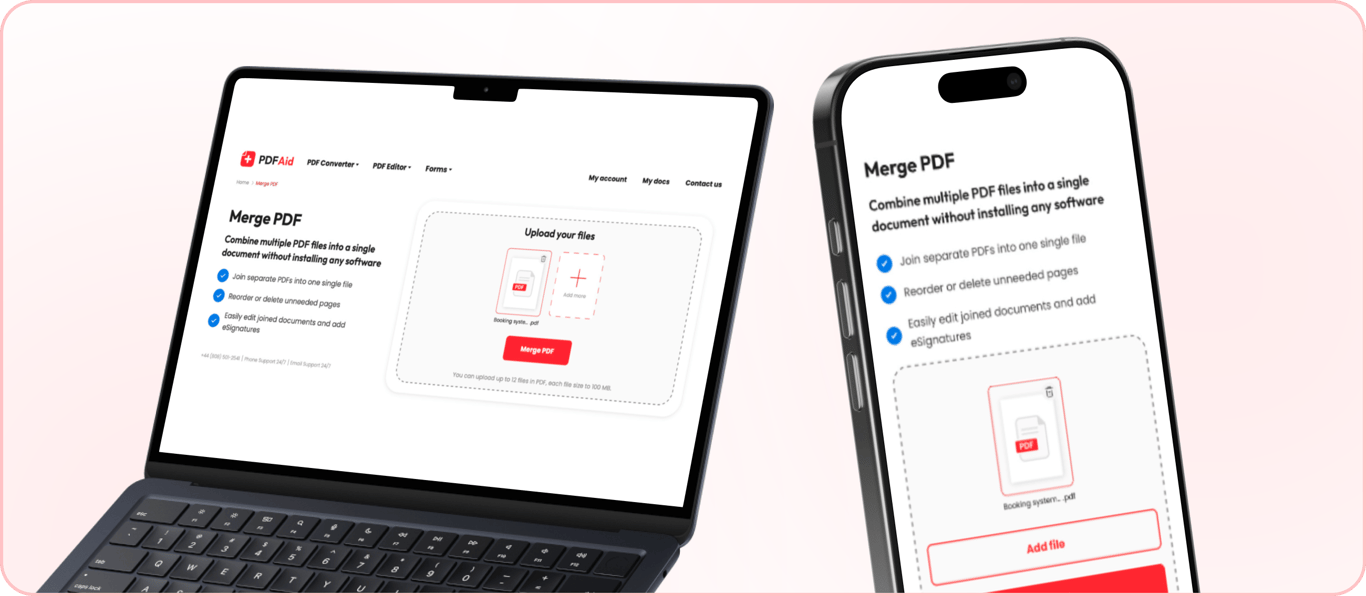
Egyesítsen több PDF-fájlt bármikor, szoftver letöltése nélkül. Eszközünk közvetlenül a böngészőben működik, telepítés nélkül.
Szolgáltatásunkat bármilyen mobileszközről vagy asztali számítógépről elérheti. A PDFAid minden operációs rendszeren működik, többek között Windows, Mac és Linux rendszereken is. Csak töltse fel az egyesíteni kívánt fájlokat, és kezdheti is.
 Sajnálattal halljuk, hogy le kívánja mondani előfizetését. Ha már nincs szüksége szolgáltatásunkra, fiókjában a Tagság fülön az Előfizetés lemondása lehetőségre kattinthat. Előfizetése lemondásához élő csevegésen keresztül, a billing@pdfaid.com e-mail-címen vagy a +44 808 501 2541 telefonszámon is kérhet segítséget tőlünk.