Korlátlan hozzáférés az összes eszközünkhöz
 Konvertálás PDF-ből Wordbe
 Konvertálás Wordből PDF-be
 Konvertálás PDF-ből JPG-be
 Konvertálás JPG-ből PDF-be
 Konvertálás PDF-ből Excelbe
 Konvertálás Excelből PDF-be
 Konvertálás PDF-ből PowerPointba
 Konvertálás PowerPointból PDF-be
 Sablon létrehozása
 PDF felosztása
 PDF egyesítése
 PDF tömörítése
 PDF szerkesztése
 Vízjel hozzáadása
 PDF elforgatása
 PDF aláírása
Hogyan működik?
PDF aláírása 3 egyszerű lépésben:
- 1
Töltse fel a PDF-et, vagy húzza ide és dobja be.
- 2
Írja alá a dokumentumát rajzolással, gépeléssel vagy aláíráskép feltöltésével.
- 3
Töltse le az aláírt PDF-et.
A PDFAid egyszerű megoldást kínál, ha online kell PDF-et aláírnia. Eszközünk lehetővé teszi, hogy mindenféle dokumentumot közvetlenül a böngészőben írjon alá: egyszerűen válasszon ki egy dokumentumot, majd töltse fel, gépelje be vagy rajzolja meg az aláírását. Bármikor, bármilyen eszközön használhatja, időigényes szoftvertelepítés vagy letöltés nélkül.
PDF aláírása online
1. Töltse fel a dokumentumát
PDF aláírásához egyszerűen húzza át és ejtse be a fájlt, vagy töltse fel. Az eszköz a 100 MB-nál kisebb fájlokat támogatja. Kapcsolatát SSL védi, így fájljai biztonságban maradnak.
2. Adja hozzá az aláírását
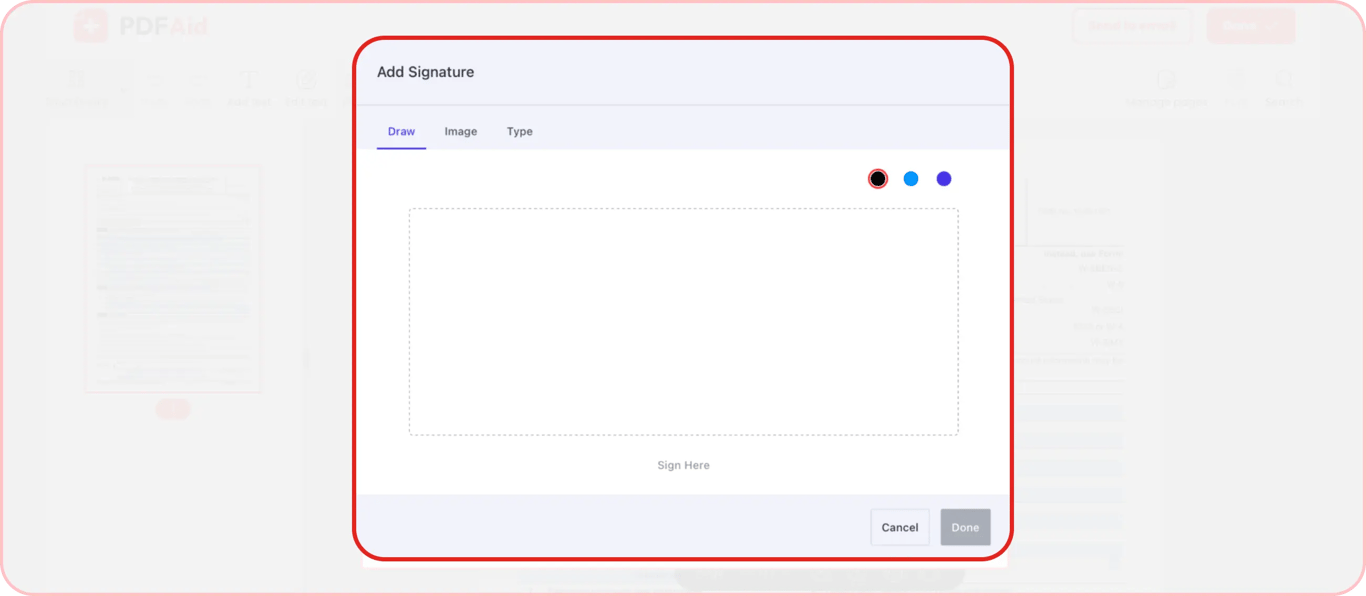
Ahhoz, hogy aláírást adjon egy PDF-hez, először létre kell hoznia. Eszközünk 3 lehetőséget kínál az aláírás létrehozására:
Rajzolja meg az aláírást az eszköze képernyőjén, érintőpadján vagy az egérrel
Töltse fel az aláírásáról készült képet
Gépelje be az aláírását, és válasszon hozzá megfelelő betűtípust
Miután létrehozta az aláírását, módosíthatja annak méretét és helyzetét a dokumentumban, amíg minden pontosan megfelelő nem lesz.
3. Mentés és küldés
Aláírt egy PDF-et – mi a következő lépés? Két lehetősége van: letöltheti a fájlt, vagy azonnal elküldheti egy e-mail-címre.
A dokumentum letöltéséhez:
Kattintson a Kész gombra
Válassza ki a kívánt formátumot
Szükség esetén módosítsa a fájl nevét
Töltse le az eszközére
A dokumentum azonnali elküldéséhez:
Kattintson a Küldés e-mailben gombra
Válassza ki a formátumot
Módosítsa a nevet
Válassza ki, hová szeretné küldeni: a saját e-mail-címére vagy egy másik címre
Ha mások aláírására is szükség van, osszon meg egy PDFAid-hivatkozást minden érintettel, hogy ők is aláírhassák.
Miután letölt vagy megoszt egy fájlt, az pontosan a szerkesztett formában marad – nincs konvertálás vagy formázási változás.
PDF-űrlapok kitöltése és aláírása
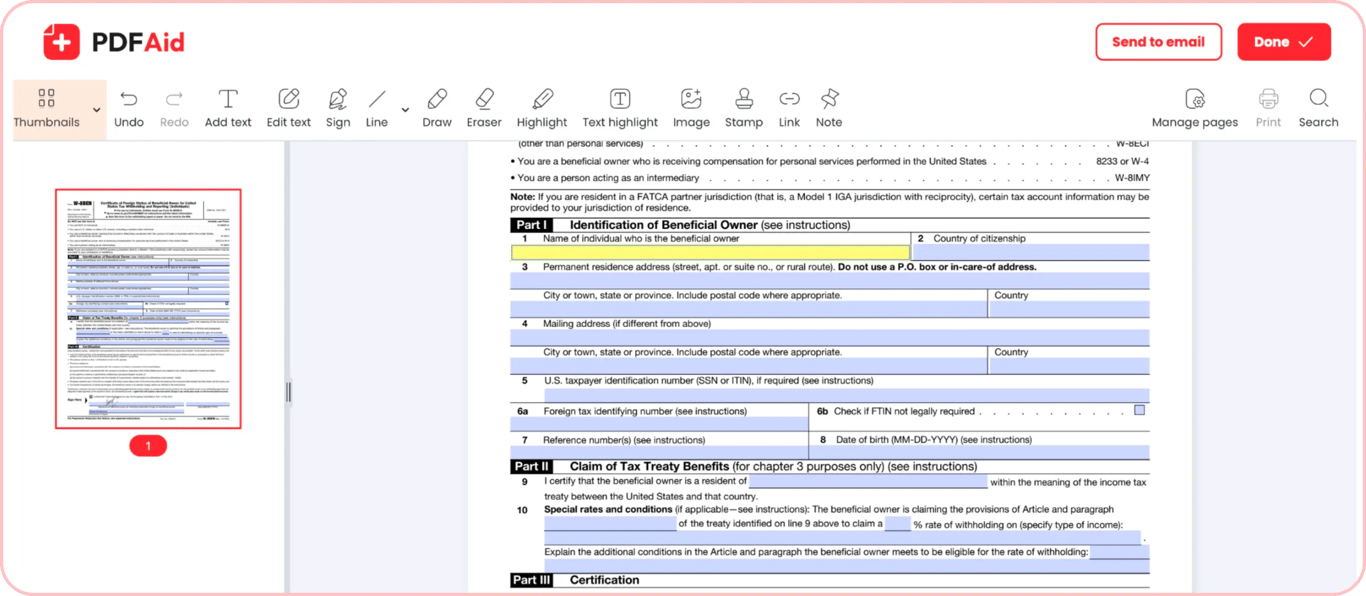
Nem minden dokumentum van teljesen kitöltve az aláíráskor. Előfordul, hogy üres mezőket tartalmaznak, amelyeket közben kell kitöltenie. Ezért amikor olyan eszközt keres, amellyel fájlokat írhat alá, valószínűleg azt is szeretné, hogy lehetőséget adjon az üres mezők kitöltésére. A PDFAid erre is lehetőséget nyújt.
PDF szerkesztőnk segítségével PDF-dokumentumokat tölthet ki és írhat alá. Ez gyors és egyszerű. Miután létrehozta az aláírást, és a megfelelő helyre helyezte, szánjon egy pillanatot arra, hogy ellenőrizze, vannak-e üres mezők a dokumentumban. Koppintson vagy kattintson bármelyik üres mezőre, és kezdjen gépelni. Eszközünkkel neveket, dátumokat, monogramokat és más szövegeket adhat az űrlapjaihoz. A szükséges jelölőnégyzeteket is bejelölheti egyetlen kattintással.
Folyamatosan fejlesztjük szerkesztőnket, hogy univerzális eszközzé váljon bármilyen PDF kezeléséhez.
Digitális aláírás hozzáadása PDF-hez
Egyes dokumentumoknál kézzel írt aláírás helyett elektronikus aláírás használata szükséges. Az eSign a hagyományos aláírás jogilag kötelező erejű digitális alternatívája. Ugyanakkor a dokumentumokhoz való hozzáadása gyakran összetettebb megoldások, például az Adobe Acrobat vagy a DocuSign használatát igényli.
Egyszerűvé tesszük a digitális aláírás hozzáadását egy PDF-hez. Eszközünkkel további szoftverek letöltése és hosszadalmas tanulás nélkül adhat hozzá digitális aláírásokat. Ez ugyanolyan egyszerű, mint egy hagyományos aláírás hozzáadása. Ugyanakkor az eSign funkciónk megfelel az összes elektronikus aláírási szabványnak. Így használatakor nem kell jogi bonyodalmaktól tartania. Ideális megoldás hivatalos dokumentumokhoz és üzleti szerződésekhez.
 Sajnálattal halljuk, hogy le kívánja mondani előfizetését. Ha már nincs szüksége a szolgáltatásunkra, kattintson a fiókja Tagság fülén az Előfizetés törlése gombra. Előfizetése lemondásával kapcsolatban élő csevegésen keresztül, a billing@pdfaid.com e-mail címen vagy a +44 808 501 2541 telefonszámon is kapcsolatba léphet velünk segítségért.