Unlimited na access sa lahat ng aming tool
 Pagsamahin ang PDF
 Hatiin ang PDF
 Gumawa ng template
 I-compress ang PDF
 I-edit ang PDF
 Magdagdag ng watermark
 I-rotate ang PDF
 Lagdaan ang PDF
 I-convert ang PDF sa Word
 I-convert ang Word sa PDF
 I-convert ang PDF sa JPG
 I-convert ang JPG sa PDF
 I-convert ang PDF sa Excel
 I-convert ang Excel sa PDF
 I-convert ang PDF sa PowerPoint
 I-convert ang PowerPoint sa PDF
Paano ito gumagana?
I-upload ang iyong larawan at i-edit ang text sa 3 madaling hakbang:
- 1
I-upload o i-drag at i-drop ang iyong larawan.
- 2
Gamitin ang editing tool para baguhin o alisin ang text.
- 3
I-download ang iyong updated na file.
Ayusin ang typo, palitan ang isang salita, o i-update ang caption direkta sa isang larawan. Hinahayaan ka ng aming tool na i-edit ang teksto sa isang larawan sa ilang simpleng hakbang at ganap na online. Hindi mo kailangang mag-install ng karagdagang software; buksan lang ang aming tool sa iyong browser, baguhin ang teksto, at i-save ang resulta.
Paano i-edit ang teksto sa isang larawan
I-edit ang teksto sa isang larawan gamit ang aming tool sa apat na hakbang:
Hakbang 1: I-upload ang iyong larawan
Mag-upload ng larawang gusto mong i-edit mula sa iyong device o i-drop ito sa lugar ng pag-upload. Binibigyang-daan ka ng aming tool na i-edit ang teksto sa anumang larawan, kabilang ang photo, scan, o screenshot. Sinusuportahan nito ang mga file na hanggang 100 MB sa mga format na JPG, PNG, at JPEG.
Hakbang 2: Piliin ang wika ng teksto
Pagkatapos mong i-upload ang file, agad na magbubukas ang aming editor ng teksto sa larawan ng pop-up na may drop-down menu ng mga sinusuportahang wika. Pumili ng hanggang 3 wikang makikita sa iyong larawan at i-click ang Apply OCR.
Hakbang 3: I-edit ang teksto
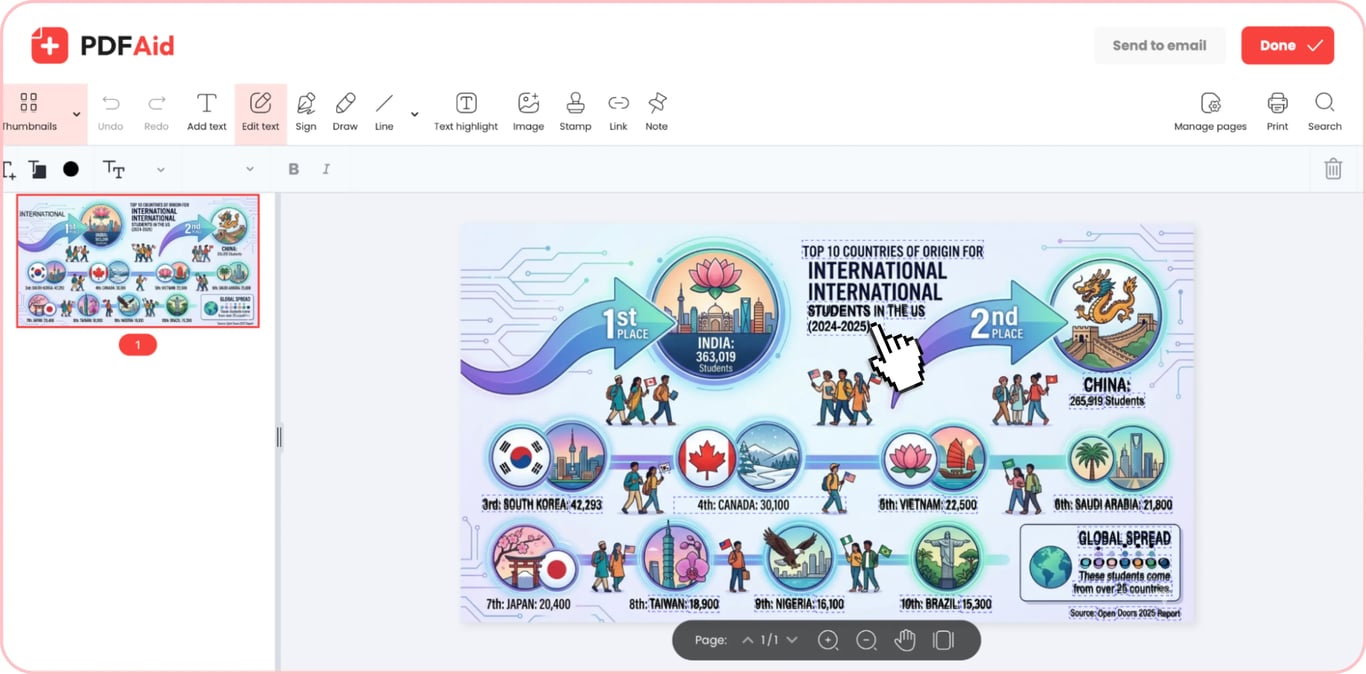
Sa aming editor, piliin ang tool na I-edit ang teksto upang makita ang lahat ng natukoy na text box sa iyong larawan. Suriin ang bawat text box na kailangang baguhin. Maaari kang magpalit ng mga salita, mag-ayos ng mga pagkakamali at typo, magdagdag ng higit pang salita sa nakasulat na teksto, at gumawa ng iba pang pagbabago sa teksto sa larawan ayon sa iyong pangangailangan.
Hakbang 4: I-save ang iyong larawan
Kapag natapos mo nang gamitin ang aming editor ng teksto sa larawan, i-click ang Done upang i-save ang natapos na file sa iyong device, o ang Send to email upang direktang ipadala ito sa inbox mo o ng iba. Sa proseso ng pag-export, maaari mong palitan ang pangalan ng iyong file at pumili ng format na gusto mo para rito. Sinusuportahan ng aming editor ang mga sumusunod na format:
PDF
DOCX
DOC
PPT
PPTX
JPG
PNG
TXT
XLSX
XLS
Mga karaniwang sitwasyon ng paggamit
Madalas na lumitaw ang pangangailangang baguhin ang orihinal na teksto sa umiiral nang larawan kapag may mali, luma na ang impormasyon, o may sensitibong data, at walang access sa source file. Nasa ibaba ang ilang posibleng sitwasyon kung saan maaaring maging kapaki-pakinabang ang aming tool sa pagpapalit ng teksto:
Isang banner na may typo at walang source file
Kapag gumagawa ka ng marketing banner kasama ang isang contractor, karaniwan nilang ibinibigay sa iyo ang tapos nang mock-up at itinatago ang source file, kaya mahirap ayusin ang typo o mali sa teksto. Binibigyang-daan ka ng aming tool sa pag-edit ng teksto sa larawan na gawin ang mga kinakailangang pagbabago nang direkta sa pinal na larawan nang hindi kailangang gumamit ng espesyal na software. Palaging inirerekomendang mag-save ng kopya ng orihinal na file bago gumawa ng anumang pagbabago.
Isang screenshot kung saan kailangan mong itago ang totoong data
Kapag gumagamit ka ng mga screenshot para sa isang tagubilin o ticket, karaniwan mong gustong itago ang sensitibong data tulad ng mga totoong pangalan, petsa ng kapanganakan, at detalye sa pakikipag-ugnayan. Isang opsyon ang takpan ang data na ito ng kulay, ngunit maaari nitong maapektuhan ang biswal na anyo ng screenshot. Hinahayaan ka ng aming screenshot text editor na palitan ang totoong data ng kathang-isip na impormasyon, na mas mukhang pulido kaysa sa mga bloke ng kulay na inilalagay sa ibabaw ng teksto.
Isang presyo o petsang nagbago sa larawan
Matagal na magagamit ang mga materyal sa marketing tulad ng mga larawan ng produkto at poster. Ang naluluma ay ang maliliit na detalyeng nasa mga ito, tulad ng presyo, petsa, o panahon ng promo. Karaniwan nang mas mabilis at mas simple ang pag-edit ng maliliit na detalyeng ito kaysa sa muling pagdisenyo ng buong materyal. Gamit ang aming tool, mabilis mong mae-edit ang teksto sa larawan upang palitan ang lumang impormasyon. Bigyang-pansin ang uri at laki ng font upang manatiling kaakit-akit ang iyong mga materyal.
Teksto sa larawan sa ibang wika
Kapag mayroon kang larawang may teksto na kailangang isalin sa ibang wika, maaari mong gamitin ang aming editor ng teksto sa larawan upang palitan ang caption ng isinaling bersyon nito. I-upload ang iyong file sa aming tool at palitan ang buong teksto ng isinaling bersyon nito. Kung wala ka pang salin, gamitin muna ang aming tagasalin ng larawan.
Nananatili ang orihinal na kalidad ng iyong larawan
Kapag binago mo ang teksto sa larawan gamit ang aming editor, hindi naaapektuhan ang kalidad ng file. Teksto lamang ang ine-edit ng aming text changer—nananatiling pareho ang resolution, kulay, at layout. Hindi rin nagdaragdag ng anumang watermark ang aming tool sa iyong larawan, kaya maaari mo itong i-edit nang walang alalahanin. Gayunpaman, bigyang-pansin ang format ng pag-export na pipiliin mo bago i-save ang iyong larawan o ipadala ito sa pamamagitan ng email, dahil maaaring magbago ang kalidad kapag nag-export ka sa ibang format.
I-edit ang teksto sa isang larawan sa anumang device
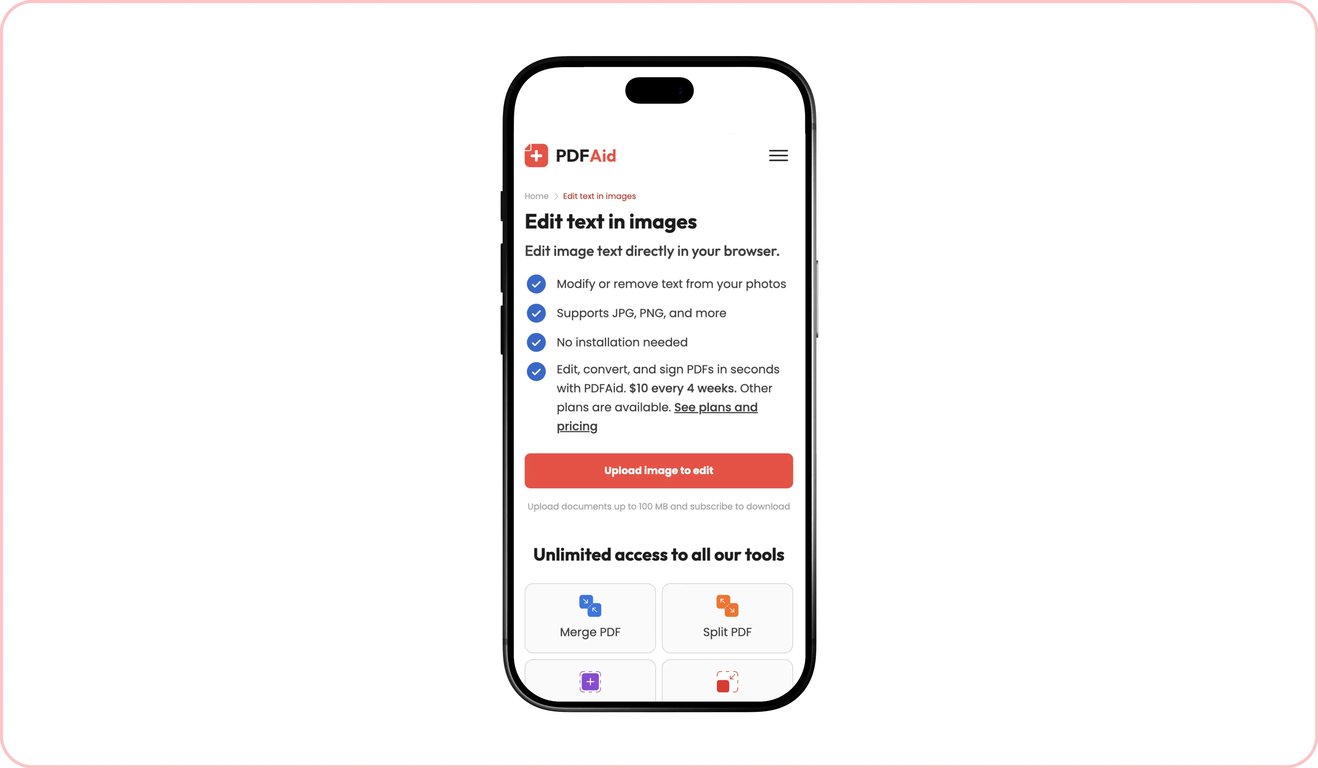
Gumagana ang aming platform sa anumang browser. Hindi mo kailangang mag-download at mag-install ng karagdagang software o app—pumunta lang sa aming website gamit ang iyong browser at gamitin ang mga tool na kailangan mo. Dahil ganap itong nakabatay sa browser, gumagana rin ang aming platform sa lahat ng device. Maaari mong i-edit ang teksto sa mga larawan o gamitin ang iyong mga PDF file gamit ang computer, o kunin lang ang iyong iPhone o tablet at gamitin ang aming mga tool nasaan ka man.
Nananatiling pribado at secure ang iyong mga file
Mahalagang mag-ingat sa pag-edit ng larawang naglalaman ng personal o pangkomersyong data. Sa aming platform, maaari mo nang isantabi ang mga alalahaning ito—ang lahat ng file na ina-upload mo sa aming website ay inililipat sa pamamagitan ng ligtas na koneksyon. Ikaw lamang ang makaka-access sa mga ito gamit ang iyong personal na account sa aming platform.
Mga katulad na tool
Kung madalas kang gumamit ng mga larawan at teksto, binibigyan ka ng aming platform ng access sa iba't ibang tool na nagpapadali at nagpapaginhawa sa iba't ibang gawain sa pag-edit at pamamahala ng file:
Alisin ang Teksto sa Larawan: I-delete ang mga hindi gustong bahagi ng teksto mula sa mga umiiral na larawan.
Magdagdag ng Teksto sa Larawan: Mag-type o mag-paste ng teksto sa photo o background na larawan.
Larawan sa Teksto: Tukuyin ang teksto sa larawan at kunin ito bilang hiwalay na file para sa pag-edit o ibang gamit.
Isalin ang Larawan: Isalin ang teksto sa iyong mga larawan o photo mula sa at tungo sa halos anumang wika.
I-compress ang larawan: Bawasan ang laki ng larawan bago ibahagi o i-publish nang hindi nawawala ang kalidad.
Larawan sa PDF: I-convert ang mga larawan sa nae-edit na PDF file sa ilang sandali.
 Ikinalulungkot naming malaman na gusto mong kanselahin ang iyong subscription. Kung hindi mo na kailangan ang aming serbisyo, puwede mong i-click ang Kanselahin ang plan sa tab na Membership ng iyong account. Puwede ka ring makipag-ugnayan sa amin sa pamamagitan ng live chat, sa billing@pdfaid.com, o sa pagtawag sa +44 808 501 2541 para sa tulong sa pagkansela ng iyong subscription.