Unlimited na access sa lahat ng aming tool
 Pagsamahin ang PDF
 Hatiin ang PDF
 Gumawa ng template
 I-compress ang PDF
 I-edit ang PDF
 Magdagdag ng watermark
 I-rotate ang PDF
 Lagdaan ang PDF
 I-convert ang PDF sa Word
 I-convert ang Word sa PDF
 I-convert ang PDF sa JPG
 I-convert ang JPG sa PDF
 I-convert ang PDF sa Excel
 I-convert ang Excel sa PDF
 I-convert ang PDF sa PowerPoint
 I-convert ang PowerPoint sa PDF
Paano ito gumagana?
Pagsamahin ang PDF sa 3 simpleng hakbang:
- 1
I-upload o i-drag at i-drop ang iyong mga file.
- 2
Ayusin ang pagkakasunod-sunod, i-edit, o i-delete ang anumang pahina bago pagsamahin.
- 3
I-download ang iyong pinagsamang file.
Pagsamahin ang mga PDF file sa isang dokumento
Sa aming serbisyo, puwede mong pagsamahin ang mga PDF file mula mismo sa browser, nang walang kailangang i-install. Madali mong mapagsasama ang maraming PDF file sa isang session, 100 MB bawat isa. I-upload lang ang kinakailangang bilang ng mga dokumento at pagsamahin ang mga ito, habang pinapanatili ang orihinal na layout at kalidad.
Paano pagsamahin ang mga PDF file: madaling gamitin na tool
Mabilis at diretso ang pagsisimula sa aming tool. 4 na hakbang lang ito:
Piliin ang mga file na pagsasamahin
I-drop ang mga PDF file sa nakatalagang kahon o i-upload ang mga ito mula sa iyong device. Puwede kang mag-upload ng hanggang 12 file nang sabay-sabay o magdagdag ng higit pang file sa ibang pagkakataon.
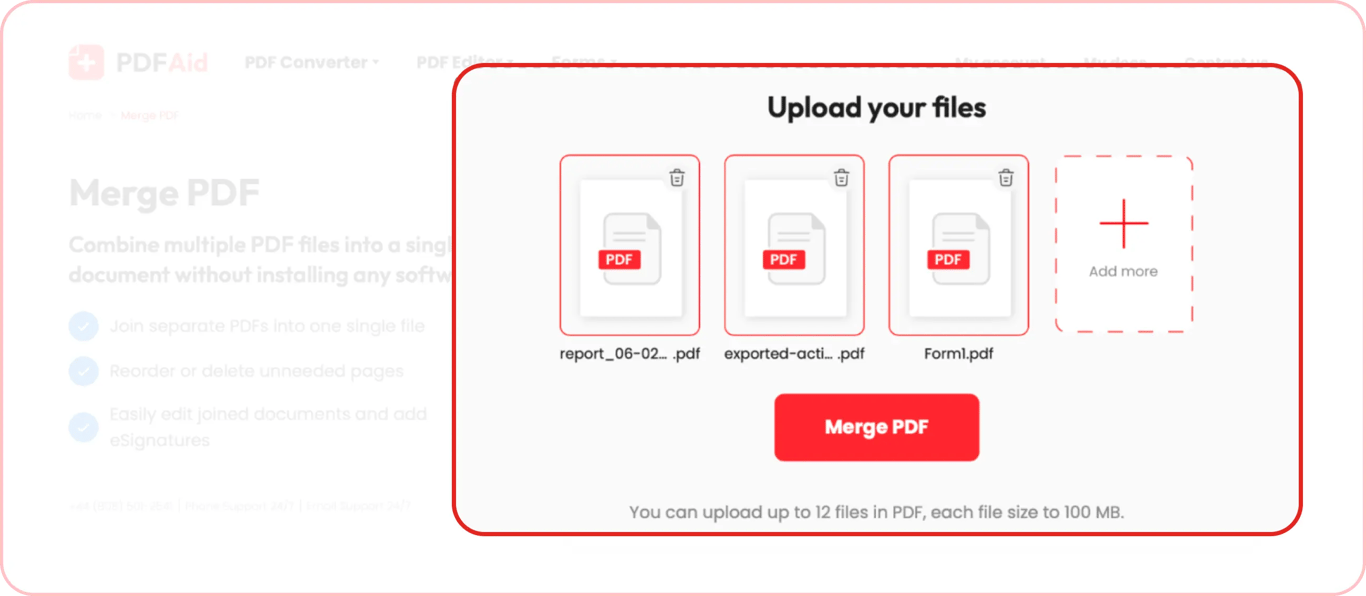
Simulan ang proseso ng pagsasama
Kapag na-upload na ang lahat ng file, i-click ang Pagsamahin ang PDF at maghintay ng ilang segundo.
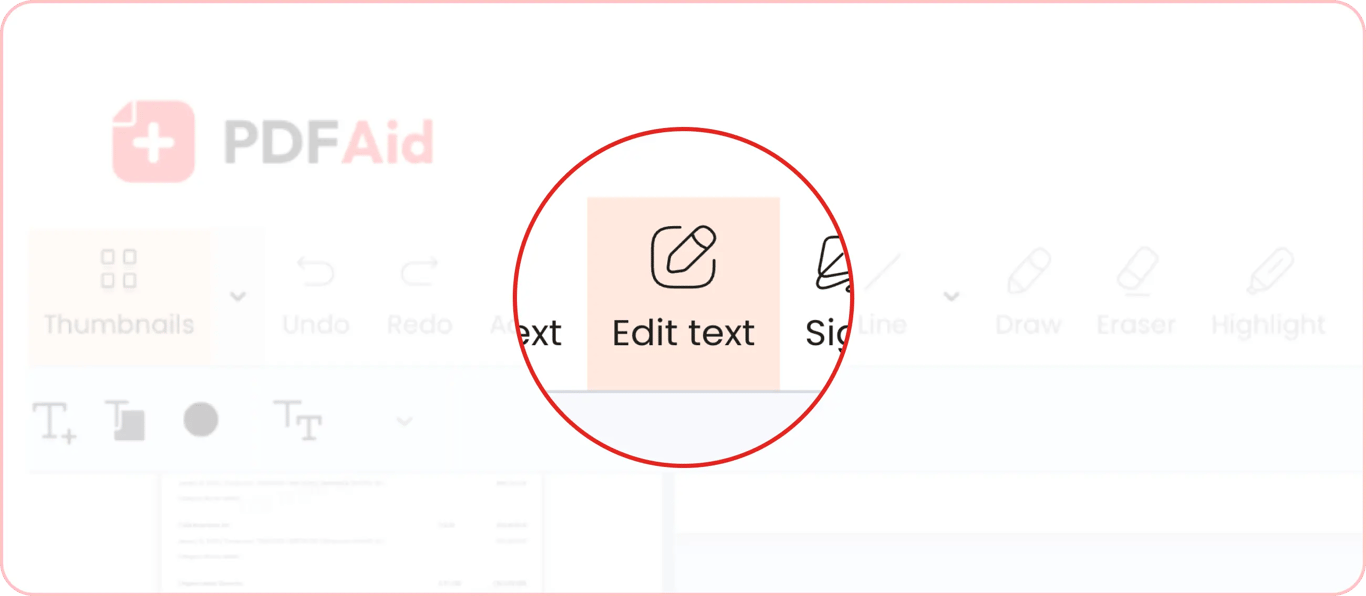
I-edit at i-save
Kapag natapos na ng aming tool ang proseso ng pagsasama ng PDF, dadalhin ka sa aming online na PDF Editor. Dito, maaari kang magdagdag o mag-edit ng mga field ng teksto, i-highlight ang teksto, magdagdag ng mga lagda, at gumawa ng iba pang pagbabago sa bawat pahina ng iyong dokumento.
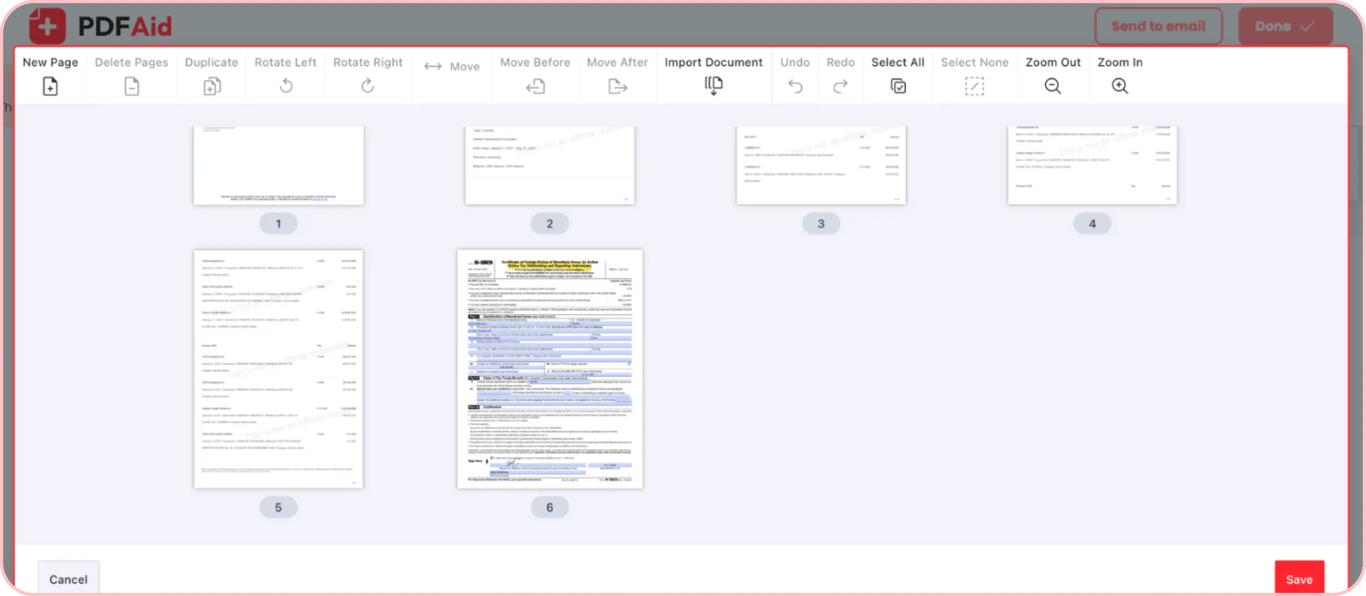
Ayusin ang mga pahina at i-save ang file
I-click ang tool na Pamahalaan ang mga pahina sa kanang bahagi ng menu ng editor. Maaari mong i-delete ang mga hindi kailangang pahina at magdagdag ng bago kung kinakailangan. Maaari mo ring baguhin ang pagkakasunod-sunod ng mga pahina. Kapag tapos ka na, i-save ang iyong mga pahina at bumalik sa editor.
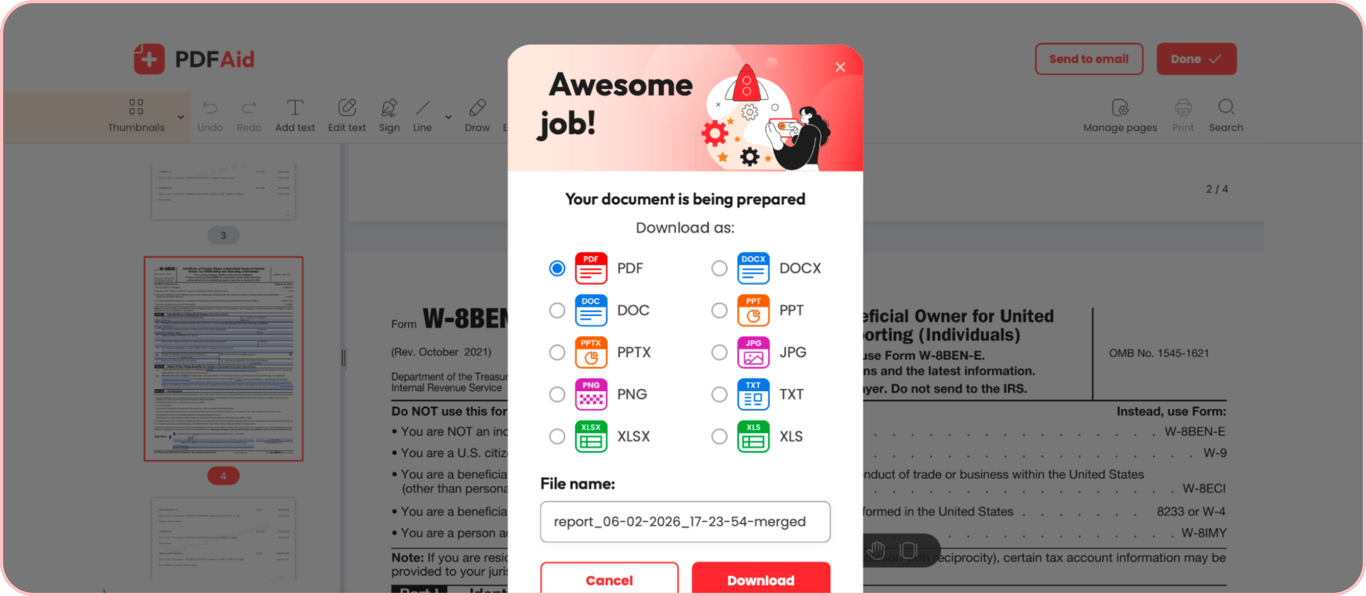
I-click ang button na Tapos na sa kanang sulok sa itaas. Piliin ang gusto mong format ng file, baguhin ang pangalan, at i-download ang file.
Kailan mo kailangang pagsamahin ang mga PDF file sa isang dokumento?
Ang pagsasama ng mga PDF file ay tumutulong sa iyong ayusin ang magkakaugnay na file para sa mas madaling pamamahala at pagbabahagi. Makakatulong ito sa iba't ibang daloy ng trabaho, kabilang ang:
Pag-uulat ng proyekto: Pagsamahin ang mga ulat, deliverable, at update na nauugnay sa isang proyekto sa isang organisadong dokumento para sa madaling pag-uulat sa mga kliyente at stakeholder.
Paghahanda ng kontrata: Ayusin ang magkakahiwalay na pahina ng kontrata sa kinakailangang pagkakasunod-sunod para sa madaling pagsusuri at pagbabahagi.
Pag-iimbak ng dokumento: I-archive nang magkakasama ang mga magkakaugnay na dokumento para sa madaling pag-iimbak at pag-access. I-scan ang mga dokumento at pagsamahin ang mga ito ayon sa kategorya.
Paghahanda ng buwis: Pagsamahin ang mga form, statement, at resibo sa isang lugar. Pinapasimple nito ang pagsusuri ng buwis para sa iyo, sa iyong accountant, at sa mga ahente ng IRS.
Pagsamahin ang mga PDF nang hindi nawawala ang kalidad
Kapag pinagsama mo ang maraming PDF file gamit ang aming tool, napapanatili nito ang:
Layout
Teksto
Font
Iba pang elemento ng dokumento
Pinagsasama lamang ng aming tool ang maraming dokumento sa iisang dokumento nang hindi nababawasan ang kalidad. Sa gayon, maaasahan mo ito sa pagsasama ng mahahalagang dokumento, gaya ng mga kontrata, form ng buwis, at iba pa.
Ligtas na pagsasama ng mga PDF
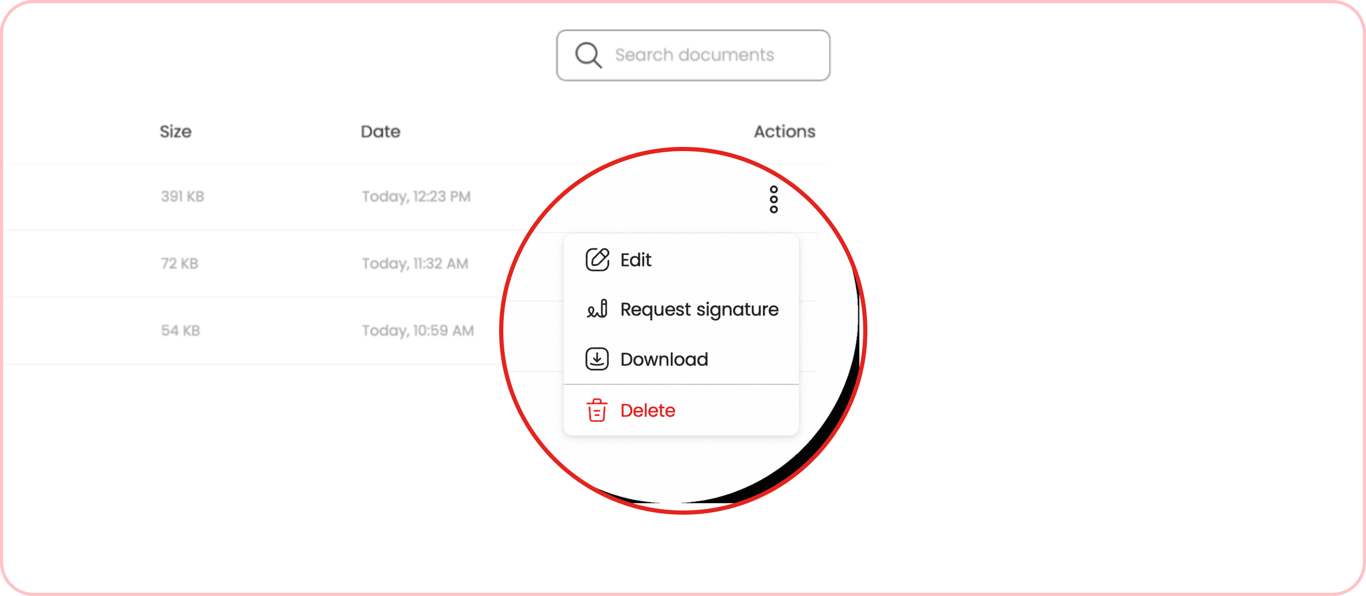
Pinapanatiling ligtas ng PDFAid ang iyong mga file at pribado ang iyong data. Ikaw ang may kontrol dahil maaari mong i-delete ang anumang file mula sa iyong Account anumang oras sa dalawang pag-click. Pumunta sa Home, i-click ang menu na may tatlong tuldok sa tabi ng iyong file, at i-delete ito kapag kailangan mo. Tandaan na permanente ang pagkilos na ito, kaya siguraduhing i-save ang mahahalagang file bago kumpirmahin ang pagtanggal.
Tool para sa pagsasama ng PDF na gumagana sa anumang device
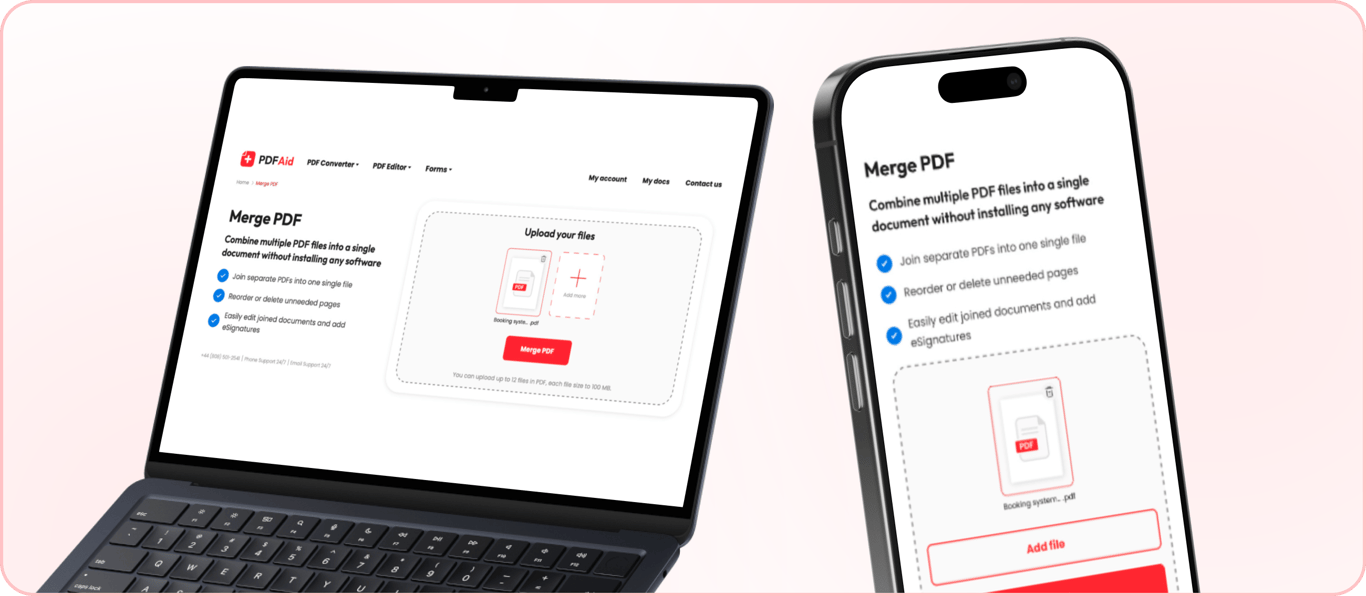
Pagsamahin ang maraming PDF file anumang oras, nang hindi kailangang mag-download ng software. Direktang gumagana ang aming tool mula sa browser, nang walang kailangang i-install.
I-access ang aming serbisyo mula sa anumang device, mobile man o desktop. Gumagana ang PDFAid sa anumang OS, kabilang ang Windows, Mac, at Linux. I-upload lang ang mga file na gusto mong pagsamahin at magsimula na.
 Ikinalulungkot naming marinig na gusto mong kanselahin ang iyong subscription. Kung hindi mo na kailangan ang aming serbisyo, puwede mong i-click ang Cancel plan sa tab na Membership ng iyong Account. Puwede ka ring makipag-ugnayan sa amin sa pamamagitan ng live chat, sa billing@pdfaid.com, o tumawag sa +44 808 501 2541 para sa tulong sa pagkansela ng iyong subscription.