Unlimited na access sa lahat ng aming tool
 I-convert ang PDF sa Word
 I-convert ang Word sa PDF
 I-convert ang PDF sa JPG
 I-convert ang JPG sa PDF
 I-convert ang PDF sa Excel
 I-convert ang Excel sa PDF
 I-convert ang PDF sa PowerPoint
 I-convert ang PowerPoint sa PDF
 Gumawa ng template
 Hatiin ang PDF
 Pagsamahin ang PDF
 I-compress ang PDF
 I-edit ang PDF
 Magdagdag ng watermark
 I-rotate ang PDF
 Lagdaan ang PDF
Paano ito gumagana?
Mag-delete ng mga pahina sa iyong mga PDF sa 3 simpleng hakbang:
- 1
I-upload o i-drag at i-drop ang iyong PDF.
- 2
Piliin ang mga pahinang gusto mong i-delete.
- 3
I-download ang iyong updated na file.
Hinahayaan ka ng aming online na pantanggal ng mga pahina sa PDF na magtanggal ng mga sobrang pahina mula sa iyong mga file. Maaari mong i-update ang iyong layout sa loob ng ilang segundo nang hindi nagda-download ng karagdagang software.
Paano magtanggal ng mga pahina mula sa PDF
Para magtanggal ng mga pahina mula sa PDF sa aming editor, sundin ang mga hakbang na ito:
I-upload ang iyong dokumento: I-drag at i-drop ang iyong file sa upload area o piliin ito mula sa iyong device.
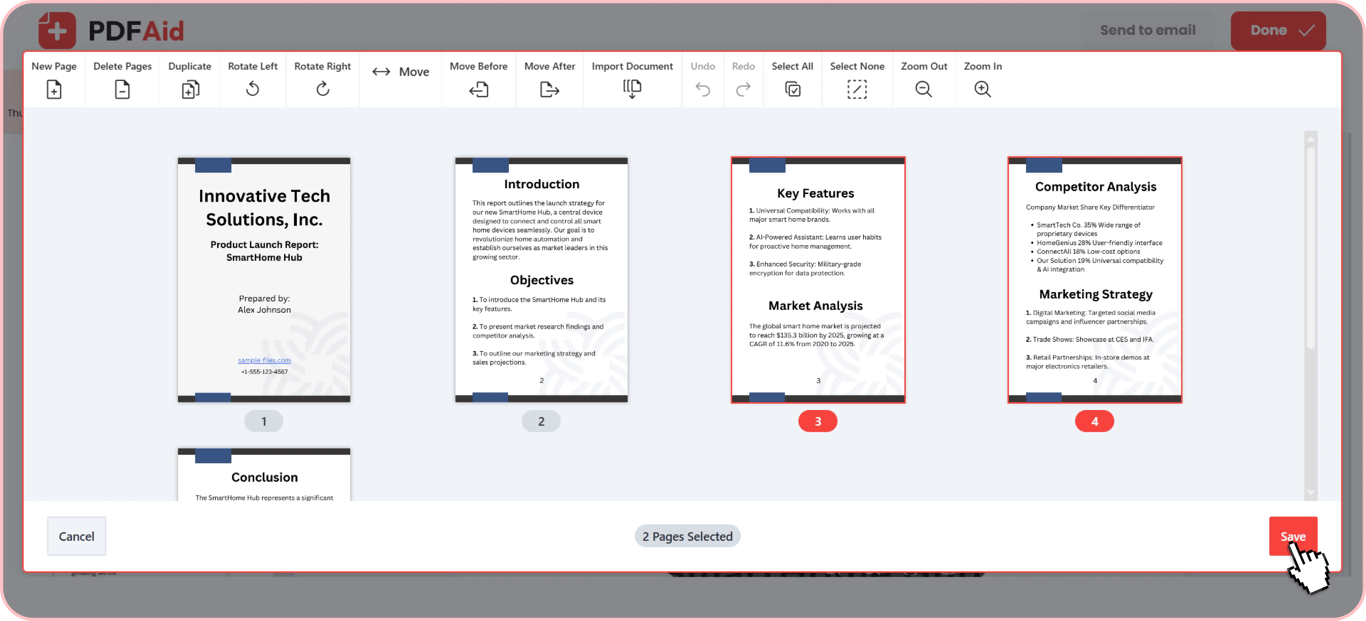
Piliin ang mga sobrang pahina: Tingnan ang mga thumbnail ng pahina at i-click ang mga partikular na pahinang gusto mong alisin.
Tanggalin ang mga napiling pahina: I-click ang icon na Tanggalin para alisin ang mga pahinang iyon mula sa iyong layout.
I-save at i-download: I-save ang iyong na-edit na file at i-download ang na-update na dokumento sa iyong computer o telepono.
Magtanggal ng iisang pahina o range
Kung kailangan mo lang mag-alis ng isang pahina mula sa PDF o ilang pahina, pinapadali ito ng aming editor mula mismo sa preview screen. I-click ang isang thumbnail para mag-alis ng indibidwal na pahina. Kung kailangan mong alisin ang isang seksyon, pumili ng tuloy-tuloy na range ng mga pahina at alisin ang mga ito nang sabay-sabay. Mananatiling hindi nagagalaw ang natitirang mga pahina.
Magtanggal ng una, huli, o partikular na pahina
Kung may kasamang hindi kailangang title page, blangkong title page, o mga advertisement sa dulo ang iyong mga dokumento, maaari mong alisin ang mga iyon. Alisin ang unang pahina mula sa mga PDF file para magsimula agad sa pangunahing content mo. Ganoon din sa mga back cover at ending credits. Piliin ang huling thumbnail para alisin ang huling pahina mula sa mga PDF na dokumento. Sa aming editor, maaari mo ring i-target ang anumang partikular na page number sa iyong layout para magtanggal ng mga hindi gustong pahina.
Magtanggal ng mga hindi gustong pahina nang maramihan
Aabutin ng masyadong matagal kung aalisin mo ang mga lumang chapter o blangkong sheet nang paisa-isa. Kung may dose-dosenang hindi kailangang pahina ang iyong malalaking file, hinahayaan ka ng aming editor na magtanggal ng mga pahina mula sa mga PDF file nang maramihan. Pumili ng maraming hindi gustong thumbnail sa iyong dokumento. Kapag na-highlight mo na ang bawat sobrang seksyon, i-click ang Delete para alisin ang lahat nang sabay-sabay. Nakakatulong ang PDF cut pages feature na ito na paikliin ang mahahabang manual, report, at e-book sa loob ng ilang segundo.
Magtanggal ng mga blangkong pahina mula sa PDF
Madalas lumabas ang mga blangkong pahina kapag nag-scan ka ng mga pisikal na dokumento o nagpi-print ng mga double-sided na file. Madalas magdagdag ang mga scanner ng sobrang blangkong pahina sa pagitan ng mga chapter o sa dulo ng isang print job. Nagsasayang ng papel ang mga hindi kailangang pahinang ito kapag nagpi-print, lumilikha ng awkward na paghinto sa mga digital presentation, at nagpapalaki sa kabuuang file size.
Madaling makita ang mga blangkong pahina habang sinusuri mo ang dokumento. Kapag tiningnan mo ang mga thumbnail ng dokumento, agad na kapansin-pansin sa screen ang mga blangkong pahina. Maaari mong piliin ang mga ito sa isang click para alisin ang mga blangkong pahina mula sa mga PDF file bago ipadala ang mga ito sa mga kliyente o kasamahan. Nakakatulong ang pag-aalis sa mga natirang pahinang ito para manatiling malinis at organisado ang huling dokumento mo.
Pantanggal ng mga slide o sheet sa PDF
Kapag nag-export ka ng mga slide deck o spreadsheet sa PDF format, nagiging indibidwal na pahina ang bawat presentation slide o sheet tab. Madalas na napapasama sa na-export mong dokumento ang mga nakatagong Excel tab, sobrang slide, o blangkong financial sheet nang hindi sinasadya.
Itinuturing ng aming pantanggal ng slide sa PDF ang mga pahinang ito tulad ng mga karaniwang document file. Maaari mong tingnan ang bawat slide o sheet bilang thumbnail ng pahina sa iyong screen. Piliin ang hindi gustong slide o pahina ng spreadsheet, pagkatapos ay i-click ang icon na Tanggalin. Nagbibigay-daan ito sa iyong mabilis na bawasan ang mga hindi kailangang pahina, para manatiling malinaw at simple ang huling file mo.
Magtanggal ng mga pahina nang hindi bumababa ang kalidad
Pinapanatili ng aming editor ang kalidad ng natitirang content mo kapag nagtatanggal ka ng mga pahina ng PDF, at ina-update nito ang structure ng dokumento nang hindi nire-re-encode ang anumang data ng file. Nananatiling hindi nababago ang mga orihinal mong layout, malinaw na mga font, at high-resolution na mga image.
Magtanggal ng mga pahina ng PDF sa anumang device
Maaari kang magtanggal ng mga pahina ng PDF online gamit ang anumang standard na web browser nang hindi nag-i-install ng karagdagang software o mga plugin. Gumagana ang aming editor sa mga desktop at mobile device. Nagbibigay ito ng parehong mga tool sa bawat operating system.
Windows: Buksan ang Chrome, Edge, o Firefox para i-edit ang iyong mga file sa anumang PC.
macOS: Alisin ang mga hindi gustong pahina direkta sa Safari o Chrome sa iyong Mac.
Linux: Mag-upload at i-process ang mga dokumento sa iyong browser sa anumang Linux distribution.
iOS: Magtanggal ng mga sobrang pahina mula sa iyong iPhone o iPad gamit ang Safari.
Android: Pamahalaan ang mga pahina ng dokumento direkta mula sa iyong Android phone o tablet.
Mananatiling pribado ang iyong mga file
Nakakatulong ang paggamit ng aming PDF remover na mapanatili ang seguridad ng iyong mga file. Pinoproseso namin ang lahat ng na-upload na file sa pamamagitan ng mga encrypted na koneksyon para protektahan ang iyong data. Mananatiling maa-access lang sa iyo ang iyong mga dokumento sa loob ng personal mong account. Nalalapat ang mga proteksyong ito sa lahat ng file sa aming workspace, kabilang ang mga kontrata sa negosyo, mga personal na record, at kumpidensyal na report.
Gumawa ng higit pa kaysa magtanggal ng mga pahina sa iisang lugar
Binibigyan ka ng aming workspace ng kakayahang baguhin ang structure ng iyong dokumento nang hindi nagpapalit ng mga tool. Mula mismo sa preview screen, maaari kang mag-insert ng mga bagong file, magdagdag ng mga pahina, mag-duplicate ng mga template layout, i-flip ang mga pahinang nakatagilid, o ayusin ang order ng iyong mga pahina sa isang session.
Ayusin muli ang mga pahina ng PDF: I-drag at i-drop ang mga thumbnail ng pahina para muling ayusin ang iyong layout.
I-rotate ang PDF: Ituwid ang mga pahinang baligtad o nakatagilid.
Maglagay ng mga blangkong pahina: Magdagdag ng mga blangkong pahina direkta sa iyong file.
I-duplicate ang mga pahina: Kopyahin ang mga kasalukuyang pahina para mag-duplicate ng mga form at paulit-ulit na template.
 Ikinalulungkot naming marinig na gusto mong kanselahin ang iyong subscription. Kung hindi mo na kailangan ang aming serbisyo, puwede mong i-click ang Cancel plan sa tab na Membership ng iyong Account. Puwede ka ring makipag-ugnayan sa amin sa pamamagitan ng live chat, sa billing@pdfaid.com, o sa pagtawag sa +44 808 501 2541 para sa tulong sa pagkansela ng iyong subscription.