Unlimited na access sa lahat ng aming tool
 I-rotate ang PDF
 Magdagdag ng watermark
 I-edit ang PDF
 Lagdaan ang PDF
 Gumawa ng template
 Hatiin ang PDF
 Pagsamahin ang PDF
 I-compress ang PDF
 I-convert ang PDF sa Word
 I-convert ang Word sa PDF
 I-convert ang PDF sa JPG
 I-convert ang JPG sa PDF
 I-convert ang PDF sa Excel
 I-convert ang Excel sa PDF
 I-convert ang PDF sa PowerPoint
 I-convert ang PowerPoint sa PDF
Paano ito gumagana?
I-rotate ang iyong mga PDF sa 3 simpleng hakbang:
- 1
I-upload o i-drag at i-drop ang iyong PDF.
- 2
Piliin ang mga pahinang gusto mong i-rotate.
- 3
I-download ang iyong na-rotate na PDF.
Ang PDF rotator ay feature ng PDFAid na nagbibigay ng mabilis na solusyon para i-rotate ang mga indibidwal na pahina o buong file nang 90 o 180 degrees.
Binabago lang ng tool kung paano ipinapakita ang pahina. Nananatiling hindi nagagalaw ang aktuwal na content ng file mo. Nananatiling malinaw ang text mo at mga high-resolution na image, at wala nang ibang nababago sa file mo.
Paano i-rotate ang PDF
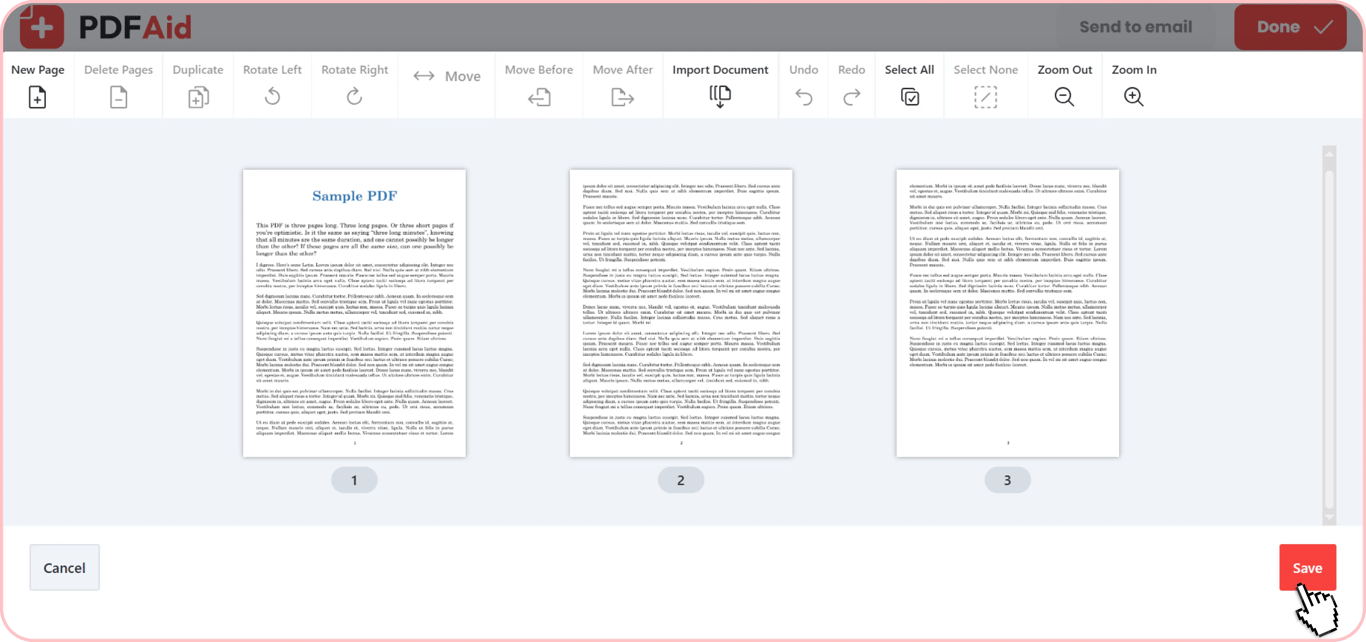
I-rotate ang mga pahina ng PDF online sa ilang segundo gamit ang PDFAid:
I-upload ang iyong PDF: I-drag at i-drop ang file mo nang direkta sa editor.
Piliin ang mga pahina: Piliin ang mga partikular na pahina na kailangan mong i-rotate.
Itakda ang orientation: Mag-click para i-rotate ang iyong mga pahina nang 90 o 180 degree, pakanan o pakaliwa.
I-download ang file: I-save ang iyong mga pagbabago at i-download ang iyong na-update na PDF.
I-rotate ang lahat ng pahina sa PDF o isang pahina
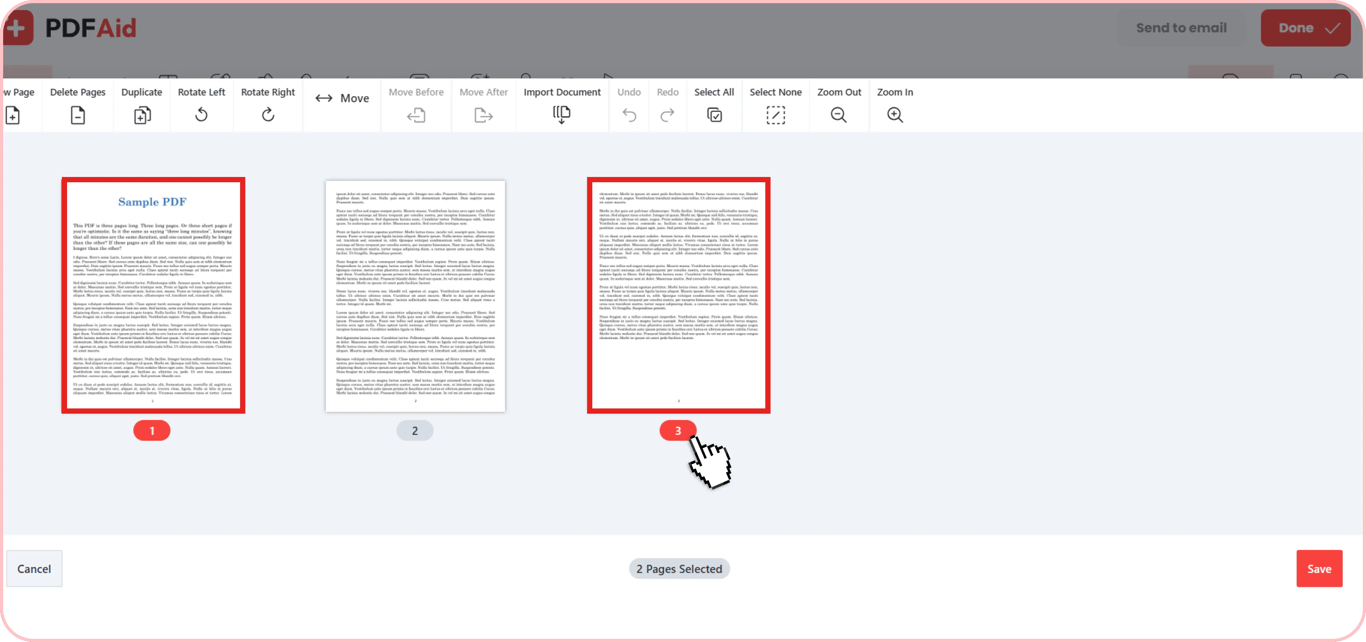
Hinahayaan ka ng aming tool na ayusin ang page orientation para sa isang pahina o sa buong file mo. Kung may magkakahalong page layout ang document mo, gaya ng landscape na table sa loob ng portrait na report, i-click ang thumbnail ng partikular na pahinang iyon para i-rotate ito. Para ayusin ang bawat pahina, i-click ang Piliin lahat at i-rotate ang buong document nang sabay-sabay.
I-rotate ang PDF at i-save nang permanente
Kung mag-rotate ka ng file sa karaniwang web browser o simpleng preview tool, mababago lang nito kung paano ito nakikita sa screen mo. Sa oras na isara mo ang file, babalik ang mga pahina sa orihinal nilang posisyon. Kapag ginamit mo ang PDFAid para permanenteng i-rotate ang mga pahina ng PDF, ina-update ng tool ang aktuwal na structure ng file. I-rotate lang ang iyong mga pahina, i-click ang I-save, at i-download ang file para mapanatili ang bagong orientation sa bawat device.
I-flip ang mga pahina ng PDF
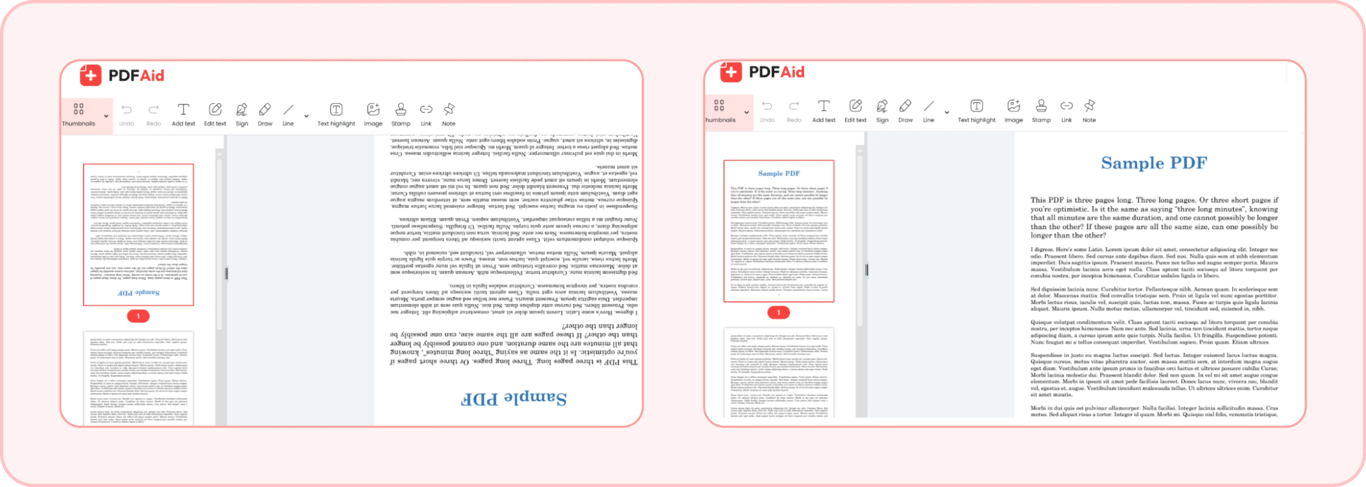
Madalas na lumalabas na nakabaligtad ang mga na-scan na pahina. Ginagawa ng aming tool na madali at mabilis ang pag-flip ng PDF. Maaari mong ituwid ang mga nakabaligtad na scan nang hindi muling ini-scan ang mga orihinal na pahina. Piliin lang ang mga nakabaligtad na pahina, i-rotate ang mga ito nang dalawang beses, at i-save ang naitama mong file.
I-rotate ang PDF sa anumang device
Direktang tumatakbo ang aming tool sa iyong web browser. Hindi mo kailangang mag-download o mag-install ng anumang dagdag na software. Gumagana ang tool sa bawat operating system at nagbibigay ng parehong malinis na resulta sa lahat ng device.
Windows: I-rotate ang mga file sa Chrome, Edge, o Firefox nang hindi nag-i-install ng mga desktop app.
Mac: Ayusin ang mga layout ng document gamit ang Safari o Chrome.
iPhone & iPad: I-rotate ang mga pahina sa iOS o iPadOS sa iyong mobile.
Android: I-adjust ang mga nakabaligtad na PDF file sa iyong phone o tablet.
I-rotate ang PDF nang hindi nawawala ang kalidad
Hindi masisira ang kalidad ng file mo kapag nag-rotate ka ng PDF gamit ang PDFAid. Binabago lang ng tool ang setting ng direksyon ng pahina. Hindi nito kailanman binabago ang text, binabago ang mga font, o pinapaliit ang mga image. Pinapanatili nito ang orihinal na resolution, kaya nananatiling matalas at malinaw ang document mo.
Higit pang Mga Tool sa PDF
Tuklasin ang iba pang kapaki-pakinabang na tool para matulungan kang pamahalaan ang iyong mga file:
I-edit ang PDF: Baguhin ang text, magdagdag ng iyong lagda, mag-edit, at mag-rotate ng mga PDF file nang direkta sa iyong browser.
I-crop ang PDF: Putulin ang malalapad na margin, alisin ang dagdag na border, mag-crop, at mag-rotate ng mga pahina ng PDF para linisin ang iyong layout.
Pagsamahin ang PDF: Pagsamahin ang ilang file sa isang document, o i-rotate at pagsamahin ang mga pahina ng PDF para mabilis na ayusin ang iyong mga file.
 Ikinalulungkot naming marinig na gusto mong kanselahin ang iyong subscription. Kung hindi mo na kailangan ang aming serbisyo, puwede mong i-click ang Cancel plan sa tab na Membership ng iyong account. Puwede ka ring makipag-ugnayan sa amin sa pamamagitan ng live chat, sa billing@pdfaid.com, o sa pagtawag sa +44 808 501 2541 para sa tulong sa pagkansela ng iyong subscription.