Unbegrenzter Zugriff auf alle Tools
 PDF zusammenfügen
 PDF trennen
 Vorlage erstellen
 PDF komprimieren
 PDF bearbeiten
 Wasserzeichen hinzufügen
 PDF drehen
 PDF Unterschreiben
 PDF zu Word umwandeln
 Word zu PDF umwandeln
 PDF zu JPG umwandeln
 JPG zu PDF umwandeln
 PDF in Excel umwandeln
 Excel zu PDF umwandeln
 PDF zu PowerPoint umwandeln
 PowerPoint zu PDF umwandeln
So funktioniert’s?
Laden Sie Ihr Bild hoch und bearbeiten Sie den Text in drei einfachen Schritten:
- 1
Laden Sie Ihr Bild hoch oder ziehen Sie es per Drag & Drop hierher.
- 2
Verwenden Sie das Bearbeitungswerkzeug zum Ändern oder Entfernen von Text.
- 3
Laden Sie Ihre angepasste Datei herunter.
Korrigieren Sie einen Tippfehler, ersetzen Sie ein Wort oder aktualisieren Sie eine Beschriftung direkt in einem Bild. Mit unserem Tool können Sie Text in einem Bild in wenigen einfachen Schritten vollständig online bearbeiten. Sie müssen keine zusätzliche Software installieren: Öffnen Sie einfach unser Tool in Ihrem Browser, ändern Sie den Text und speichern Sie das Ergebnis.
So bearbeiten Sie Text in einem Bild
Bearbeiten Sie Text in einem Foto mit unserem Tool in vier Schritten:
Schritt 1: Bild hochladen
Laden Sie das Bild, das Sie bearbeiten möchten, von Ihrem Gerät hoch oder ziehen Sie es in den Upload-Bereich. Mit unserem Tool können Sie Text in jedem Bild bearbeiten, einschließlich Fotos, Scans und Screenshots. Es unterstützt Dateien bis zu 100 MB in den Formaten JPG, PNG und JPEG.
Schritt 2: Textsprache auswählen
Nachdem Sie die Datei hochgeladen haben, öffnet unser Foto-Texteditor sofort ein Pop-up mit einem Dropdown-Menü der unterstützten Sprachen. Wählen Sie bis zu 3 Sprachen aus, die in Ihrem Bild vorkommen, und klicken Sie auf „OCR anwenden“.
Schritt 3: Text bearbeiten
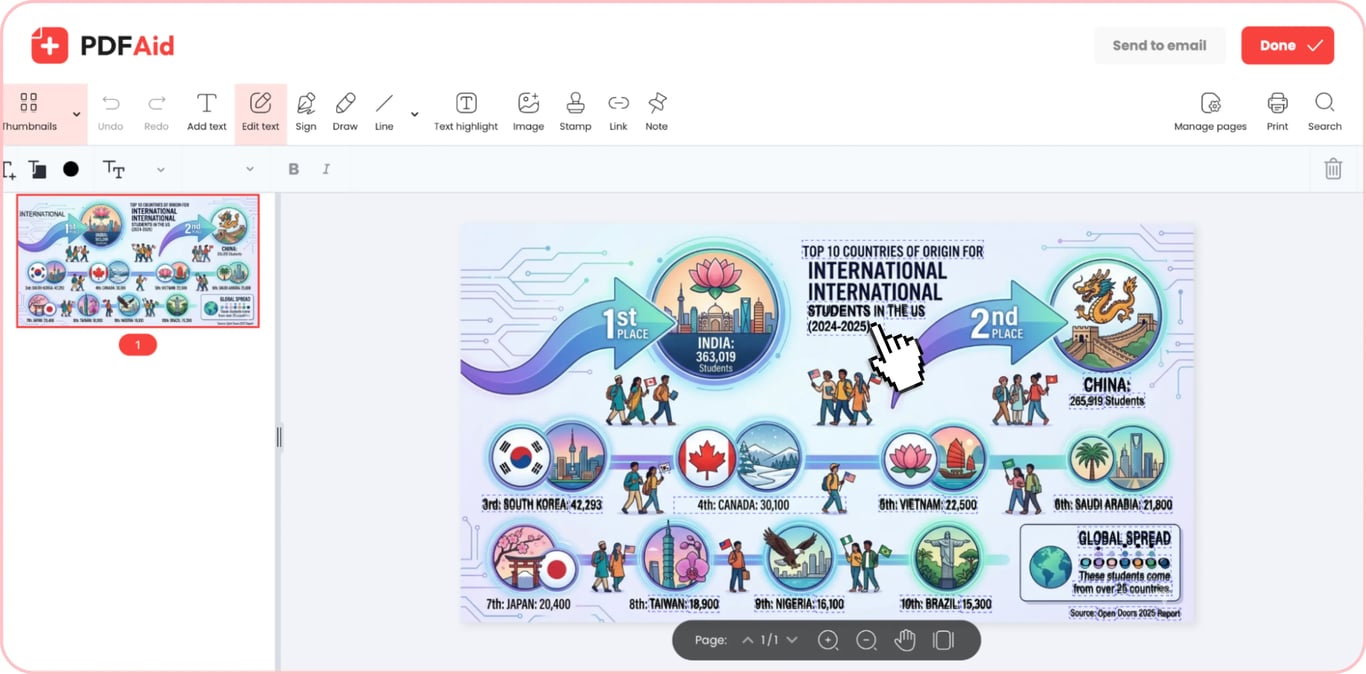
Wählen Sie in unserem Editor das Tool „Text bearbeiten“ aus, um alle erkannten Textfelder in Ihrem Bild anzuzeigen. Gehen Sie alle Textfelder durch, die geändert werden müssen. Sie können Wörter ersetzen, Fehler und Tippfehler korrigieren, der Beschriftung weitere Wörter hinzufügen und den Text in einem Bild nach Bedarf bearbeiten.
Schritt 4: Bild speichern
Sobald Sie die Arbeit mit unserem Bildtexteditor abgeschlossen haben, klicken Sie auf „Fertig“, um die fertige Datei auf Ihrem Gerät zu speichern, oder auf „Per E-Mail senden“, um sie direkt in Ihren eigenen oder den Posteingang einer anderen Person zu senden. Beim Exportieren können Sie Ihre Datei umbenennen und das gewünschte Format auswählen. Unser Editor unterstützt die folgenden Formate:
PDF
DOCX
DOC
PPT
PPTX
JPG
PNG
TXT
XLSX
XLS
Häufige Anwendungsfälle
Die Notwendigkeit, den ursprünglichen Text in einem vorhandenen Bild zu ändern, entsteht häufig bei Fehlern, veralteten Informationen oder sensiblen Daten, wenn kein Zugriff auf die Quelldatei besteht. Im Folgenden finden Sie einige mögliche Anwendungsfälle, in denen unser Tool zum Ändern von Text hilfreich sein kann:
Ein Banner mit einem Tippfehler und ohne Quelldatei
Wenn Sie ein Marketingbanner gemeinsam mit einem Dienstleister erstellen, übergibt er Ihnen in der Regel einen fertigen Entwurf und behält die Quelldatei, wodurch es schwierig wird, einen Tippfehler oder Fehler im Text zu korrigieren. Mit unserem Tool zur Textbearbeitung in Fotos können Sie die erforderlichen Änderungen direkt im fertigen Bild vornehmen, ohne spezielle Software verwenden zu müssen. Es empfiehlt sich immer, vor Änderungen eine Kopie der Originaldatei zu speichern.
Ein geänderter Preis oder ein geändertes Datum auf einem Foto
Wenn Sie Screenshots für eine Anleitung oder ein Ticket verwenden, möchten Sie in der Regel sensible Daten wie echte Namen, Geburtsdaten und Kontaktdaten verbergen. Eine Möglichkeit besteht darin, diese Daten mit Farbe abzudecken, was jedoch das Erscheinungsbild eines Screenshots beeinträchtigen kann. Mit unserem Screenshot-Texteditor können Sie echte Daten durch fiktive Informationen ersetzen. Das wirkt professioneller als Farbblöcke über dem Text.
Ein Preis oder Datum, das sich auf einem Foto geändert hat
Marketingmaterialien wie Produktfotos und Poster bleiben lange nutzbar. Veraltet sind meist nur kleine Details darauf, etwa ein Preis, ein Datum oder ein Aktionszeitraum. Diese Angaben zu bearbeiten ist in der Regel schneller und einfacher, als das gesamte Material neu zu gestalten. Mit unserem Tool können Sie Fototext schnell bearbeiten und veraltete Informationen ersetzen. Achten Sie auf Schriftart und Schriftgröße, damit Ihre Materialien optisch ansprechend bleiben.
Text auf einem Foto in einer anderen Sprache
Wenn Sie ein Bild mit Text haben, das in eine andere Sprache übersetzt werden muss, können Sie mit unserem Texteditor für Bilder die Beschriftung durch die übersetzte Version ersetzen. Laden Sie Ihre Datei in unser Tool hoch und ersetzen Sie den gesamten Text durch die übersetzte Version. Wenn Sie noch keine Übersetzung haben, verwenden Sie zuerst unseren Bildübersetzer.
Ihr Bild behält seine Originalqualität
Wenn Sie den Text in einem Bild mit unserem Editor ändern, wird die Qualität der Datei nicht beeinträchtigt. Unser Tool zum Ändern von Text bearbeitet nur den Text – Auflösung, Farbe und Layout bleiben gleich. Unser Tool fügt Ihrem Bild auch keine Wasserzeichen hinzu, sodass Sie es bedenkenlos bearbeiten können. Achten Sie jedoch vor dem Speichern Ihres Bildes oder dem Versand per E-Mail auf das ausgewählte Exportformat, da der Export in ein anderes Format die Qualität verändern kann.
Text in einem Bild auf jedem Gerät bearbeiten
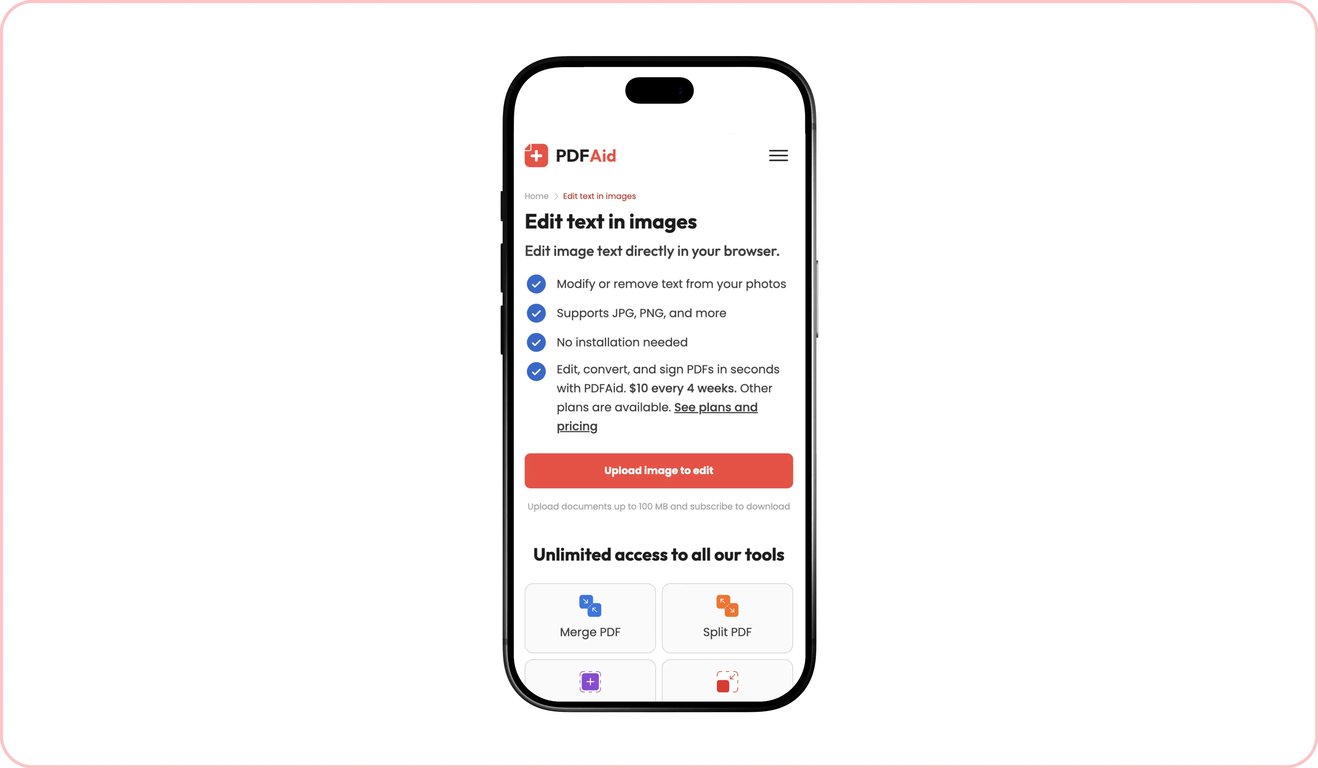
Unsere Plattform funktioniert in jedem Browser. Sie müssen keine zusätzliche Software oder Apps herunterladen und installieren – öffnen Sie einfach unsere Website in Ihrem Browser und verwenden Sie die Tools, die Sie benötigen. Da unsere Plattform vollständig browserbasiert ist, funktioniert sie auch auf allen Geräten. Sie können Text in Bildern bearbeiten oder mit Ihren PDF-Dateien am Computer arbeiten oder einfach Ihr iPhone oder Tablet verwenden und unsere Tools unterwegs nutzen.
Ihre Dateien bleiben privat und geschützt
Beim Bearbeiten eines Bildes mit persönlichen oder geschäftlichen Daten ist Vorsicht geboten. Mit unserer Plattform müssen Sie sich darüber keine Sorgen machen – alle Dateien, die Sie auf unsere Website hochladen, werden über eine geschützte Verbindung übertragen. Nur Sie können über Ihr persönliches Konto auf unserer Plattform darauf zugreifen.
Ähnliche Tools
Wenn Sie häufig mit Bildern und Text arbeiten, bietet Ihnen unsere Plattform Zugriff auf eine Reihe von Tools, mit denen sich verschiedene Bearbeitungs- und Dateiverwaltungsaufgaben einfach und bequem erledigen lassen:
Text aus Bild entfernen: Löschen Sie unerwünschte Textteile aus vorhandenen Bildern.
Text zum Bild hinzufügen: Geben Sie Text auf einem Foto oder Hintergrundbild ein oder fügen Sie ihn dort ein.
Bild zu Text: Erkennen Sie Text in einem Bild und extrahieren Sie ihn als separate Datei zur Bearbeitung oder weiteren Verwendung.
Bild übersetzen: Übersetzen Sie den Text in Ihren Bildern oder Fotos aus nahezu jeder Sprache und in nahezu jede Sprache.
Bild komprimieren: Reduzieren Sie die Bildgröße vor dem Teilen oder Veröffentlichen, ohne Qualitätsverlust.
Bild zu PDF: Wandeln Sie Bilder in wenigen Augenblicken in bearbeitbare PDF-Dateien um.
 Es tut uns leid zu hören, dass Sie Ihr Abonnement kündigen möchten. Wenn Sie unseren Dienst nicht mehr benötigen, können Sie im Tab „Mitgliedschaft“ Ihres Kontos auf „Plan kündigen“ klicken. Sie können uns auch per Live-Chat kontaktieren, unter billing@pdfaid.com oder telefonisch unter +44 808 501 2541, um Hilfe bei der Kündigung Ihres Abonnements zu erhalten.