無限制使用我們所有工具


操作方式
只需 3 個簡單步驟即可重新排序 PDF 頁面:
- 1
上傳 PDF 檔案。
- 2
變更頁面順序。
- 3
下載編輯後的 PDF 檔案。
PDFAid 的線上 PDF 頁面重排工具可協助您輕鬆整理文件。您可以使用簡單的拖放式頁面縮圖,在數秒內重新排列、分組並對齊內容。PDF 整理工具可讓您在儲存最終檔案前,將每個頁面放到所需的正確順序。
如何重新排列 PDF 中的頁面
重新排序文件只需幾秒鐘。依照以下簡單步驟,即可在線上重新排列 PDF 頁面:
上傳檔案:選取並上傳您的 PDF 文件到線上工具。
檢視頁面縮圖:查看檔案中每個頁面的縮圖。
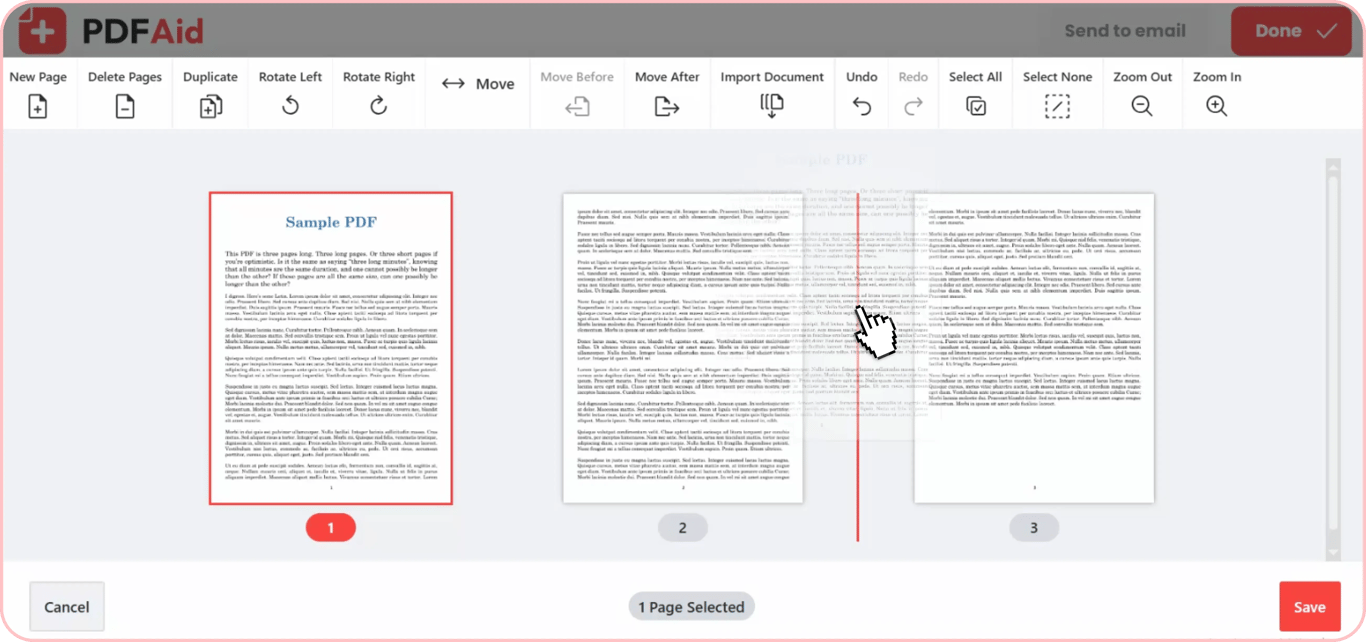
拖放:按住任一頁面縮圖,然後拖曳到您偏好的位置。
儲存並下載:按一下「儲存」以套用新的頁面順序,然後下載更新後的 PDF。
將 PDF 中的頁面移到新位置
掃描或合併報告時,頁面很容易被放到錯誤位置。您可以重新排序 PDF 頁面,不必從頭重建整個檔案。
您可以將我們的工具作為快速頁面排序器,修正文件版面配置,並透過拖放功能輕鬆重新排列 PDF 頁面。檔案開啟後,請查看編輯器中的頁面縮圖。按住任一頁面,然後拖曳到正確位置。您也可以一次選取多個頁面並一起移動。
放開滑鼠後,頁面就會自動就定位。只需幾秒鐘即可修正排序錯誤,且不會影響其餘文字內容。
反轉整份 PDF 的頁面順序
許多人掃描大量紙本文件時,常會把順序掃反。手動移動每個頁面會耗費過多時間與精力,無需逐頁重新排序。
您可以改為一次翻轉整個頁面序列。使用我們的工具作為線上 PDF 頁面調整工具,即可立即恢復正確順序。只要按一下,即可將 PDF 頁面順序從「最後到最前」改回「最前到最後」,輕鬆修正掃描順序顛倒的問題。
重新排列頁面而不降低品質
使用我們的平台排列 PDF 檔案頁面時,文件品質會完整保留。此工具只會變更頁面順序,不會變更檔案中的其他內容。
原始版面配置、字型、格式與圖片都會保持完整。由於只變更頁面順序,最終 PDF 的品質會以完整解析度維持不變。
何時需要重新整理 PDF 中的頁面
開啟 PDF 檔案時,您通常需要重新排列頁面,讓文字清楚且容易閱讀。由於我們的工具提供完整的拖放控制,您可以快速為任何專案排序 PDF 頁面。
在下列常見情況中,您可能需要重新排列檔案:
修正反向或混亂的掃描:掃描器常會反轉頁面順序,或打亂多頁文件堆疊。您可以拖曳縮圖,將所有頁面放回正確順序。
重新編排商務報告:將執行摘要、關鍵資料或圖表移到最前面,讓讀者能立即看到。
整理電子書與手冊:將放錯位置的章節歸位、把索引頁移到最後,或在發布前編輯前言區段。
排列法律證物:依照正確法律順序排列佐證資料、附件清單和已簽署的合約。
整合多份草稿:當您合併或組合不同專案檔案中的頁面,並需要變更其順序時,可以使用拖放功能完成。
在任何裝置上重新排列 PDF 頁面
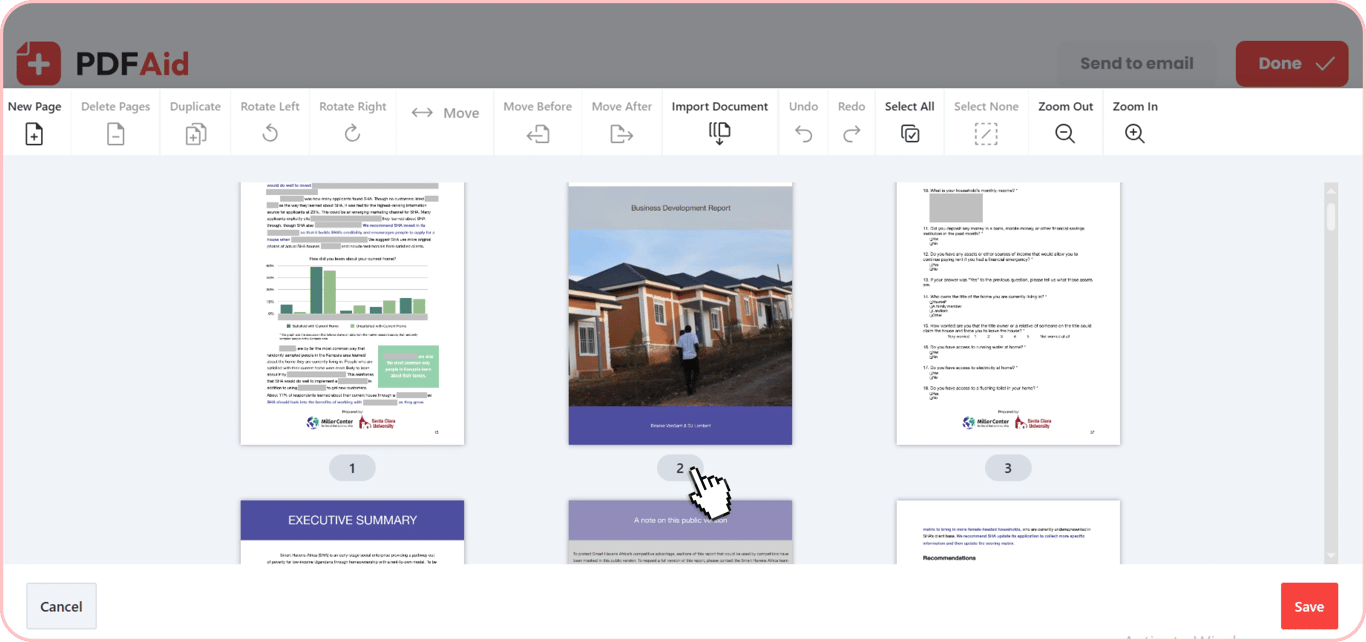
PDFAid 完全在您的網頁瀏覽器中執行。您可以在線上排列 PDF 頁面,不必安裝軟體或桌面應用程式。我們的平台可在任何作業系統上順暢運作,並在各種螢幕尺寸上提供一致且清楚的結果。
Windows:使用 Chrome、Edge 或 Firefox 即可輕鬆重新排序頁面,不必下載額外工具。
macOS:在 Mac 上直接使用 Safari 或 Chrome 拖放頁面縮圖。
Linux:在任何 Linux 環境中,直接在瀏覽器內排序文件頁面。
iOS(iPhone & iPad):使用 Safari 在行動裝置上整理頁面移動。
Android:外出時也能用手機或平板調整位置錯誤的頁面。
您的檔案保持私密
您的檔案會透過加密連線處理,且只有您可以存取。您的文件在帳戶中會保持完全私密,並僅供您本人存取。完成檔案處理後,您的資訊仍會受到完整保護。
在同一處完成更多操作,不只重新排序
我們的工具不只可以整理 PDF 頁面。您可以在同一個工作區完成多項編輯,不必在不同工具之間切換。排列版面配置時,您可以排序並刪除 PDF 頁面、修正旋轉方向錯誤的頁面,或透過插入新內容來替換 PDF 檔案中的頁面。所有操作都在單一介面完成,讓您的工作流程快速又簡單。
刪除 PDF 頁面:一鍵移除文件中不需要或空白的頁面。
旋轉 PDF:將橫向或上下顛倒的頁面轉正。
插入頁面:直接在檔案中加入空白頁面或插入新的文件頁面。
複製頁面:立即複製重要頁面,以重複使用現有表單或範本。
 很遺憾得知您想取消訂閱。如果您不再需要我們的服務,可以在您帳戶的「會員資格」分頁中點選「取消方案」。您也可以透過即時聊天、寄信至 billing@pdfaid.com,或致電 +44 808 501 2541 聯絡我們,以取得取消訂閱的協助。