Unlimited na access sa lahat ng aming tool
 I-convert ang PDF sa Word
 I-convert ang Word sa PDF
 I-convert ang PDF sa JPG
 I-convert ang JPG sa PDF
 I-convert ang PDF sa Excel
 I-convert ang Excel sa PDF
 I-convert ang PDF sa PowerPoint
 I-convert ang PowerPoint sa PDF
 Gumawa ng template
 Hatiin ang PDF
 Pagsamahin ang PDF
 I-compress ang PDF
 I-edit ang PDF
 Magdagdag ng watermark
 I-rotate ang PDF
 Lagdaan ang PDF
Paano ito gumagana?
Ayusin ulit ang mga pahina ng PDF sa 3 simpleng hakbang:
- 1
I-upload ang iyong PDF file.
- 2
Baguhin ang order ng mga pahina.
- 3
I-download ang iyong na-edit na PDF file.
Tinutulungan ka ng online PDF rearranger ng PDFAid na ayusin ang iyong mga dokumento nang halos walang pagsisikap. Maaari kang gumamit ng simpleng drag-and-drop na mga thumbnail ng pahina para muling ayusin, ipangkat, at i-align ang iyong nilalaman sa loob lang ng ilang segundo. Hinahayaan ka ng PDF organizer na ilagay ang bawat pahina sa eksaktong pagkakasunod-sunod na kailangan mo bago mo i-save ang iyong panghuling file.
Paano muling ayusin ang mga pahina sa PDF
Ilang segundo lang ang kailangan para baguhin ang pagkakasunod-sunod ng iyong dokumento. Sundin ang mga simpleng hakbang na ito para muling ayusin ang mga pahina ng PDF online:
I-upload ang iyong file: Piliin at i-upload ang iyong PDF document sa online tool.
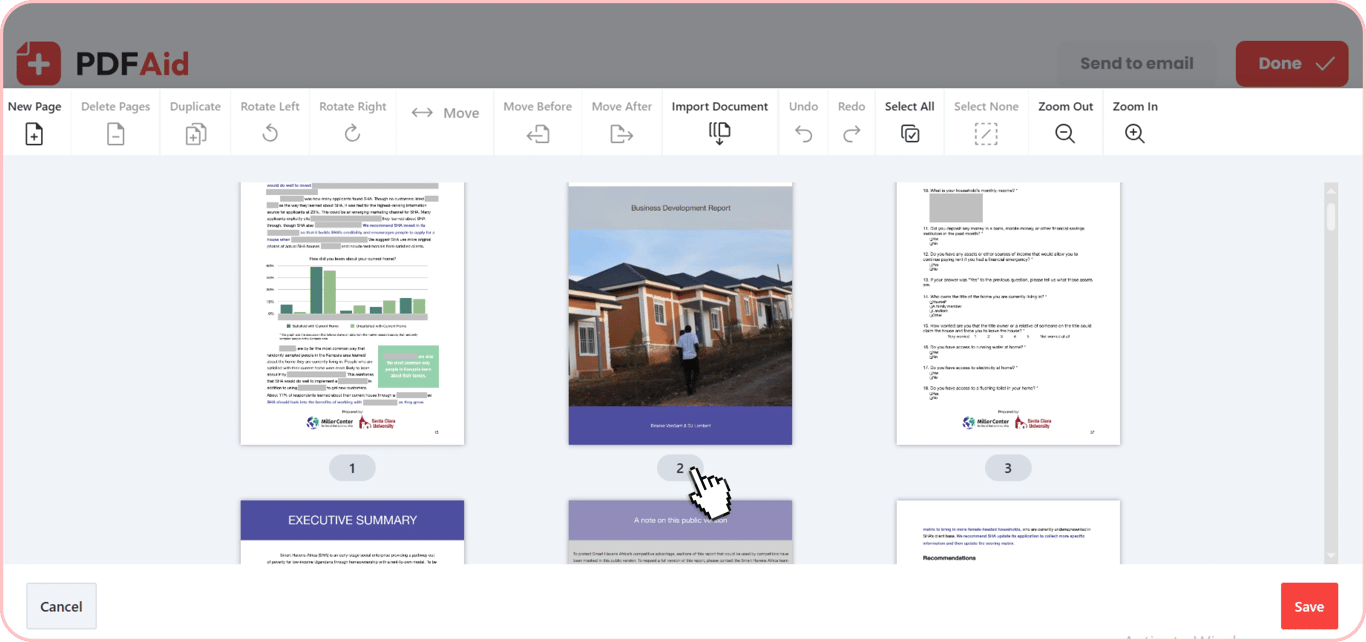
Tingnan ang mga thumbnail ng pahina: Suriin ang mga visual na thumbnail ng bawat pahina sa iyong file.
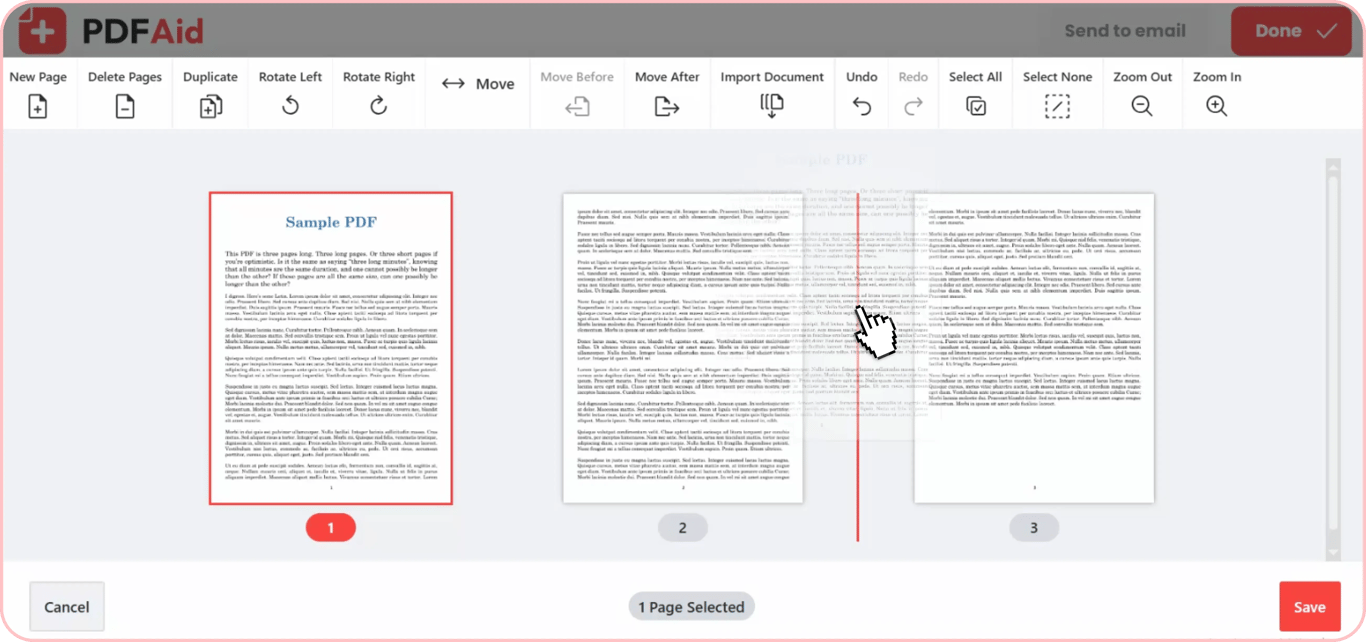
I-drag at i-drop: I-click at hawakan ang anumang thumbnail ng pahina, pagkatapos ay i-drag ito sa posisyong gusto mo.
I-save at i-download: I-click ang Save para ilapat ang bagong pagkakasunod-sunod ng pahina, pagkatapos ay i-download ang iyong na-update na PDF.
Ilipat ang mga pahina sa PDF sa bagong posisyon
Madaling mapunta ang isang pahina sa maling puwesto kapag nag-scan ka o nagsasama ng report. Maaari mong baguhin ang pagkakasunod-sunod ng mga pahina ng PDF nang hindi binubuo ulit ang buong file mula sa simula.
Gamitin ang aming tool bilang mabilis na page sorter para ayusin ang Layout ng dokumento, na nagbibigay-daan sa iyo na madaling muling ayusin ang mga pahina ng PDF gamit ang drag-and-drop feature. Kapag nabuksan na ang iyong file, tingnan ang mga thumbnail ng pahina sa editor. I-click at hawakan ang anumang pahina, pagkatapos ay i-drag ito sa tamang posisyon. Maaari ka ring pumili ng ilang pahina nang sabay-sabay at ilipat ang mga ito nang magkakasama.
Kapag binitawan mo na ang mouse, mapupunta sa tamang puwesto ang mga pahina. Ilang segundo lang ang kailangan para ayusin ang mga error sa pagkakasunod-sunod nang hindi ginagalaw ang natitirang text.
Baligtarin ang buong pagkakasunod-sunod ng mga pahina ng PDF
Madalas na ini-scan ng mga tao nang pabaliktad ang malaking salansan ng mga papel na dokumento. Masyadong matagal at matrabaho kung manu-manong ililipat ang bawat pahina. Hindi na kailangang isa-isahin ang pag-aayos ng mga ito.
Sa halip, maaari mong baligtarin ang buong pagkakasunod-sunod nang sabay-sabay. Sa paggamit ng aming tool bilang iyong online PDF page changer, maibabalik mo agad ang tamang ayos. Sa isang click lang, mababago mo ang pagkakasunod-sunod ng mga pahina ng PDF mula huli-papunta-sa-una pabalik sa una-papunta-sa-huli. Madali nitong inaayos ang mga pabaliktad na scan.
Muling ayusin ang mga pahina nang hindi nawawala ang kalidad
Kapag inaayos mo ang mga pahina ng mga PDF file gamit ang aming platform, nananatiling buo ang kalidad ng iyong dokumento. Ang tanging ginagawa ng tool ay baguhin ang pagkakasunod-sunod ng mga pahina. Hindi nito binabago ang anumang iba pa sa iyong file.
Nananatiling perpekto ang iyong mga orihinal na layout, font, formatting, at mga larawan. Dahil pagkakasunod-sunod lang ng mga pahina ang nagbabago, nananatiling pareho ang kalidad ng iyong panghuling PDF sa full resolution.
Kapag kailangan mong muling ayusin ang mga pahina sa PDF
Kapag nagbukas ka ng PDF file, karaniwang kailangan mong muling ayusin ang mga pahina para maging malinaw at madaling basahin ang text. Dahil binibigyan ka ng aming tool ng buong drag-and-drop control, mabilis mong maaayos ang mga pahina ng PDF para sa anumang project.
Maaaring kailanganin mong muling ayusin ang iyong mga file sa mga karaniwang sitwasyong ito:
Ayusin ang mga pabaliktad o halo-halong scan: Madalas na binabaliktad ng mga scanner ang pagkakasunod-sunod ng mga pahina o hinahalo ang mga stack na maraming pahina. Maaari mong i-drag ang mga Thumbnail para maibalik ang lahat sa tamang ayos.
Ayusin muli ang mga business report: Ilipat ang executive summaries, mahalagang data, o chart sa pinakataas para makita agad ng mga tao ang mga ito.
Ayusin ang mga eBook at manual: Ilagay sa tamang puwesto ang mga chapter na naligaw, ilipat ang mga index page sa hulihan, o i-edit ang mga intro section bago mag-publish.
Ayusin ang mga legal exhibit: Ilagay ang supporting evidence, listahan ng mga karagdagan, at mga napirmahang contract sa eksaktong legal na ayos.
Buuin ang maraming draft: Kapag pinagsasama mo ang mga pahina mula sa iba’t ibang project file at kailangan mong baguhin ang ayos ng mga ito, magagawa mo ito gamit ang drag-and-drop feature.
Muling ayusin ang mga pahina ng PDF sa anumang device
Ganap na tumatakbo ang PDFAid sa iyong web browser. Maaari mong ayusin ang mga pahina ng PDF online nang hindi nag-i-install ng software o desktop app. Maayos na gumagana ang aming platform sa anumang operating system, kaya pareho ang malinis na resulta sa lahat ng laki ng screen.
Windows: Madaling baguhin ang pagkakasunod-sunod ng mga pahina gamit ang Chrome, Edge, o Firefox nang hindi nagda-download ng karagdagang mga tool.
macOS: I-drag at i-drop ang mga thumbnail ng pahina nang direkta sa Safari o Chrome sa iyong Mac.
Linux: I-sort ang mga pahina ng dokumento mismo sa loob ng iyong browser sa anumang Linux setup.
iOS (iPhone & iPad): Ayusin ang paglipat ng mga pahina sa iyong mobile device gamit ang Safari.
Android: Ayusin ang mga pahinang nasa maling puwesto sa iyong phone o tablet habang nasa biyahe.
Nananatiling pribado ang iyong mga file
Pino-process ang iyong mga file sa mga naka-encrypt na koneksyon at ikaw lang ang may access sa mga ito. Nananatiling ganap na pribado ang iyong mga dokumento at ikaw lang ang makaka-access sa mga ito sa loob ng iyong account. Kapag tapos ka nang gumawa sa iyong mga file, nananatiling ganap na secure ang iyong impormasyon.
Gumawa ng higit pa kaysa baguhin ang pagkakasunod-sunod sa iisang lugar
Hinahayaan ka ng aming tool na gumawa ng higit pa kaysa ayusin lang ang mga pahina ng PDF. Maaari kang gumawa ng maraming edit sa parehong workspace nang hindi nagpapalipat-lipat sa iba’t ibang tool. Habang inaayos mo ang iyong Layout, maaari kang mag-sort at mag-delete ng mga pahina ng PDF, ayusin ang mga pahinang nakabaligtad, o palitan ang pahina sa mga PDF file sa pamamagitan ng paglalagay ng bagong nilalaman. Nangyayari ang lahat sa iisang interface para manatiling mabilis at simple ang iyong workflow.
Tanggalin ang mga pahina ng PDF: Alisin ang mga hindi kailangan o blangkong pahina sa iyong dokumento sa isang click lang.
I-rotate ang PDF: Ituwid ang mga pahinang nakatagilid o nakabaligtad.
Mag-insert ng mga pahina: Magdagdag ng mga blangkong pahina o mag-insert ng mga bagong pahina ng dokumento nang direkta sa iyong file.
I-duplicate ang mga pahina: Kopyahin agad ang mahahalagang pahina para magamit muli ang mga kasalukuyang form o template.
 Ikinalulungkot naming marinig na gusto mong kanselahin ang iyong subscription. Kung hindi mo na kailangan ang aming serbisyo, puwede mong i-click ang Cancel plan sa tab na Membership ng iyong Account. Puwede ka ring makipag-ugnayan sa amin sa pamamagitan ng live chat, sa billing@pdfaid.com, o tumawag sa +44 808 501 2541 para sa tulong sa pagkansela ng iyong subscription.