Unlimited na access sa lahat ng aming tool
 I-convert ang PDF sa Word
 I-convert ang Word sa PDF
 I-convert ang PDF sa JPG
 I-convert ang JPG sa PDF
 I-convert ang PDF sa Excel
 I-convert ang Excel sa PDF
 I-convert ang PDF sa PowerPoint
 I-convert ang PowerPoint sa PDF
 Gumawa ng template
 Hatiin ang PDF
 Pagsamahin ang PDF
 I-compress ang PDF
 I-edit ang PDF
 Magdagdag ng watermark
 I-rotate ang PDF
 Lagdaan ang PDF
Paano ito gumagana?
I-flatten ang iyong PDF sa 3 simpleng hakbang:
- 1
I-upload ang iyong PDF file.
- 2
Piliin kung paano mo ito gustong i-flatten.
- 3
I-download ang iyong na-flatten na file.
Gawing hindi nae-edit ang mga file na may maraming layer at interaktibo gamit ang aming PDF flattener. Maaari mong gawing bahagi ng isang pahina ang teksto, mga larawan, anotasyon, at mga field ng form. Walang ibang makababago sa mga ito.
Ano ang ibig sabihin ng pag-flatten ng PDF?
Ang PDF flattening ay ang proseso ng paggawa sa iba't ibang interaktibong elemento sa isang file, gaya ng mga field ng form, komento, lagda, at layer, na nakapirmi. Kapag gumamit ka ng tool para sa PDF flattening, magiging bahagi ang mga ito ng isang pahina at hindi na magagawang ilipat, i-delete, o i-edit. Kapag na-save mo ang iyong dokumento, mananatili ang hitsura nito, ngunit hindi mo na ito mae-edit.
Paano i-flatten ang isang PDF file
Para iproseso ang iyong file, gamitin ang aming tool sa iyong browser:
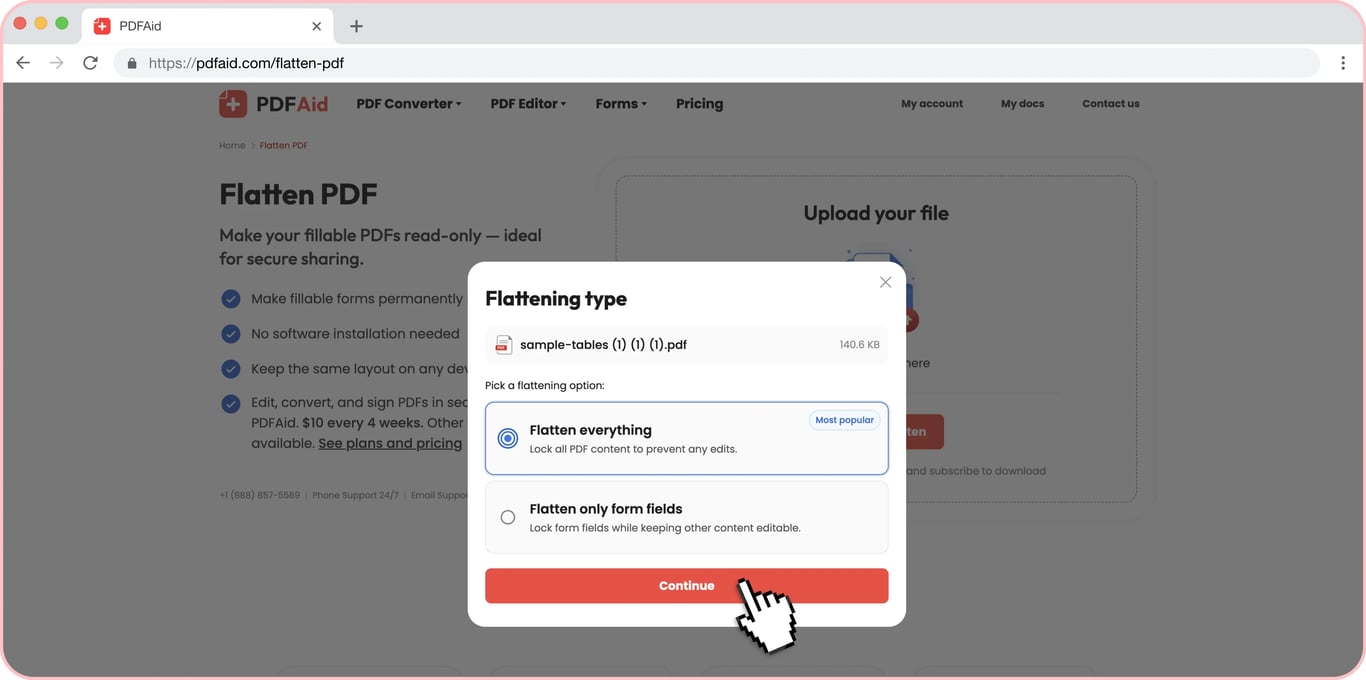
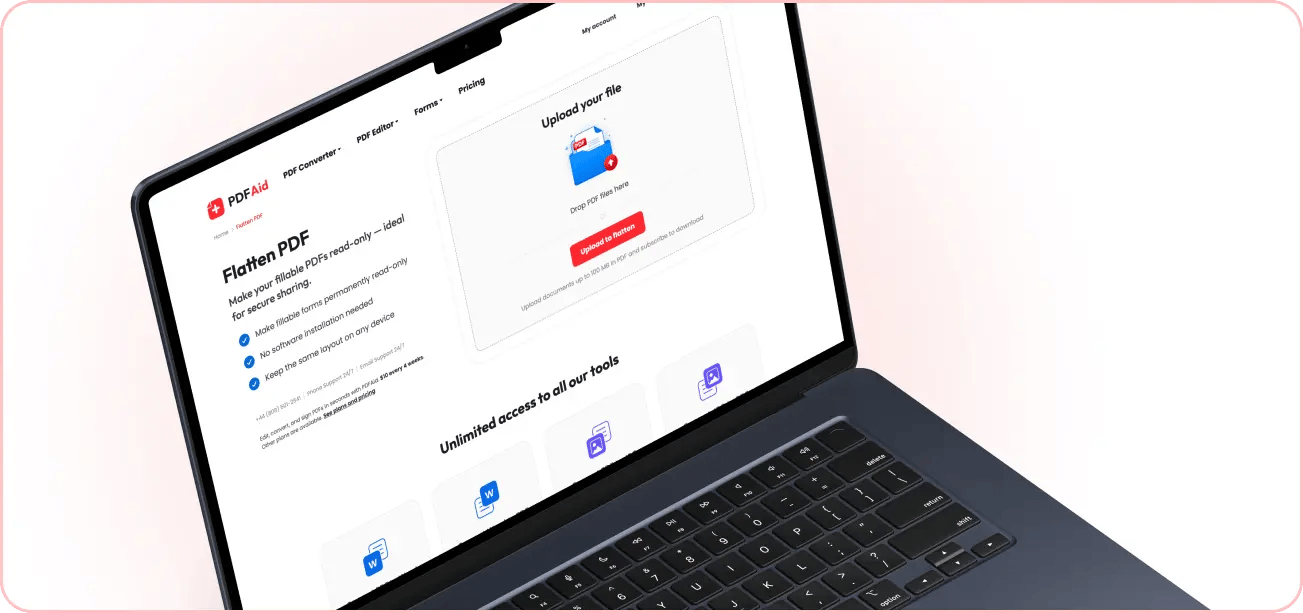
Hakbang 1. I-click ang button na mag-upload para i-flatten o i-drag at i-drop ang iyong PDF.
Hakbang 2. Piliin ang opsyon: maaari mong i-flatten ang buong file o ang mga hiwalay na field lamang.
Hakbang 3. Pumili ng format, palitan ang pangalan kung kinakailangan, at i-save.
Paano gawing read-only ang isang PDF
Kung gusto mong pigilan ang iba na baguhin ang nilalaman ng iyong file, dapat mong malaman kung paano gawing hindi nae-edit ang isang PDF. I-convert ang mga kontrata, ulat, aplikasyon, invoice, at iba pang dokumento gamit ang aming tool upang gawing read-only ang mga ito. Bago i-flatten, maaari mong punan ang mga field ng form, magdagdag o mag-edit ng mga komento, at palitan ang anumang elemento. Pagkatapos i-flatten, kapareho pa rin ang hitsura nito ng orihinal na file, ngunit nakapirmi na ang lahat ng bahagi nito.
Pagkatapos nito, maaari mong ipagpatuloy ang iyong trabaho: magpadala ng dokumento para sa pag-apruba, ng handa nang form, o ng file para sa pag-print. Bubuksan ng tatanggap ang file sa paunang itinakdang format at makikita ang layout na inihanda mo.
I-flatten ang fillable na PDF form
Kung ayaw mong mawala ang iyong impormasyon o magbago ang posisyon nito kapag binuksan ito ng tatanggap gamit ang ibang program, tamang piliin ang pag-flatten. Tinutulungan ka nitong gawing read-only ang isang PDF form. Pagkatapos iproseso, mananatili sa iyong file ang iyong mga sagot at lagda, at mawawala ang mga field.
Pag-flatten ng mga layer, komento, at anotasyon sa PDF
Magandang solusyon ang aming serbisyo kung kailangan mong i-flatten ang mga anotasyon at maiwasang mawala ang mahahalagang puna. Tinutulungan ka ng tool na ito na mapanatili ang mga komento ng reviewer, mga naka-highlight na bahagi, mga iginuhit na marka, at mga graphic layer. Kapag naging permanenteng bahagi ng pahina ang mga ito, hindi maaapektuhan ang iyong dokumento. Madalas itong mangyari dahil iba-iba ang pagpapakita ng mga tala sa iba’t ibang viewer, o maaaring aksidenteng matanggal ng tatanggap ang mga ito sa isang pag-click. Kaya i-flatten ang mga komento bago ipadala ang iyong mga dokumento at panatilihin ang lahat ng elemento sa pamamagitan ng paggawang read-only sa mga ito.
Dapat ko bang i-flatten ang PDF bago mag-print?
Makakatulong ang PDF flattening bago mag-print para maiwasan ang mga hindi gustong elemento sa naka-print na dokumento. Kung ipoproseso mo ang iyong file at gagawing fixed ang lahat ng detalye, walang hindi inaasahang mangyayari dahil pareho ang magiging hitsura nito. Hindi na kailangang i-interpret ng printer ang lahat ng form field, layer, o transparency, kaya kung gusto mong makita ang iyong file nang eksakto tulad ng nasa iyong device, mas mainam gamitin ang opsyong ito. Kung walang flattening, maaaring magdagdag ang printing program ng sobrang detalye o hindi maisama ang lahat sa papel.
I-flatten ang PDF sa anumang device
Hindi mo kailangang mag-install ng software dahil web-based ang aming tool. Kahit malaking file ito, maaari mo itong i-flatten sa iyong Mac o iPhone. Pareho ang proseso para sa dalawa, kaya maaari kang lumipat mula computer papuntang smartphone at magkaroon ng maayos na workflow para sa iyong mga dokumento. Windows, Linux, Android — ang lahat ng pangunahing operating system ay puwedeng gamitin sa pamamahala ng iyong mga dokumento sa aming platform.
Nananatili ang orihinal na kalidad ng iyong dokumento
Hindi ibig sabihin ng flattening na maaapektuhan ang kalidad ng dokumento. Nananatiling eksakto gaya ng dati ang mga font, image, layout, at resolution. Ang tanging pagbabago ay hindi na maaaring i-edit ang content. Mula sa mga font hanggang sa layout at resolution, makikita mong eksakto ang hitsura ng iyong dokumento ayon sa iyong nilayon. Ang kaibahan lang ay hindi na ito editable.
Nananatiling pribado at secure ang iyong mga file
Maa-access mo ang iyong mga file mula sa iyong account. Hindi matitingnan ng ibang tao ang iyong mga materyal o maa-access ang iyong account. Gumagamit kami ng mga encrypted na connection para protektado ang iyong mga file kapag ina-upload at ginagamit mo ang mga ito.
Mga katulad na tool
Bukod sa aming flattening tool, maaari mo ring tingnan ang iba pang kapaki-pakinabang na serbisyo sa platform na ito:
Punan ang PDF — gumawa ng mga pagbabago sa iyong file at i-download ito sa anumang device na gusto mo.
Lagdaan ang PDF — makamit ang iyong mga layuning pangnegosyo o pansarili sa pamamagitan ng paglagda sa mga kontrata, form, at aplikasyon.
Lagyan ng anotasyon ang PDF — maglagay ng mga komento, i-highlight ang mga kawili-wiling detalye, o magdagdag ng mga hugis sa isang dokumento.
I-compress ang PDF — paliitin agad ang PDF na malaki ang sukat.
 Ikinalulungkot naming malaman na gusto mong kanselahin ang iyong subscription. Kung hindi mo na kailangan ang aming serbisyo, puwede mong i-click ang Cancel plan sa tab na Membership ng iyong account. Puwede ka ring makipag-ugnayan sa amin sa pamamagitan ng live chat, sa billing@pdfaid.com, o sa pagtawag sa +44 808 501 2541 para sa tulong sa pagkansela ng iyong subscription.