Unlimited na access sa lahat ng aming tool
 I-convert ang PDF sa Word
 I-convert ang Word sa PDF
 I-convert ang PDF sa JPG
 I-convert ang JPG sa PDF
 I-convert ang PDF sa Excel
 I-convert ang Excel sa PDF
 I-convert ang PDF sa PowerPoint
 I-convert ang PowerPoint sa PDF
 Gumawa ng template
 Hatiin ang PDF
 Pagsamahin ang PDF
 I-compress ang PDF
 I-edit ang PDF
 Magdagdag ng watermark
 I-rotate ang PDF
 Lagdaan ang PDF
Paano ito gumagana?
Punan at lagdaan ang isang PDF sa 3 madaling hakbang:
- 1
I-upload ang iyong PDF na dokumento.
- 2
Gumawa ng iyong lagda at punan ang mga kinakailangang field.
- 3
Ilagay ang iyong lagda, i-preview ang file, at i-download ito.
Maaari kang punan at lagdaan ang isang PDF sa iyong browser gamit ang aming PDFAid tool. Hindi mo kailangang ipadala ang iyong dokumento mula sa isang serbisyo patungo sa iba.
Paano punan at lagdaan ang isang PDF
Sundin ang 4 na hakbang na ito upang punan at lagdaan ang isang PDF sa aming platform:
Hakbang 1. Mag-upload ng file mula sa iyong device sa tool.
Hakbang 2. Maglagay ng teksto sa field ng form.
Hakbang 3. Gumuhit, mag-upload, o mag-type ng lagda.
Hakbang 4. I-email ang file o i-download ito.
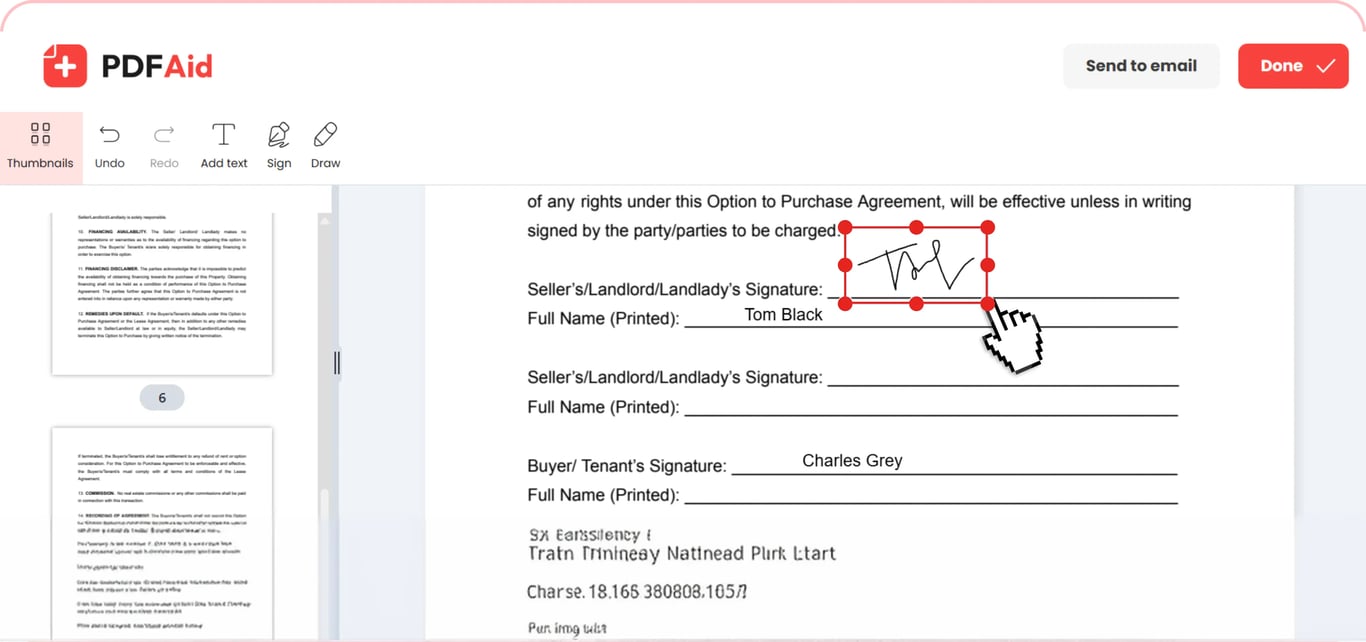
Mag-import ng PDF file
Upang kumpletuhin ang iyong form, magdagdag ng petsa, at lagdaan ito, maaari mong i-drag at i-drop ang iyong dokumento sa tool. O kaya, pindutin ang Mag-upload upang punan & lagdaan at maghanap ng PDF sa iyong device. Pumili at simulang gamitin ito kaagad.
I-edit at punan ang mga kinakailangang field sa dokumento
Punan ang mga PDF form gamit ang aming serbisyo sa pamamagitan ng pagpindot sa button na Teksto sa toolbar. I-click kahit saan sa linya o checkbox na kailangan mong punan at magsimulang mag-type – hindi kailangang magkaroon ng mga built-in na field ang form. Maaari mong baguhin ang uri ng font, laki, antas ng opacity, at kulay. Gamitin ang opsyong Gumuhit, na nagbibigay-daan sa iyong i-highlight ang teksto kapag kinakailangan o markahan ang mahahalagang detalye. Piliin ang kulay at kapal ng pang-highlight at marker, o burahin ang iyong mga ginawa gamit ang pambura. I-undo ang aksyon kung nagkamali ka at magpatuloy sa pag-edit ng iyong dokumento.
Magdagdag ng lagda
Kapag napunan mo na ang isang field ng teksto, maaari mo ring lagdaan ang isang PDF nang elektroniko sa parehong sesyon ng pag-edit. I-click ang button na Lagdaan at pumili kung gusto mong gumuhit, magpasok, o mag-type ng iyong elektronikong lagda. Kung pipiliin mo ang unang opsyon, may 3 kulay ng tinta na magagamit: itim, asul, at madilim na asul. Mag-upload ng larawan ng iyong lagda sa pamamagitan ng pagpili sa ikalawang opsyon. Kapag nag-type ka, maaari kang pumili ng uri at kulay ng font. Pagkatapos magdagdag ng lagda, baguhin ang laki nito at i-drag ito sa nais na bahagi.
Punan at lagdaan ang mga PDF sa anumang device
Hindi mo kailangang mag-download ng anuman para magamit ang tool na ito sa pagpuno at paglagda dahil direktang tumatakbo ito sa iyong browser sa anumang device. Kumpletuhin ang iyong dokumento sa Mac o sa computer na gumagamit ng Windows o Linux operating system. Magkakapareho ang paraan ng pag-upload, pagpuno, paglagda, at pag-export sa iPhone, iPad, at Android.
Nananatili ang orihinal na kalidad ng iyong dokumento
Punan ang elektronikong dokumento, lagdaan ito, at ilagay ang iba pang detalye habang pinananatili ang hitsura ng orihinal na file. Hindi nagbabago ang pagkakahati sa mga pahina, gayundin ang mga font, larawan, at layout. Walang nababago maliban sa mga elementong idinaragdag o ine-edit mo. Maaari mong piliin at kopyahin ang teksto. Magbubukas ang iyong file sa anumang PDF viewer, at eksaktong bersyong na-save mo ang makikita ng tatanggap.
Nananatiling pribado at secure ang iyong mga file
Prayoridad namin ang seguridad ng iyong personal na impormasyon at mga lagda. Kapag nag-upload ka ng mga dokumento sa platform na ito upang punan at lagdaan ang mga ito, inililipat ang mga ito sa pamamagitan ng naka-encrypt na koneksyon. Ikaw lamang ang makaka-access sa iyong mga file sa iyong personal na account.
Mga katulad na tool
Binibigyang-daan ka ng aming workspace na i-edit ang iyong mga dokumento sa iisang lugar at gawin ang iba pang kaugnay na gawain. Narito ang iba pang tool na maaari mong subukan:
Magdagdag ng larawan sa PDF – ipakita ang mahalagang impormasyon o i-customize ang iyong dokumento.
Gumawa ng PDF online – gumawa ng PDF mula sa simula o i-convert ang ibang format sa PDF.
Magdagdag ng hyperlink sa PDF – magdagdag ng mga panlabas at panloob na link sa iyong nilalaman.
 Ikinalulungkot naming malaman na gusto mong kanselahin ang iyong subscription. Kung hindi mo na kailangan ang aming serbisyo, puwede mong i-click ang Kanselahin ang plan sa tab na Membership ng iyong account. Puwede ka ring makipag-ugnayan sa amin sa pamamagitan ng live chat, sa billing@pdfaid.com, o sa pagtawag sa +44 808 501 2541 para sa tulong sa pagkansela ng iyong subscription.