Akses tak terbatas ke semua alat kami


Bagaimana cara kerjanya?
Isi dan tanda tangani PDF dalam 3 langkah mudah:
- 1
Unggah dokumen PDF Anda.
- 2
Buat tanda tangan Anda dan isi kolom yang diwajibkan.
- 3
Tempatkan tanda tangan Anda, pratinjau file, dan unduh file tersebut.
Anda dapat mengisi dan menandatangani PDF di browser dengan alat PDFAid kami. Tidak perlu mengirim dokumen Anda melalui berbagai layanan.
Cara mengisi dan menandatangani PDF
Ikuti 4 langkah berikut untuk mengisi dan menandatangani PDF di platform kami:
Langkah 1. Unggah file dari perangkat Anda ke alat.
Langkah 2. Masukkan teks ke dalam kolom formulir.
Langkah 3. Gambar, unggah, atau ketik tanda tangan.
Langkah 4. Kirim file melalui email atau unduh.
Impor file PDF
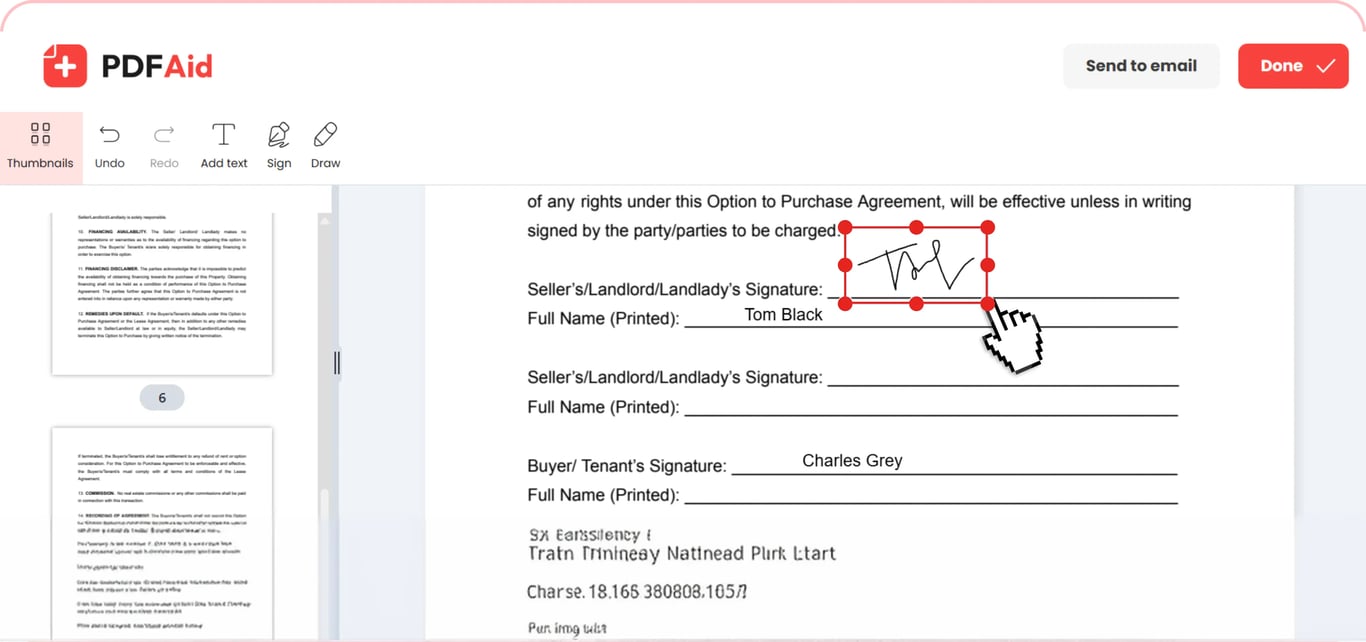
Untuk melengkapi formulir, menambahkan tanggal, dan menandatanganinya, Anda dapat menyeret dokumen ke alat lalu melepaskannya. Atau, tekan Unggah untuk mengisi & menandatangani dan cari PDF di perangkat Anda. Pilih lalu langsung mulai mengerjakannya.
Edit dan isi kolom yang diperlukan pada dokumen
Isi formulir PDF dengan layanan kami dengan menekan tombol teks di toolbar. Klik di mana saja pada garis atau kotak centang yang perlu Anda isi, lalu mulai mengetik – formulir tidak perlu memiliki kolom bawaan. Anda dapat mengubah jenis font, ukuran, tingkat opasitas, dan warna. Gunakan opsi gambar untuk menyorot saat diperlukan atau menandai detail penting. Pilih warna dan ketebalan sorot serta spidol, atau hapus perubahan Anda dengan penghapus. Urungkan tindakan jika Anda melakukan kesalahan dan lanjutkan mengerjakan dokumen Anda.
Tambahkan tanda tangan
Setelah mengisi kolom teks, Anda dapat menandatangani PDF secara elektronik dalam sesi pengeditan yang sama. Klik tombol tanda tangan dan pilih apakah Anda ingin menggambar, menyisipkan, atau mengetik tanda tangan elektronik Anda. Jika memilih opsi pertama, tersedia 3 warna tinta: hitam, biru, dan biru tua. Unggah gambar tanda tangan Anda dengan memilih opsi kedua. Opsi mengetik memungkinkan Anda memilih jenis font dan warna. Setelah menambahkan tanda tangan, ubah ukurannya dan seret ke area yang diinginkan.
Isi dan tandatangani PDF di perangkat apa pun
Alat isi dan tanda tangan ini tidak memerlukan unduhan karena berjalan langsung di browser Anda pada perangkat apa pun. Lengkapi dokumen di Mac atau komputer dengan sistem operasi Windows atau Linux. Mengunggah, mengisi, menandatangani, dan mengekspor berfungsi dengan cara yang sama di iPhone, iPad, dan Android.
Dokumen Anda mempertahankan kualitas aslinya
Isi tanda tangan elektronik dan detail lainnya pada dokumen, sambil mempertahankan tampilan file asli. Penomoran halaman tetap tidak berubah, begitu pula font, gambar, dan tata letak. Tidak ada yang berubah selain elemen yang Anda tambahkan atau edit. Anda dapat memilih dan menyalin teks. File Anda dapat dibuka di penampil PDF apa pun, dan penerima melihat persis versi yang Anda simpan.
File Anda tetap privat dan aman
Keamanan informasi pribadi dan tanda tangan Anda adalah prioritas kami. Saat Anda mengunggah dokumen untuk diisi dan ditandatangani di platform ini, dokumen tersebut ditransfer melalui koneksi terenkripsi. File Anda hanya dapat diakses oleh Anda di akun pribadi Anda.
Alat serupa
Ruang kerja kami memungkinkan Anda mengedit dokumen di satu tempat sekaligus menangani tugas terkait lainnya. Berikut adalah alat lain yang dapat dicoba:
Tambahkan gambar ke PDF – tampilkan informasi penting secara visual atau sesuaikan dokumen Anda.
Buat PDF online – buat PDF dari awal atau konversikan format lain ke PDF.
Tambahkan hyperlink – sisipkan tautan eksternal dan internal ke konten Anda.
 Kami menyesal mendengar bahwa Anda ingin membatalkan langganan Anda. Jika Anda tidak lagi memerlukan layanan kami, Anda dapat mengeklik Batalkan paket di tab Keanggotaan pada akun Anda. Anda juga dapat menghubungi kami melalui obrolan langsung, di billing@pdfaid.com, atau dengan menelepon +44 808 501 2541 untuk mendapatkan bantuan dalam membatalkan langganan Anda.