Acceso ilimitado a todas nuestras herramientas


¿Cómo funciona?
Edite su archivo PDF en línea en 3 pasos:
- 1
Cargue su archivo PDF.
- 2
Agregue comentarios, resaltados, notas o dibujos.
- 3
Descargue su archivo PDF anotado.
Nuestra herramienta le permite dejar notas, marcas y resaltados en cualquier archivo PDF. Funciona completamente en el navegador, por lo que no tiene que descargar aplicaciones especializadas: simplemente cargue su archivo desde un navegador y tome notas sin tener que imprimir ni editar el documento.
Cómo anotar un PDF
Nuestra herramienta le permite anotar un documento en tres pasos rápidos: cargar el archivo, agregar marcas y descargarlo. Admite cualquier PDF de hasta 100 MB, ya sea de texto o escaneado.
Así funciona paso a paso:
Paso 1: Cargue su documento
Elija el archivo al que desea agregar comentarios en PDF. Puede cargarlo desde su dispositivo o usar la función de arrastrar y soltar.
Paso 2: Agregue sus marcas
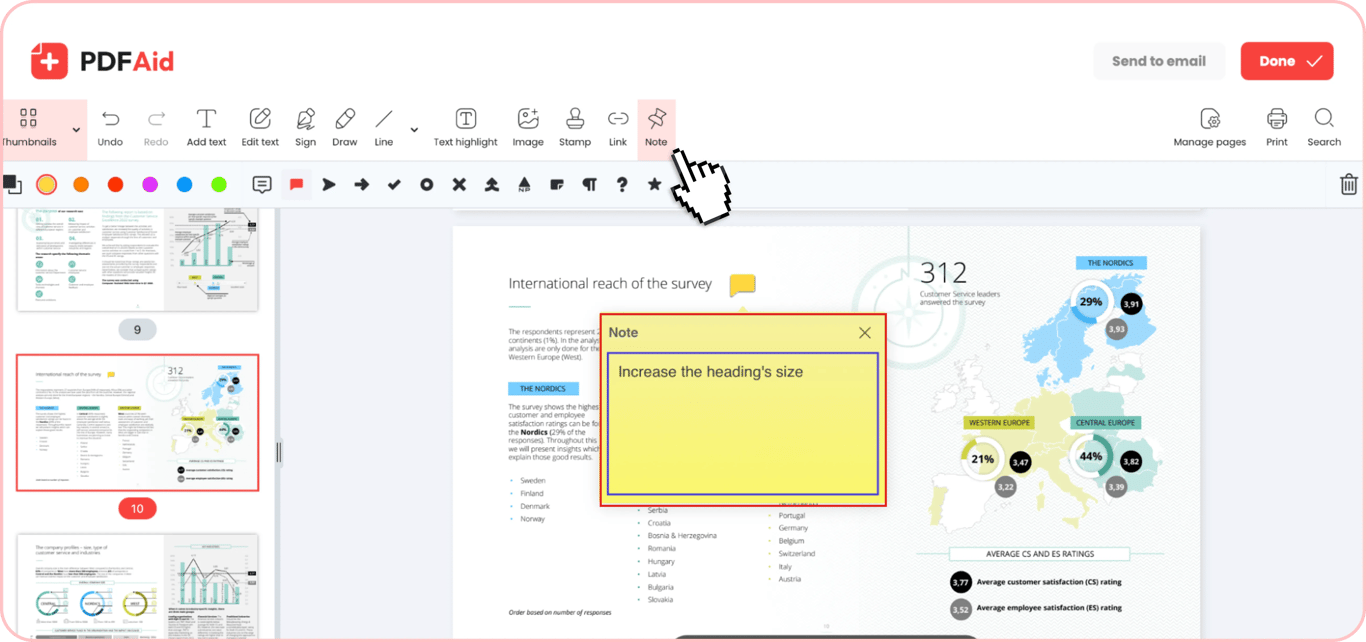
Agregue y personalice la anotación de PDF según sus necesidades. Haga clic en el botón Nota del menú de nuestro editor, elija el tipo (por ejemplo, un comentario, un puntero hacia la derecha, una flecha hacia la derecha, una marca de verificación, etc.) y el color de la marca, coloque la nota donde quiera en la página y escriba el comentario en el cuadro de la nota. Después de agregar un comentario y hacer clic en otra parte de la página, la nota se ocultará. Cualquier persona que abra el PDF exportado puede hacer clic en el marcador de la nota para leer el comentario, que volverá a aparecer como una nota adhesiva.
Paso 3: Guarde o envíe el documento
Después de anotar un PDF, haga clic en Listo en la esquina superior derecha y guárdelo en su dispositivo con el formato elegido. Si prefiere compartirlo por correo electrónico, haga clic en el botón Enviar por correo electrónico e ingrese la dirección de correo electrónico necesaria. Estos son los formatos que admite nuestra herramienta para exportar: PDF, DOCX, DOC, PPT, PPTX, JPG, PNG, TXT, XLSX y XLS.
Casos de uso comunes
Cuando necesita tomar notas o dejar comentarios en un archivo PDF existente, una forma de hacerlo es imprimir el documento y hacer marcas a mano. Nuestra herramienta le ofrece una solución alternativa: puede agregar anotaciones personalizables a su archivo de forma digital y directamente desde el navegador. A continuación, se presentan algunos casos comunes en los que esto puede ser útil:
Un borrador que revisa para un colega
Cuando un colega le envía un borrador de un informe, contrato u otro documento que necesita revisarse antes de finalizarlo, imprimir el documento, agregar notas por escrito y realizar más ediciones puede tomar demasiado tiempo. Nuestra herramienta hace que agregar comentarios a archivos PDF sea más rápido y sencillo: no tiene que proporcionar notas escritas a mano ni elaborar una lista de las ediciones necesarias, y el autor del documento puede ver al instante a qué parte del texto corresponden sus comentarios.
Un contrato que varias personas deben aprobar
Cuando tiene un documento que debe pasar por varias rondas de aprobación de distintas personas, es posible que cada parte interesada tenga comentarios o ediciones que sugerir. Nuestra herramienta de anotación de documentos le permite recopilar cada ronda de comentarios en un solo archivo, enviarlo para la siguiente aprobación y borrar todas las marcas a la vez cuando se acuerden las ediciones.
Un capítulo de libro de texto para estudiar
Los estudiantes pueden beneficiarse de nuestra herramienta al estudiar un tema nuevo con un libro de texto. Con ella, pueden escribir notas en un PDF en lugar de tomarlas a mano. De esta forma, tendrán todos sus resaltados, marcas y comentarios en un solo documento, lo que facilita el aprendizaje. Es importante destacar que, como los comentarios que dejan con nuestras herramientas se ocultan cuando no interactúan con ellos, no afectan la legibilidad del documento.
Anote un PDF en cualquier dispositivo
Todas las herramientas que encontrará en nuestra plataforma funcionan desde el navegador sin necesidad de descargar e instalar software adicional. Por lo tanto, todas son multiplataforma. Puede anotar un PDF en un iPad con un lápiz óptico o hacerlo en una computadora Mac o Windows con un mouse o panel táctil. Nuestra plataforma también es compatible con dispositivos móviles, por lo que, si necesita anotar un documento mientras se desplaza, también puede hacerlo en su iPhone.
Sus archivos se mantienen privados y seguros
Todos los documentos que carga en nuestras herramientas se procesan mediante una conexión segura y permanecen accesibles solo para usted. Puede encontrar los documentos cargados, creados o editados en su cuenta personal, donde ningún tercero puede acceder a ellos.
Herramientas similares
Nuestra plataforma cuenta con más de 50 herramientas para crear, editar y administrar distintos archivos de forma sencilla, incluidos PDF, imágenes y más. Si su trabajo o estudios requieren que trabaje frecuentemente con archivos PDF, estas son 6 herramientas adicionales que pueden resultarle útiles:
Resaltar PDF: Resalte palabras, oraciones y fragmentos importantes en documentos PDF existentes con cualquier color.
Dibujar en PDF: Use las herramientas de dibujo de nuestro editor de PDF para agregar marcas de verificación, formas y flechas personalizables a sus documentos.
Editar PDF: Use un conjunto completo de herramientas de edición para agregar o cambiar texto, insertar imágenes y realizar otros cambios en sus PDF.
Ver PDF: Vea fácilmente archivos PDF desde cualquier dispositivo, sin descargar aplicaciones de visualización.
Sellar PDF: Use sellos de estado prediseñados o personalizados, como Confidencial o Aprobado, para marcar sus documentos al instante.
Censurar PDF: Oculte datos confidenciales o sensibles antes de compartir un archivo.
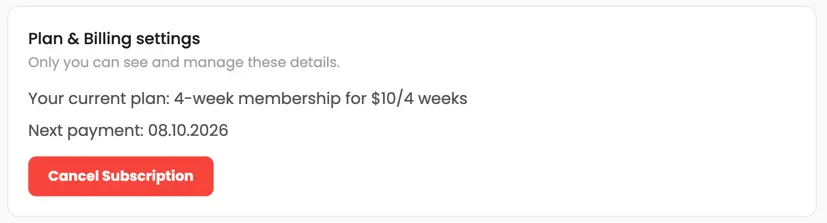 Lamentamos que desee cancelar su suscripción. Si ya no necesita nuestro servicio, puede hacer clic en Cancelar plan en la pestaña Membresía de su cuenta. También puede contactarnos por chat en vivo, en billing@pdfaid.com o llamando al +44 808 501 2541 para recibir ayuda con la cancelación de su suscripción.