Acceso ilimitado a todas nuestras herramientas


¿Cómo funciona?
Divida su PDF en 3 sencillos pasos:
- 1
Cargue o arrastre y suelte su PDF.
- 2
Seleccione las páginas que desea dividir.
- 3
Descargue su PDF dividido.
Divida un PDF en documentos separados con esta herramienta de PDFAid. Ábrala en su navegador desde cualquier dispositivo, sin necesidad de instalar software.
Cómo dividir archivos PDF
Puede cargar un archivo de hasta 100 MB y dividirlo en esta plataforma. Siga estos 3 pasos:
Paso 1: Cargue su archivo
Para dividir un documento PDF, arrástrelo al área “Arrastrar y soltar” o haga clic en “Cargar” y selecciónelo en su dispositivo. Nuestra herramienta puede procesar cualquier tipo de archivo, incluidos materiales de texto, escaneados y de varias páginas. Verá el número de páginas después de agregar su PDF.
Paso 2: Elija dónde dividir
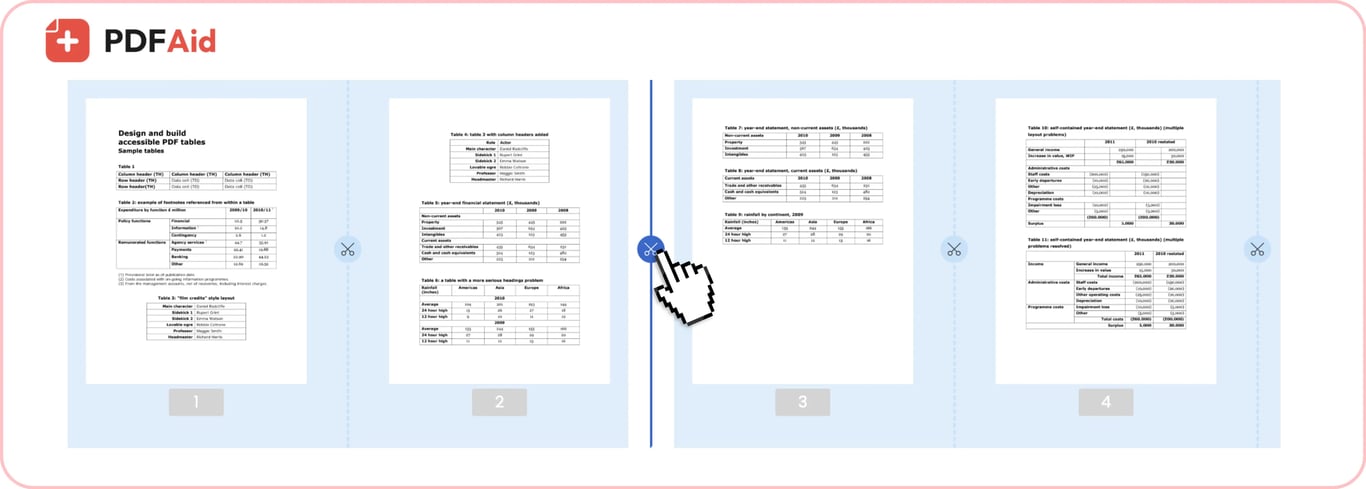
En el editor, presione “Ir a dividir” y elija el lugar donde desea separar las páginas del PDF. Puede seleccionar una sola página o cada una, según sus necesidades. Haga clic en el botón “Dividir” en la esquina superior derecha para dividir el PDF en varios archivos.
Paso 3: Descargue sus archivos
Cuando divida un PDF en páginas, se convertirá en archivos independientes. Descárguelos en su dispositivo y continúe con su documentación.
Cuándo necesita dividir archivos PDF
Este separador en línea le ayudará cada vez que necesite únicamente una parte de un documento extenso. A continuación, se muestran los casos más comunes.
Un informe extenso del que solo necesita un capítulo
Si tiene un informe o guía de 200 páginas y su colega solo necesita un capítulo, puede
dividir el PDF en páginas. Seleccione la parte necesaria y corte su documento. El resto permanecerá sin cambios.
Un archivo demasiado grande para enviar por correo electrónico
Los servicios de correo electrónico tienen requisitos sobre el tamaño de los archivos adjuntos, así que divida un PDF grande con esta herramienta para obtener varios archivos más pequeños. Puede enviarlos por separado después. O utilice nuestro compresor de PDF para reducir el tamaño de su documento.
Enviar a un cliente solo las páginas que solicitó
Una propuesta de 40 páginas es demasiado cuando el cliente solo pidió la sección de precios. Divida las páginas del PDF y envíe la parte solicitada para ahorrar tiempo. Las páginas que no envíe nunca salen de su lado, por lo que las notas internas permanecen fuera de la copia del cliente.
Páginas escaneadas que llegaron como un solo archivo grande
Los documentos escaneados suelen llegar como un único PDF grande, incluso cuando solo necesita algunas páginas. Separar las páginas del PDF le ayudará a extraer las que necesita y guardarlas como un archivo independiente. Revise las miniaturas de las páginas antes de dividir para asegurarse de seleccionar las páginas correctas y mantenerlas en el orden adecuado.
Sus archivos conservan su calidad original
Todas las características de su archivo original, incluidos el texto, las fuentes, las imágenes y el diseño, permanecen igual que antes de dividirlo. La herramienta no reconstruye su PDF.
Divida un PDF en Windows, Mac o iPhone
Puede dividir páginas de PDF con este servicio multiplataforma en cualquier dispositivo, desde Mac hasta iPhone. El separador está disponible en computadoras con Windows y Linux, así como en teléfonos y tabletas Android. Como funciona en un navegador, no tendrá que realizar ninguna instalación.
Sus archivos permanecen privados y seguros
Todos los archivos están protegidos contra accesos no autorizados y solo usted puede acceder a ellos cuando necesite dividir un PDF en varios documentos. Nadie más puede ingresar a su cuenta. La conexión cifrada mantiene sus documentos seguros.
Herramientas similares
Además de dividir un PDF grande en archivos individuales, puede usar otras herramientas para completar su documentación:
Unir PDF — combine de dos a doce documentos en uno solo.
Extraer páginas — elija las páginas necesarias y descárguelas por separado.
Eliminar páginas — elimine el contenido innecesario de sus archivos.
Reordenar páginas — reorganice sus materiales para mayor claridad o después de una unión.
Comprimir PDF — cambie el tamaño de su PDF sin perder calidad.
Rotar PDF — cambie la orientación de una página o del archivo completo.
 Lamentamos que desee cancelar su suscripción. Si ya no necesita nuestro servicio, puede hacer clic en Cancelar plan en la pestaña Membresía de su cuenta. También puede contactarnos por chat en vivo, en billing@pdfaid.com o llamando al +44 808 501 2541 para recibir ayuda con la cancelación de su suscripción.