Acceso ilimitado a todas nuestras herramientas


¿Cómo funciona?
Eliminar páginas de un PDF en 3 sencillos pasos:
- 1
Cargue o arrastre y suelte su PDF.
- 2
Seleccione las páginas que desea eliminar.
- 3
Descargue su archivo actualizado.
Nuestro eliminador de páginas de PDF en línea le permite eliminar páginas adicionales de sus archivos. Puede actualizar su diseño en segundos sin descargar software adicional.
Cómo eliminar páginas de un PDF
Para eliminar páginas de un PDF en nuestro editor, siga estos pasos:
Cargue su documento: Arrastre y suelte su archivo en el área de carga o selecciónelo desde su dispositivo.
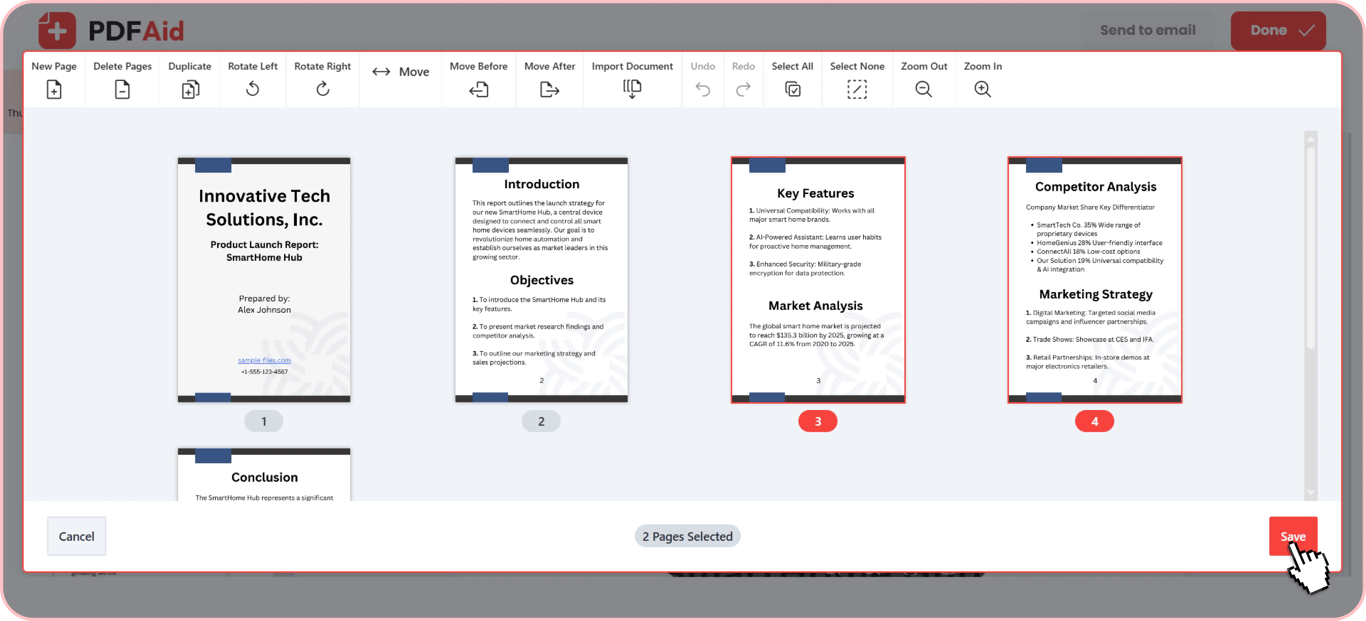
Seleccione páginas adicionales: Revise las miniaturas de las páginas y haga clic en las páginas específicas que desea quitar.
Elimine las páginas seleccionadas: Haga clic en el ícono Eliminar para quitar esas páginas de su diseño.
Guarde y descargue: Guarde el archivo editado y descargue el documento actualizado en su computadora o celular.
Elimine una sola página o un rango
Si solo necesita quitar una página de un PDF o algunas páginas, nuestro editor lo hace sencillo directamente desde la pantalla de vista previa. Haga clic en una miniatura para quitar una página individual. Si necesita borrar una sección, seleccione un rango continuo de páginas y quítelas todas a la vez. Las páginas restantes permanecerán intactas.
Elimine la primera, la última o una página específica
Si sus documentos incluyen portadas innecesarias, páginas de título en blanco o anuncios al final, puede eliminarlos. Quite la primera página de los archivos PDF para iniciar directamente con el contenido principal. Lo mismo aplica para contraportadas y créditos finales. Seleccione la miniatura final para quitar la última página de los documentos PDF. Con nuestro editor, también puede elegir cualquier número de página específico en su diseño para eliminar páginas no deseadas.
Quite páginas no deseadas en lote
Quitar capítulos obsoletos u hojas en blanco una por una tomaría demasiado tiempo. Si sus archivos grandes contienen decenas de páginas innecesarias, nuestro editor le permite quitar páginas de archivos PDF en lote. Seleccione varias miniaturas no deseadas en su documento. Una vez que resalte cada sección adicional, haga clic en Eliminar para quitarlas todas a la vez. Esta función para cortar páginas de PDF le ayuda a reducir manuales, informes y libros electrónicos extensos en segundos.
Quitar páginas vacías de PDF
Las páginas en blanco aparecen con frecuencia al escanear documentos físicos o imprimir archivos por ambos lados. Los escáneres suelen agregar páginas vacías adicionales entre capítulos o al final de un trabajo de impresión. Estas páginas innecesarias desperdician papel durante la impresión, crean pausas incómodas durante presentaciones digitales y aumentan el tamaño total del archivo.
Las páginas en blanco son fáciles de detectar al revisar el documento. Cuando observa las miniaturas de su documento, las páginas en blanco resaltan de inmediato en la pantalla. Puede seleccionarlas con un solo clic para quitar páginas en blanco de archivos PDF antes de enviarlos a clientes o colegas. Eliminar estas páginas sobrantes mantiene su documento final limpio y organizado.
Eliminador de diapositivas u hojas de PDF
Cuando exporta presentaciones o hojas de cálculo a formato PDF, cada diapositiva de la presentación o pestaña de hoja se convierte en una página individual. Las pestañas ocultas de Excel, diapositivas adicionales u hojas financieras en blanco suelen terminar en el documento exportado por error.
Nuestro eliminador de diapositivas de PDF trata estas páginas igual que los archivos de documentos estándar. Puede ver cada diapositiva u hoja como una miniatura de página en su pantalla. Seleccione la diapositiva o página de hoja de cálculo no deseada y, después, haga clic en el ícono Eliminar. Esto le permite recortar rápidamente páginas innecesarias y mantener su archivo final limpio y sencillo.
Elimine páginas sin perder calidad
Nuestro editor conserva la calidad del contenido restante cuando quita páginas de PDF y actualiza la estructura del documento sin volver a codificar los datos del archivo. Sus diseños originales, fuentes nítidas e imágenes de alta resolución permanecen sin cambios.
Elimine páginas de PDF en cualquier dispositivo
Puede eliminar páginas de PDF en línea con cualquier navegador web estándar, sin instalar software ni plugins adicionales. Nuestro editor funciona en computadoras de escritorio, celulares y tabletas. Ofrece las mismas herramientas en todos los sistemas operativos.
Windows: Abra Chrome, Edge o Firefox para editar sus archivos en cualquier PC.
macOS: Quite páginas no deseadas directamente en Safari o Chrome en su Mac.
Linux: Cargue y procese documentos en su navegador en cualquier distribución de Linux.
iOS: Elimine páginas adicionales de su iPhone o iPad con Safari.
Android: Administre las páginas del documento directamente desde su teléfono Android o tableta.
Sus archivos se mantienen privados
Usar nuestro eliminador de PDF ayuda a preservar la seguridad de sus archivos. Procesamos todos los archivos cargados mediante conexiones cifradas para proteger sus datos. Sus documentos permanecen accesibles solo para usted dentro de su cuenta personal. Estas protecciones se aplican a todos los archivos en nuestro espacio de trabajo, incluidos contratos comerciales, registros personales e informes confidenciales.
Haga más que eliminar páginas en un solo lugar
Nuestro espacio de trabajo le permite modificar la estructura de su documento sin cambiar de herramienta. Directamente desde la pantalla de vista previa, puede insertar nuevos archivos, agregar páginas, duplicar diseños de plantillas, girar páginas de lado o ajustar el orden de sus páginas en una sola sesión.
Reordenar páginas de PDF: Arrastre y suelte las miniaturas de página para reorganizar su diseño.
Rotar PDF: Gire páginas invertidas o de lado para ponerlas en la orientación correcta.
Insertar páginas en blanco: Agregue páginas en blanco directamente en su archivo.
Duplicar páginas: Copie páginas existentes para duplicar formularios y plantillas repetitivas.
 Lamentamos que desee cancelar su suscripción. Si ya no necesita nuestro servicio, puede hacer clic en Cancelar plan en la pestaña Membresía de su cuenta. También puede contactarnos por chat en vivo, en billing@pdfaid.com o llamando al +44 808 501 2541 para recibir ayuda con la cancelación de su suscripción.