Unbegrenzter Zugriff auf alle Tools
 PDF zu Word umwandeln
 Word zu PDF umwandeln
 PDF zu JPG umwandeln
 JPG zu PDF umwandeln
 PDF zu Excel umwandeln
 Excel zu PDF umwandeln
 PDF zu PowerPoint umwandeln
 PowerPoint zu PDF umwandeln
 Vorlage erstellen
 PDF trennen
 PDF zusammenführen
 PDF komprimieren
 PDF bearbeiten
 Wasserzeichen hinzufügen
 PDF Drehen
 PDF Unterschreiben
So funktioniert’s?
Löschen Sie Seiten aus Ihren PDFs in 3 einfachen Schritten:
- 1
Laden Sie Ihre PDF-Datei hoch oder ziehen Sie sie per Drag & Drop hierher.
- 2
Wählen Sie die Seiten aus, die Sie löschen möchten.
- 3
Laden Sie Ihre angepasste Datei herunter.
Mit unserem Online-PDF-Seitenentferner können Sie überflüssige Seiten aus Ihren Dateien löschen. Sie können Ihr Layout in Sekunden aktualisieren, ohne zusätzliche Software herunterzuladen.
So löschen Sie Seiten aus einer PDF-Datei
Um Seiten in unserem Editor aus einer PDF-Datei zu löschen, gehen Sie wie folgt vor:
Dokument hochladen: Ziehen Sie Ihre Datei per Drag-and-drop in den Upload-Bereich oder wählen Sie sie auf Ihrem Gerät aus.
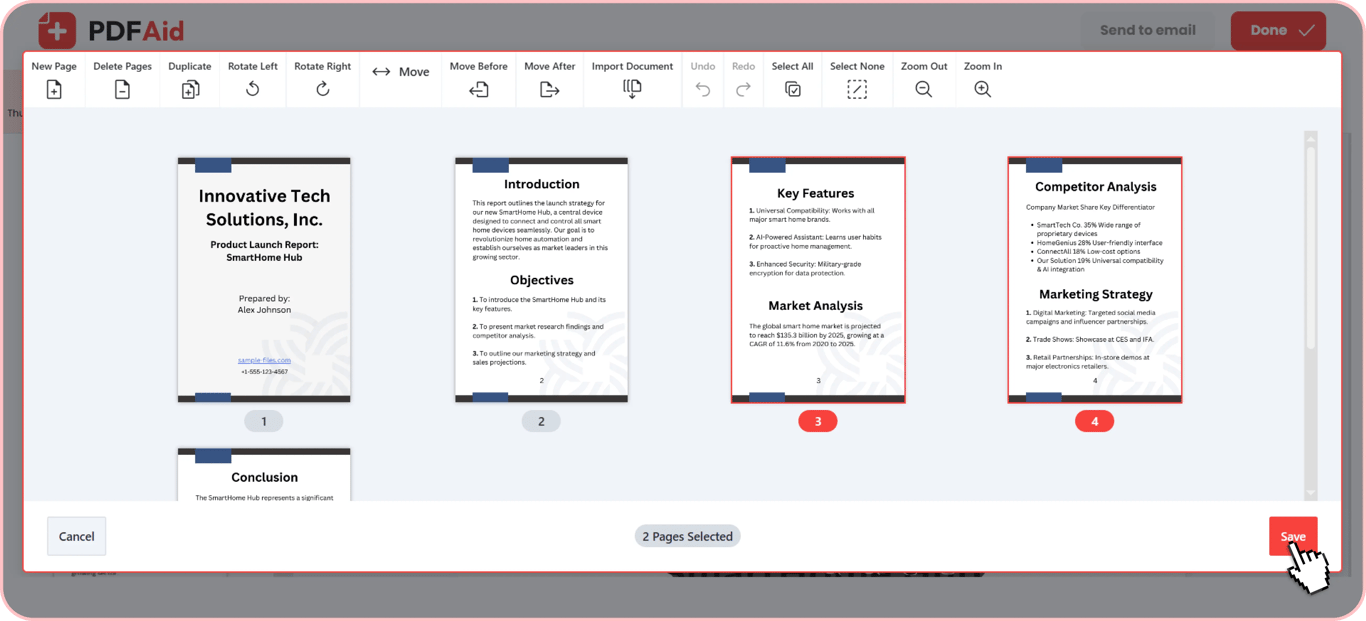
Überflüssige Seiten auswählen: Prüfen Sie die Vorschaubilder der Seiten und klicken Sie die Seiten an, die Sie entfernen möchten.
Ausgewählte Seiten löschen: Klicken Sie auf das Symbol „Löschen“, um diese Seiten aus Ihrem Layout zu entfernen.
Speichern und herunterladen: Speichern Sie Ihre bearbeitete Datei und laden Sie das aktualisierte Dokument auf Ihren Computer oder Ihr Smartphone herunter.
Eine einzelne Seite oder einen Bereich löschen
Wenn Sie nur eine Seite oder ein paar Seiten aus einer PDF-Datei entfernen müssen, geht das mit unserem Editor direkt in der Vorschauansicht ganz einfach. Klicken Sie auf ein Vorschaubild, um eine einzelne Seite zu entfernen. Wenn Sie einen Abschnitt entfernen möchten, wählen Sie einen zusammenhängenden Seitenbereich aus und entfernen Sie ihn auf einmal. Die verbleibenden Seiten bleiben unverändert.
Die erste, letzte oder eine bestimmte Seite löschen
Wenn Ihre Dokumente unnötige Titelseiten, leere Titelblätter oder nachgestellte Werbeseiten enthalten, können Sie diese entfernen. Entfernen Sie die erste Seite aus PDF-Dateien, damit Ihr Hauptinhalt direkt am Anfang steht. Das Gleiche gilt für Rückseiten und Abspänne. Wählen Sie das letzte Vorschaubild aus, um die letzte Seite aus PDF-Dokumenten zu entfernen. Mit unserem Editor können Sie außerdem gezielt eine bestimmte Seitenzahl in Ihrem Layout auswählen, um unerwünschte Seiten zu löschen.
Unerwünschte Seiten gesammelt entfernen
Veraltete Kapitel oder leere Blätter einzeln zu entfernen, würde zu lange dauern. Wenn Ihre großen Dateien Dutzende unnötiger Seiten enthalten, können Sie mit unserem Editor Seiten gesammelt aus PDF-Dateien entfernen. Wählen Sie mehrere unerwünschte Vorschaubilder in Ihrem Dokument aus. Sobald Sie alle überflüssigen Abschnitte hervorgehoben haben, klicken Sie auf Löschen, um sie alle auf einmal zu entfernen. Mit dieser Funktion zum Entfernen von PDF-Seiten können Sie lange Handbücher, Berichte und E-Books in Sekunden kürzen.
Leere Seiten aus PDF entfernen
Leere Seiten entstehen häufig, wenn Sie Papierdokumente scannen oder doppelseitige Dateien drucken. Scanner fügen oft zusätzliche leere Seiten zwischen Kapiteln oder am Ende eines Druckauftrags ein. Diese unnötigen Seiten verschwenden beim Drucken Papier, verursachen störende Pausen bei digitalen Präsentationen und erhöhen die Gesamtgröße Ihrer Datei.
Leere Seiten lassen sich beim Durchsehen des Dokuments leicht erkennen. Wenn Sie die Vorschaubilder Ihres Dokuments prüfen, fallen leere Seiten auf dem Bildschirm sofort auf. Sie können sie mit einem einzigen Klick auswählen, um leere Seiten aus PDF-Dateien zu entfernen, bevor Sie diese an Kunden oder Kollegen senden. Durch das Entfernen dieser übrig gebliebenen Seiten bleibt Ihr fertiges Dokument sauber und übersichtlich.
PDF-Folien oder -Tabellenblätter entfernen
Wenn Sie Foliensätze oder Tabellen im PDF-Format exportieren, wird jede Präsentationsfolie oder jedes Tabellenblatt zu einer eigenen Seite. Ausgeblendete Excel-Registerkarten, zusätzliche Folien oder leere Finanzblätter landen häufig versehentlich in Ihrem exportierten Dokument.
Unser Tool zum Entfernen von PDF-Folien behandelt diese Seiten wie normale Dokumentseiten. Sie können jede Folie oder jedes Tabellenblatt als Seiten-Vorschaubild auf Ihrem Bildschirm anzeigen. Wählen Sie die unerwünschte Folie oder Tabellenblattseite aus und klicken Sie dann auf das Löschen-Symbol. So können Sie nicht benötigte Seiten schnell entfernen und Ihre fertige Datei klar und übersichtlich halten.
Seiten löschen, ohne Qualität zu verlieren
Unser Editor bewahrt die Qualität Ihrer verbleibenden Inhalte, wenn Sie PDF-Seiten entfernen, und aktualisiert die Dokumentstruktur, ohne Dateidaten neu zu codieren. Ihre ursprünglichen Layouts, klaren Schriftarten und hochauflösenden Bilder bleiben unverändert.
PDF-Seiten auf jedem Gerät löschen
Sie können PDF-Seiten online mit jedem gängigen Webbrowser löschen, ohne zusätzliche Software oder Plugins zu installieren. Unser Editor funktioniert auf Desktop- und Mobilgeräten. Er bietet auf jedem Betriebssystem dieselben Tools.
Windows: Öffnen Sie Chrome, Edge oder Firefox, um Ihre Dateien auf jedem PC zu bearbeiten.
macOS: Entfernen Sie unerwünschte Seiten direkt in Safari oder Chrome auf Ihrem Mac.
Linux: Laden Sie Dokumente in Ihrem Browser hoch und verarbeiten Sie sie auf jeder Linux-Distribution.
iOS: Löschen Sie zusätzliche Seiten auf Ihrem iPhone oder iPad mit Safari.
Android: Verwalten Sie Dokumentseiten direkt auf Ihrem Android-Smartphone oder -Tablet.
Ihre Dateien bleiben privat
Unser PDF-Tool zum Entfernen von Seiten schützt Ihre Dateien. Wir verarbeiten alle hochgeladenen Dateien über verschlüsselte Verbindungen, um Ihre Daten zu schützen. Ihre Dokumente bleiben nur für Sie in Ihrem persönlichen Konto zugänglich. Dieser Schutz gilt für alle Dateien in unserem Arbeitsbereich, einschließlich Geschäftsverträgen, persönlichen Unterlagen und vertraulichen Berichten.
Mehr als Seiten löschen – alles an einem Ort
In unserem Arbeitsbereich können Sie Ihre Dokumentstruktur ändern, ohne zwischen Tools zu wechseln. Direkt in der Vorschauansicht können Sie neue Dateien einfügen, Seiten hinzufügen, Vorlagenlayouts duplizieren, quer liegende Seiten drehen oder Ihre Seitenreihenfolge in einer einzigen Sitzung anpassen.
PDF-Seiten neu anordnen: Ziehen Sie die Seiten-Vorschaubilder per Drag-and-drop, um Ihr Layout neu anzuordnen.
PDF drehen: Drehen Sie auf dem Kopf stehende oder quer ausgerichtete Seiten in die richtige Ausrichtung.
Leere Seiten einfügen: Fügen Sie leere Seiten direkt in Ihre Datei ein.
Seiten duplizieren: Kopieren Sie vorhandene Seiten, um Duplikate von Formularen und wiederkehrenden Vorlagen zu erstellen.