Unbegrenzter Zugriff auf alle Tools
 PDF in Word umwandeln
 Word in PDF umwandeln
 PDF in JPG umwandeln
 JPG in PDF umwandeln
 PDF in Excel umwandeln
 Excel in PDF umwandeln
 PDF in PowerPoint umwandeln
 PowerPoint in PDF umwandeln
 Vorlage erstellen
 PDF teilen
 PDF zusammenfügen
 PDF komprimieren
 PDF bearbeiten
 Wasserzeichen hinzufügen
 Drehe PDFs.
 PDF signieren
So funktioniert’s
Verflachen Sie Ihr PDF in drei einfachen Schritten:
- 1
Laden Sie Ihre PDF-Datei hoch.
- 2
Wählen Sie aus, wie Sie die Datei verflachen möchten.
- 3
Laden Sie die verflachte Datei herunter.
Machen Sie mehrschichtige und interaktive Dateien mit unserem Tool zum Verflachen von PDFs nicht bearbeitbar. Sie können Text, Bilder, Anmerkungen und Formularfelder zu einem festen Bestandteil einer Seite machen. Niemand sonst kann sie ändern.
Was bedeutet PDF-Verflachung?
PDF-Verflachung bedeutet, verschiedene interaktive Elemente in einer Datei, etwa Formularfelder, Kommentare, Signaturen und Ebenen, in feste Elemente umzuwandeln. Wenn Sie ein Tool zur PDF-Verflachung verwenden, werden sie Teil einer Seite und können nicht mehr verschoben, gelöscht oder bearbeitet werden. Wenn Sie Ihr Dokument speichern, bleibt sein Erscheinungsbild unverändert, aber Sie können keine Änderungen mehr vornehmen.
So verflachen Sie eine PDF-Datei
Um Ihre Datei zu verarbeiten, verwenden Sie unser Tool in Ihrem Browser:
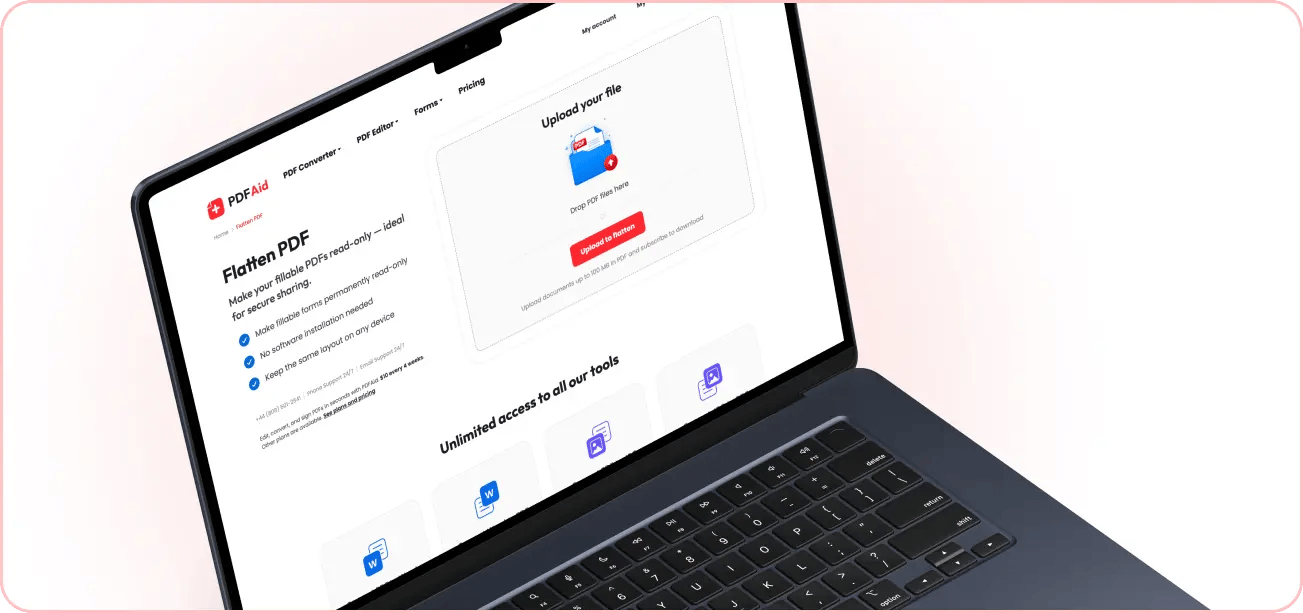
Schritt 1. Klicken Sie auf die Schaltfläche „Zum Verflachen hochladen“ oder ziehen Sie Ihre PDF per Drag-and-drop in den Bereich.
Schritt 2. Wählen Sie eine Option aus: Sie können die gesamte Datei oder nur einzelne Felder verflachen.
Schritt 3. Wählen Sie ein Format aus, ändern Sie bei Bedarf den Namen und speichern Sie die Datei.
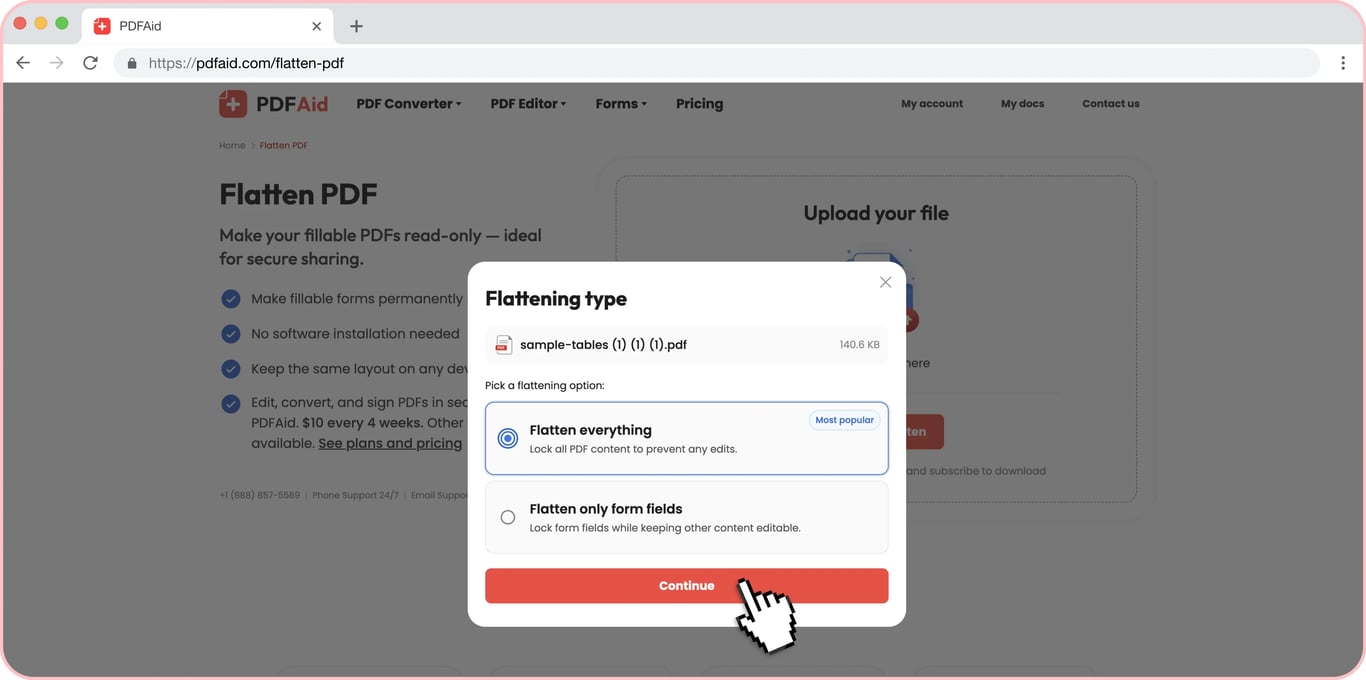
So machen Sie eine PDF-Datei schreibgeschützt
Wenn Sie verhindern möchten, dass andere den Inhalt Ihrer Datei ändern, sollten Sie wissen, wie Sie eine PDF-Datei nicht bearbeitbar machen. Wandeln Sie Verträge, Berichte, Anträge, Rechnungen und andere Dokumente mit unserem Tool um, um sie schreibgeschützt zu machen. Vor dem Verflachen können Sie Formularfelder ausfüllen, Kommentare hinzufügen oder ändern und jedes Element ersetzen. Nach dem Verflachen sieht die Datei unverändert aus, aber alle ihre Bestandteile sind fixiert.
Anschließend können Sie weiterarbeiten und ein Dokument zur Genehmigung, ein fertiges Formular oder eine Datei zum Drucken senden. Die empfangende Person öffnet die Datei in einem voreingestellten Format und sieht das von Ihnen vorbereitete Layout.
Ein ausfüllbares PDF-Formular verflachen
Wenn Sie nicht möchten, dass Ihre Informationen verloren gehen oder ihre Position ändern, wenn eine empfangende Person sie mit einem anderen Programm öffnet, ist das Verflachen die richtige Wahl.Das Verflachen einer PDF vor dem Drucken kann Ihnen helfen, unerwünschte Elemente auf einem physischen Dokument zu vermeiden. Wenn Sie Ihre Datei verarbeiten und alle Details fixieren, gibt es keine Überraschungen, da sie gleich aussieht. Ein Drucker muss nicht alle Formularfelder, Ebenen oder Transparenzen interpretieren. Wenn Sie Ihre Datei also genau so sehen möchten, wie sie auf Ihrem Gerät angezeigt wird, ist diese Option die bessere Wahl. Ohne Verflachung kann ein Druckprogramm überflüssige Details hinzufügen oder nicht alles auf Papier ausgeben.
PDF auf jedem Gerät verflachen
Sie müssen keine Software installieren, da unser Tool webbasiert ist. Auch große Dateien können Sie auf Ihrem Mac oder iPhone verflachen. Die Funktionsweise ist auf beiden Geräten gleich, sodass Sie vom Computer zum Smartphone wechseln und einen reibungslosen Arbeitsablauf mit Ihren Unterlagen nutzen können. Windows, Linux, Android – alle wichtigen Betriebssysteme eignen sich für die Verwaltung Ihrer Dokumente auf unserer Plattform.
Ihr Dokument behält seine ursprüngliche Qualität
Das Verflachen beeinträchtigt die Dokumentqualität nicht. Schriftarten, Bilder, Layout und Auflösung bleiben genau wie zuvor. Die einzige Änderung besteht darin, dass der Inhalt nicht mehr bearbeitet werden kann. Von den Schriftarten bis zu Layout und Auflösung werden Sie feststellen, dass Ihr Dokument genau das von Ihnen gewünschte Aussehen hat. Der einzige Unterschied ist, dass es nicht mehr bearbeitbar ist.
Ihre Dateien bleiben privat und geschützt
Sie können über Ihr Konto auf Ihre Dateien zugreifen. Andere Personen können Ihre Materialien nicht anzeigen und Ihr Konto nicht aufrufen. Wir verwenden verschlüsselte Verbindungen, damit Ihre Dateien geschützt sind, wenn Sie sie hochladen und bearbeiten.
Ähnliche Tools
Neben unserem Verflachen-Tool können Sie auf dieser Plattform auch andere nützliche Dienste nutzen:
PDF ausfüllen — Nehmen Sie Änderungen an Ihrer Datei vor und laden Sie sie auf ein Gerät Ihrer Wahl herunter.
PDF signieren — Erreichen Sie Ihre geschäftlichen oder persönlichen Ziele, indem Sie Verträge, Formulare und Anträge signieren.
PDF mit Anmerkungen versehen — Fügen Sie Kommentare ein, heben Sie interessante Details hervor oder fügen Sie Formen zu einem Dokument hinzu.
PDF komprimieren — Verkleinern Sie eine große PDF sofort.
 Es tut uns leid zu hören, dass Sie Ihr Abonnement kündigen möchten. Wenn Sie unseren Dienst nicht mehr benötigen, können Sie im Tab „Mitgliedschaft“ Ihres Kontos auf „Plan kündigen“ klicken. Sie können uns auch per Live-Chat kontaktieren, unter billing@pdfaid.com oder telefonisch unter +44 808 501 2541, um Hilfe bei der Kündigung Ihres Abonnements zu erhalten.