Unbegrenzter Zugriff auf alle Tools
 PDF in Word umwandeln
 Word in PDF umwandeln
 PDF in JPG umwandeln
 JPG in PDF umwandeln
 PDF in Excel umwandeln
 Excel in PDF umwandeln
 PDF in PowerPoint umwandeln
 PowerPoint in PDF umwandeln
 Vorlage erstellen
 PDF teilen
 PDF zusammenfügen
 PDF komprimieren
 PDF bearbeiten
 Wasserzeichen hinzufügen
 Drehe PDFs.
 PDF signieren
Wie funktioniert das?
Ein PDF in 3 einfachen Schritten ausfüllen und unterschreiben:
- 1
Laden Sie Ihr PDF-Dokument hoch.
- 2
Erstellen Sie Ihre Unterschrift und füllen Sie die erforderlichen Felder aus.
- 3
Setzen Sie Ihre Unterschrift ein, sehen Sie sich eine Vorschau der Datei an und laden Sie sie herunter.
Mit unserem PDFAid-Tool können Sie ein PDF direkt in Ihrem Browser ausfüllen und signieren. Sie müssen Ihr Dokument nicht zwischen verschiedenen Diensten hin- und hersenden.
So füllen und signieren Sie ein PDF
Führen Sie diese 4 Schritte aus, um ein PDF auf unserer Plattform auszufüllen und zu signieren:
Schritt 1. Laden Sie eine Datei von Ihrem Gerät in das Tool hoch.
Schritt 2. Geben Sie Text in das Formularfeld ein.
Schritt 3. Zeichnen Sie eine Signatur, laden Sie sie hoch oder geben Sie sie ein.
Schritt 4. Senden Sie die Datei per E-Mail oder laden Sie sie herunter.
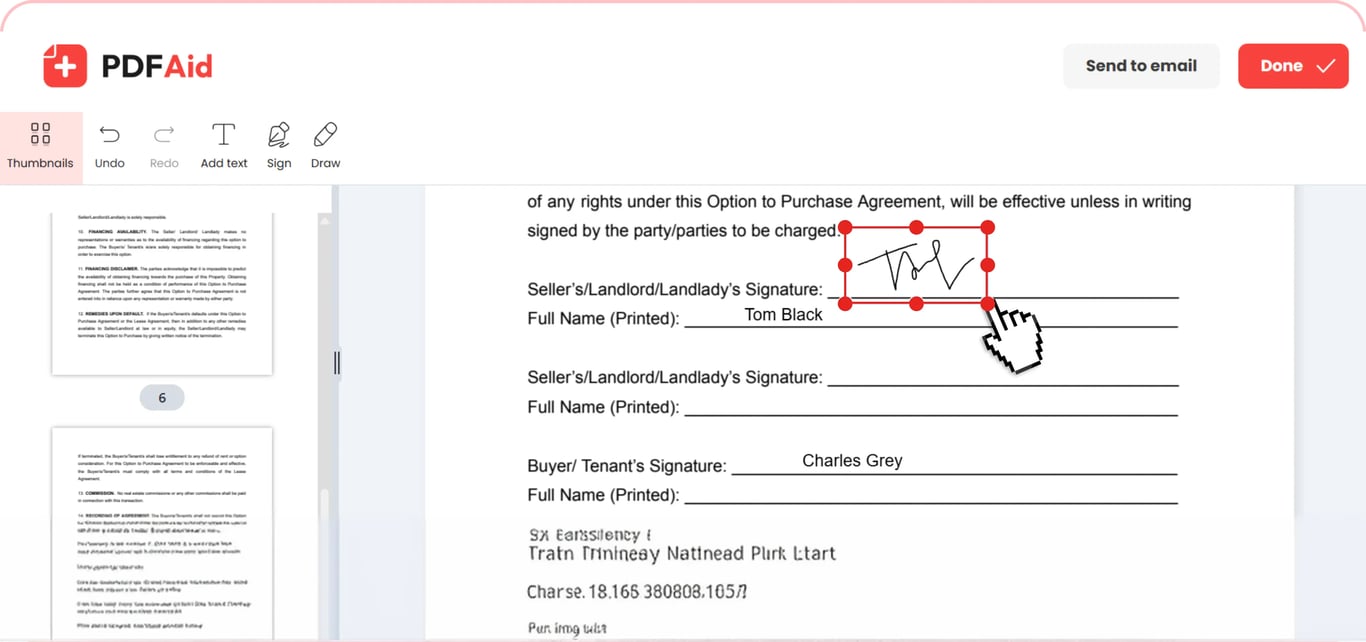
Eine PDF-Datei importieren
Um Ihr Formular auszufüllen, ein Datum hinzuzufügen und es zu signieren, können Sie Ihr Dokument per Drag-and-drop in das Tool ziehen. Oder klicken Sie auf „Zum Ausfüllen & Signieren hochladen“, um ein PDF auf Ihrem Gerät zu suchen. Wählen Sie es aus und beginnen Sie sofort mit der Bearbeitung.
Die erforderlichen Felder im Dokument bearbeiten und ausfüllen
Füllen Sie PDF-Formulare mit unserem Service aus, indem Sie in der Symbolleiste auf die Schaltfläche „Text“ klicken. Klicken Sie auf eine beliebige Stelle der Linie oder des Kontrollkästchens, das Sie ausfüllen möchten, und beginnen Sie mit der Eingabe – das Formular benötigt keine integrierten Felder. Sie können Schriftart, -größe, Deckkraft und Farbe ändern. Verwenden Sie bei Bedarf die Option „Zeichnen“, um wichtige Details hervorzuheben oder zu markieren. Wählen Sie Farbe und Stärke für Hervorhebungen und Marker oder entfernen Sie Ihre Änderungen mit dem Radiergummi. Machen Sie die Aktion rückgängig, wenn Ihnen ein Fehler unterlaufen ist, und bearbeiten Sie Ihr Dokument weiter.
Eine Signatur hinzufügen
Nachdem Sie ein Textfeld ausgefüllt haben, können Sie ein PDF in derselben Bearbeitungssitzung elektronisch signieren. Klicken Sie auf die Schaltfläche „Signieren“ und wählen Sie, ob Sie Ihre elektronische Signatur zeichnen, einfügen oder eingeben möchten. Bei der ersten Option stehen 3 Tintenfarben zur Verfügung: Schwarz, Blau und Dunkelblau. Laden Sie ein Bild mit Ihrer Signatur hoch, indem Sie die zweite Option auswählen. Bei der Eingabe können Sie Schriftart und Farbe wählen. Nachdem Sie eine Signatur hinzugefügt haben, können Sie ihre Größe ändern und sie an die gewünschte Stelle ziehen.
PDFs auf jedem Gerät ausfüllen und signieren
Für dieses Tool zum Ausfüllen und Signieren sind keine Downloads erforderlich, da es direkt in Ihrem Browser auf jedem Gerät läuft. Bearbeiten Sie Ihr Dokument auf einem Mac oder einem Computer mit Windows oder Linux. Hochladen, Ausfüllen, Signieren und Exportieren funktionieren auf iPhone, iPad und Android auf dieselbe Weise.
Ihr Dokument behält seine ursprüngliche Qualität
Fügen Sie die elektronische Signatur des Dokuments und weitere Angaben hinzu, ohne das Erscheinungsbild der Originaldatei zu verändern. Die Seitenaufteilung bleibt ebenso unverändert wie Schriftarten, Bilder und Layout. Nur die Elemente, die Sie hinzufügen oder bearbeiten, werden geändert. Sie können den Text auswählen und kopieren. Ihre Datei lässt sich in jedem PDF-Viewer öffnen, und die empfangende Person sieht genau die Version, die Sie gespeichert haben.
Ihre Dateien bleiben privat und geschützt
Der Schutz Ihrer persönlichen Daten und Signaturen hat für uns Priorität. Wenn Sie Dokumente zum Ausfüllen und Signieren auf diese Plattform hochladen, werden sie über eine verschlüsselte Verbindung übertragen. Nur Sie können in Ihrem persönlichen Konto auf Ihre Dateien zugreifen.
Ähnliche Tools
In unserem Arbeitsbereich können Sie Ihre Dokumente zentral bearbeiten und weitere damit verbundene Aufgaben erledigen. Hier sind weitere Tools, die Sie ausprobieren können:
Bild zu PDF hinzufügen – veranschaulichen Sie wichtige Informationen oder passen Sie Ihr Dokument an.
PDF online erstellen – erstellen Sie ein PDF von Grund auf oder wandeln Sie andere Formate in PDF um.
Hyperlink zu PDF hinzufügen – fügen Sie externe und interne Links in Ihre Inhalte ein.
 Es tut uns leid zu hören, dass Sie Ihr Abonnement kündigen möchten. Wenn Sie unseren Dienst nicht mehr benötigen, können Sie im Tab „Mitgliedschaft“ Ihres Kontos auf „Plan kündigen“ klicken. Sie können uns auch per Live-Chat kontaktieren, unter billing@pdfaid.com oder telefonisch unter +44 808 501 2541, um Hilfe bei der Kündigung Ihres Abonnements zu erhalten.