無限制使用我們所有工具


操作方式
上傳掃描的檔案,並透過 3 個簡單步驟將其轉換為可編輯的文字:
- 1
上傳或拖放您的 PDF
- 2
此工具會自動偵測並擷取文字.
- 3
檢視、編輯並下載您完成的檔案.
我們的工具可讓您輕鬆編輯掃描的 PDF,無須手動重新輸入內容。只要將檔案上傳至我們的網站,工具就會把靜態頁面轉換為可編輯頁面。
如何編輯掃描檔案
無論您是在需要提交的掃描檔中發現錯誤,還是要更新已封存的檔案,編輯靜態掃描檔都可能帶來許多額外工作與壓力。我們的工具可讓您快速輕鬆地修改掃描檔案中的文字。您可以依照下列步驟編輯最大 100 MB 的掃描 PDF:
步驟 1:上傳掃描檔案
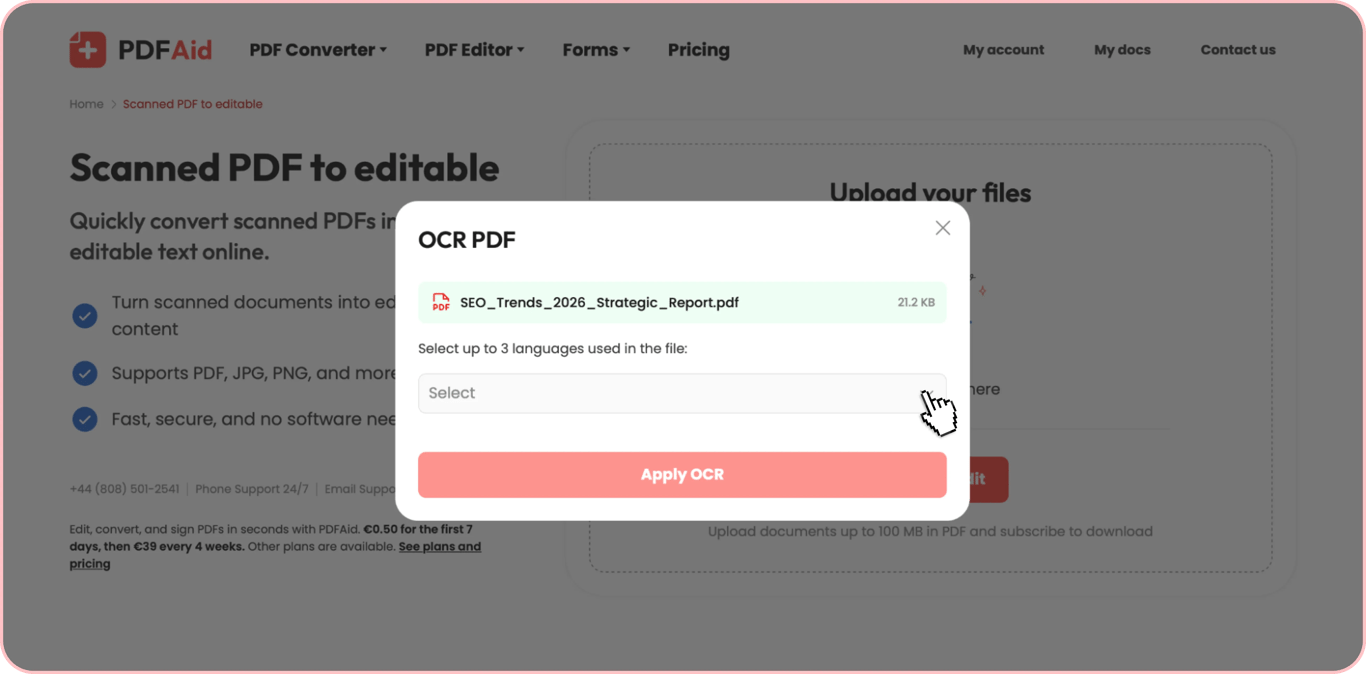
從您的裝置手動選取所需的掃描檔案,或將其拖放至上傳區域。上傳掃描的 PDF、JPG 或 PNG,即可編輯其中的文字。上傳檔案後,選擇檔案中使用的最多 3 種語言,然後按一下「套用 OCR」按鈕以開始文字辨識程序。接著,請稍候片刻,讓系統將其轉換為可編輯檔案。
步驟 2:編輯文字
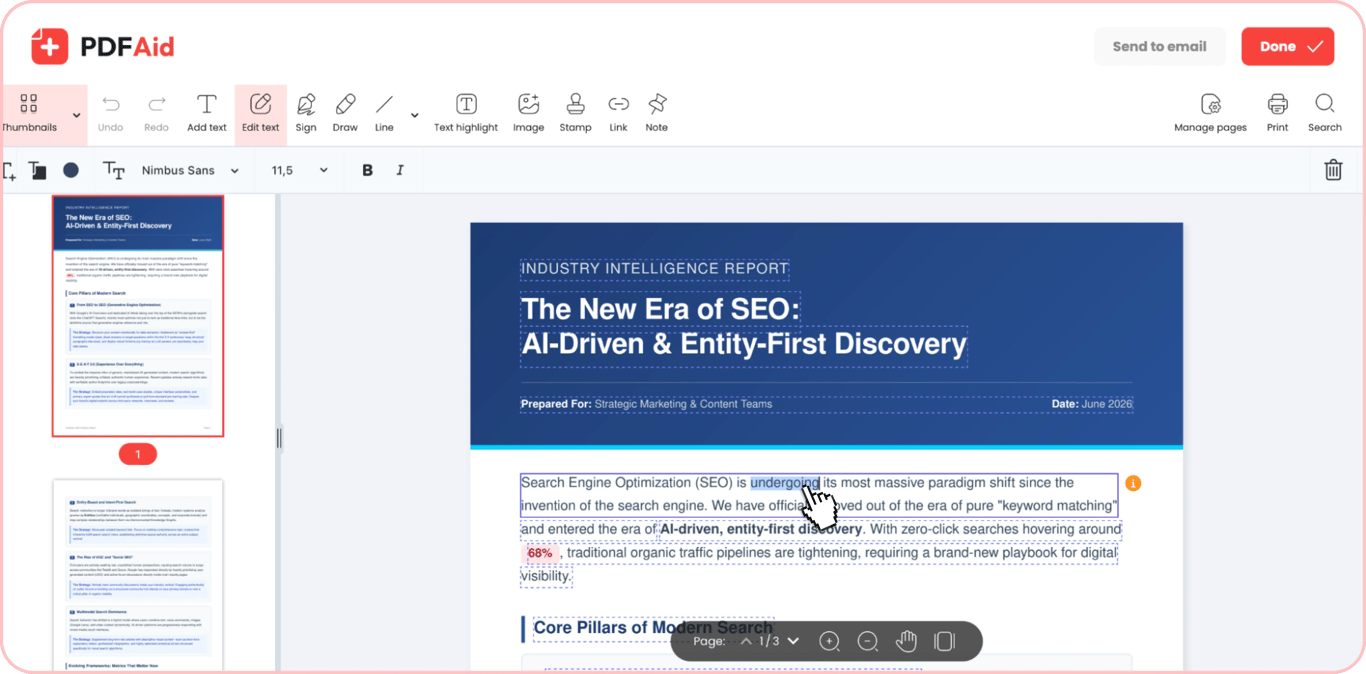
處理完成後,您的檔案會在我們的多功能編輯器中開啟。使用「編輯文字」模式編輯掃描 PDF 中的文字。此模式會標示檔案中辨識出的所有文字區塊,讓您能輕鬆刪除不必要的資訊、替換文字及修正錯誤。找到需要修改的文字區塊,將游標移至其上方,即可如同使用任何文件編輯軟體般進行編輯。
步驟 3:儲存您的文件
使用掃描 PDF 編輯器完成作業後,您可以使用兩種匯出選項。第一種可讓您將編輯後的檔案直接儲存至裝置:按一下右上角的「完成」,選擇偏好的格式,如有需要可重新命名文件,然後按一下「下載」。第二種選項可讓您透過電子郵件分享完成的文件:按一下「傳送至電子郵件」,選擇格式、重新命名,然後按一下「傳送」。支援匯出的格式包括 PDF、DOCX、DOC、PPT、PPTX、JPG、PNG、TXT、XLSX 及 XLS。
常見使用情境
掃描文件後,如果您想將其用於其他用途,或其中的個人資訊、日期或其他部分有誤,您可能需要讓它變成可編輯狀態。以下是我們的工具可解決的一些常見問題。
日期錯誤的證書
如果您在證書或報告的掃描檔中發現日期錯誤,沒有來源檔案可能很難修正此問題。通常,若沒有來源檔案,要修正一個日期就必須重建整份文件,不僅耗時,也需要大量手動作業。我們的工具可讓您快速修正文件中的單一部分(例如日期),同時保留其餘內容和格式。
需要更新的已簽署合約
如果您有一份已定稿並簽署的合約,即使只要變更幾個小細節,也可能令人感到棘手。若沒有合適的工具,您必須重新輸入原始合約中的文字,才能進行必要的修改。不過,透過我們的網站,您可以掃描合約、上傳、編輯文字,然後再次簽署。
重複使用的舊版封存文件
封存文件,例如公司政策、合約、發票等,通常可作為建立目前所需新文件的良好基礎。許多舊文件只有紙本或掃描檔,而掃描檔通常無法編輯。我們的工具可解決這個問題:您可以快速掃描並編輯文件,或直接複製並貼到新的數位文件中,無須手動重新輸入整篇文字。
您的文件會保留原始版面配置
上傳並處理掃描 PDF 後,檔案會在我們的編輯器中以相同的版面配置和格式開啟。縮排與區塊位置會與原始文件相同,辨識出的文字則會以最相近的字型顯示。唯一的改變是您的檔案內容變為可編輯,您可以依需求修改文字的不同部分。不過,掃描及編輯 PDF 檔案時,最終文件的品質取決於您上傳掃描影像的品質。不清楚或不平整的掃描可能會影響辨識後頁面的外觀,因此請盡可能在平坦表面上進行掃描。
在任何裝置上編輯掃描 PDF
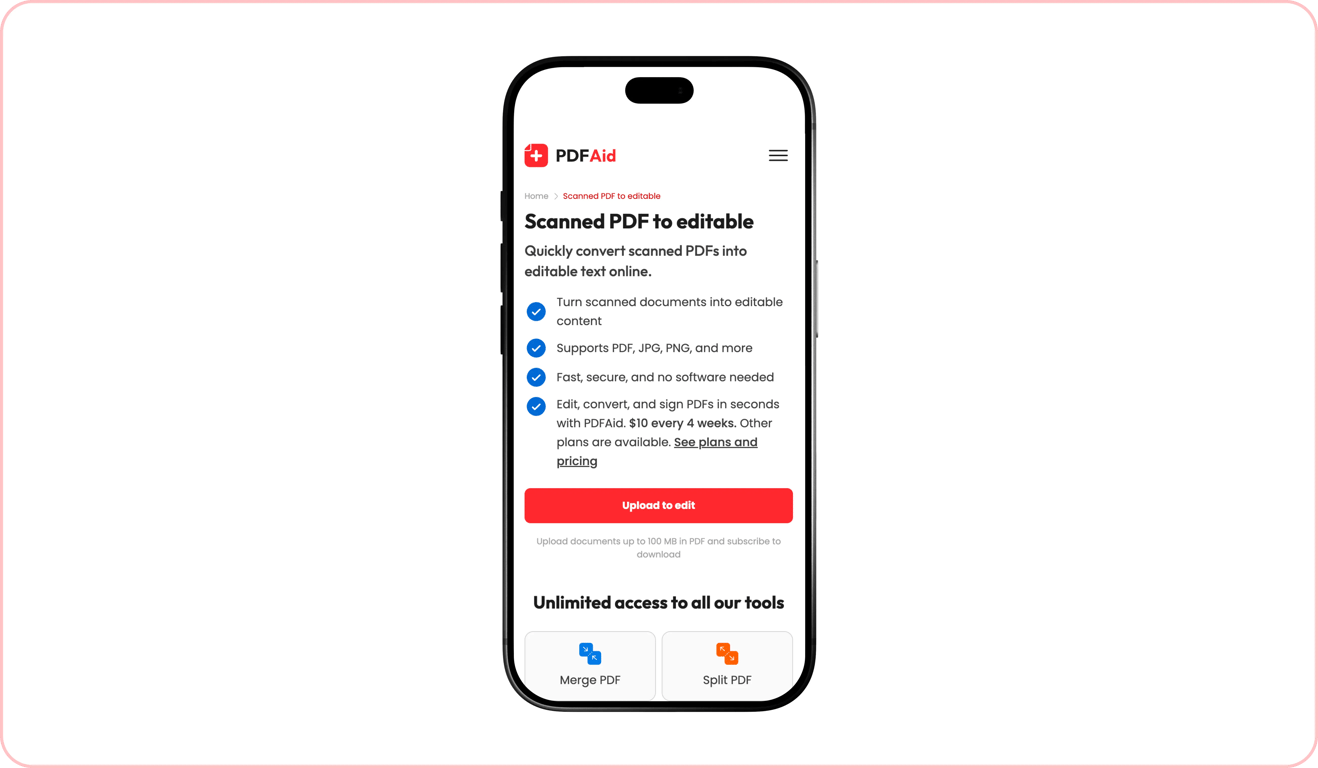
所有工具都可直接在瀏覽器中使用,無須安裝或下載任何軟體;只要在裝置上開啟我們的網站、上傳檔案,然後進行必要修改即可。我們的平台支援各類裝置,包括桌上型電腦、筆記型電腦、平板電腦和智慧型手機。使用手機或平板電腦時,您可從裝置的「檔案」資料夾上傳需要編輯的檔案。可上傳的檔案大小限制和操作步驟皆相同。
您的檔案會保持私密與安全
我們的平台會保障您所處理文件的安全。所有文件均透過安全連線上傳至我們的伺服器。處理完成後,只有您能透過個人帳戶存取這些文件。
類似工具
我們的網站讓您可輕鬆編輯及管理各類 PDF 檔案。我們提供 50 多種工具,滿足不同工作和需求。以下三種額外工具,可能有助於您處理文件:
 很遺憾得知您想要取消訂閱。若您不再需要我們的服務,可在帳戶的「會員資格」分頁中點選「取消方案」。您也可以透過即時聊天、寄信至 billing@pdfaid.com,或致電 +44 808 501 2541 聯絡我們,以取得取消訂閱的協助。