Unlimited na access sa lahat ng aming tool
 Pagsamahin ang PDF
 Hatiin ang PDF
 Gumawa ng template
 I-compress ang PDF
 I-edit ang PDF
 Magdagdag ng watermark
 I-rotate ang PDF
 Lagdaan ang PDF
 I-convert ang PDF sa Word
 I-convert ang Word sa PDF
 I-convert ang PDF sa JPG
 I-convert ang JPG sa PDF
 I-convert ang PDF sa Excel
 I-convert ang Excel sa PDF
 I-convert ang PDF sa PowerPoint
 I-convert ang PowerPoint sa PDF
Paano ito gumagana?
Pagsamahin ang iyong mga dokumentong Word sa 3 simpleng hakbang:
- 1
I-upload o i-drag at i-drop ang iyong mga Word na dokumento.
- 2
Ayusin ang pagkakasunod-sunod o mag-delete ng mga pahinang hindi mo kailangan.
- 3
I-download ang iyong pinagsamang dokumento bilang iisang PDF.
Laktawan ang pag-install ng software at pagsamahin ang mga Word document sa isang file mismo sa iyong browser. Hayaan ang tool na gawin ang lahat para sa iyo.
Paano pagsamahin ang mga Word document
Pagsamahin ang iyong mga dokumento sa mabilis na mga hakbang na ito:
Hakbang 1. Mag-upload ng mga file na plano mong pagsamahin (maaari kang pumili ng hanggang 12).
Hakbang 2. Pindutin ang button na Pagsamahin.
Hakbang 3. Ipadala ang handa nang dokumento sa email o i-download ito.
Paano pagsamahin ang dalawang Word document sa isa
Pagsamahin ang mga Word document sa isa mismo sa iyong browser. Pinapayagan ka ng aming serbisyo na mag-upload ng hanggang 12 file at gumawa ng iisang dokumento mula sa mga ito. Mabilis ang proseso anuman ang dami ng file na pipiliin mo.
Hindi lang pagsasama ang feature na iniaalok ng aming tool. Kapag na-upload mo na ang iyong mga dokumento, ire-redirect ka sa editor. Doon, maaari mong ayusin muli ang mga ito at itakda ang kinakailangang pagkakasunod-sunod ng mga pahina. Ganito ang magiging hitsura ng file sa iyong device pagkatapos i-save.
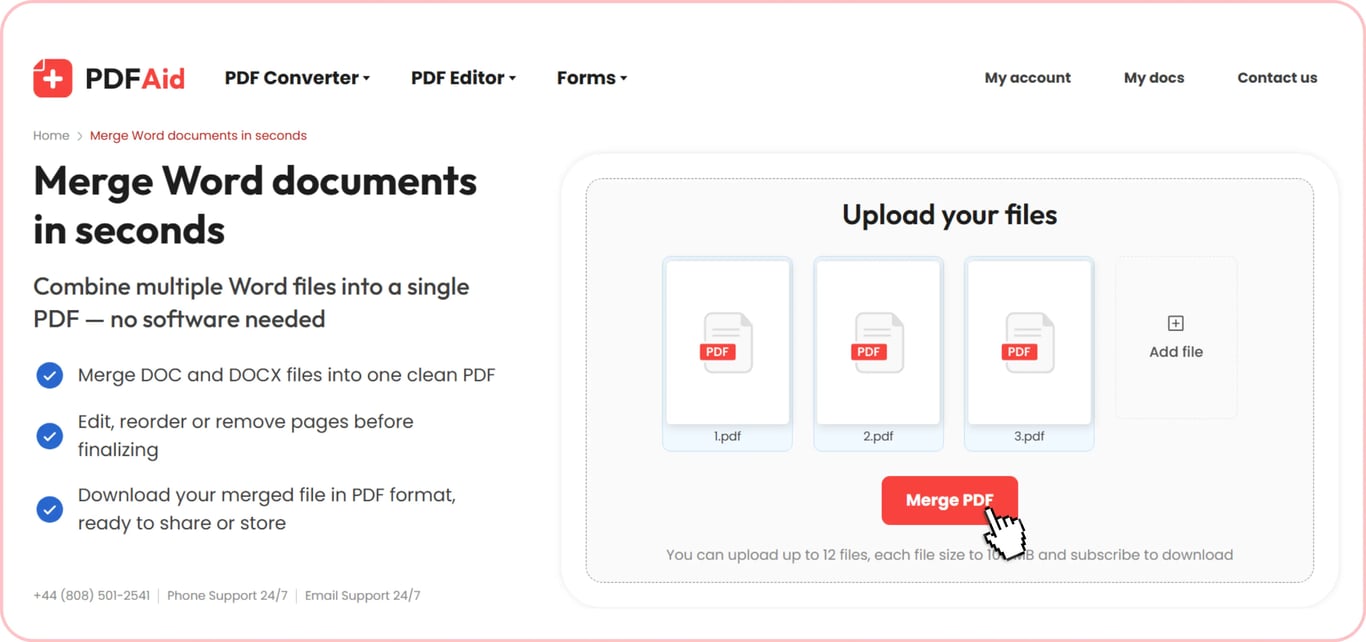
Pagsamahin ang mga Word DOC at DOCX file
Maaari mong pagsamahin ang mga DOCX at MS Word (Microsoft Word) DOC file; sinusuportahan ang parehong format. Pagsamahin ang mga file na may parehong format o paghaluin ang dalawa sa iisang dokumento. Magkakaroon ka ng isang dokumento sa gustong format at mapapanatili ang lahat ng mahalagang impormasyon.
Panatilihing buo ang iyong formatting
Pagkatapos pagsamahin ang magkakahiwalay na dokumento, napapanatili ang lahat mula sa laki ng text hanggang sa mga table at iba pang detalye gaya ng dati. Maaari mong ipagpatuloy ang pag-edit sa pinagsamang file. Magtanggal o magdagdag ng kinakailangang impormasyon, baguhin ang mga font, at i-customize ang iyong nababasang content sa pamamagitan ng paglalapat ng ibang kulay, atbp. Suriin ang iyong dokumento bago ito i-download.
Pagsamahin ang mga Word document sa anumang device
Kumpletuhin nang madali ang iyong pang-araw-araw na gawain gamit ang aming tool na hindi kailangang i-download. Gaano man karami ang mga file na kailangan mong pagsamahin, 2 man o 12, gawin ito mula sa iyong browser. Pagsamahin ang ilang dokumento sa iyong Mac at iba pang uri ng computer dahil compatible ito sa Windows, Linux, at iba pang operating system. Maaari ka ring magkaroon ng maayos na karanasan sa pagtatrabaho sa iyong file sa iPhone at iba pang mobile phone.
Nananatiling pribado at secure ang iyong mga file
Pagsamahin nang pribado ang magkakahiwalay na file sa aming platform. Naka-encrypt ang connection, kaya ligtas dito ang iyong mga doc. Kumpidensyal ang iyong mga dokumento at ang mga aksyong ginawa gamit ang serbisyong ito, at ikaw lang ang makakakita ng mga ito. Walang ibang makaka-access sa iyong account o sa iyong mga file.
Mga katulad na tool
Hindi nagtatapos sa pagsasama ng mga file ang trabaho, at maaari kang makinabang sa mas praktikal na mga online tool para mapabilis ang iyong mga gawain sa dokumento. Tingnan ang ilan sa mga ito:
Pagsamahin ang PDF — pagsamahin ang iba’t ibang PDF at kumuha ng iisang file.
Pagsamahin ang PDF at Word — kahit hindi pareho ang mga format, maaari mong pagsamahin ang mga ito at panatilihing madaling ma-access ang lahat ng kinakailangang impormasyon.
I-edit ang Word — pagandahin ang iyong text, alisin ang hindi kinakailangang detalye, at i-personalize ang iyong mga dokumento.
 Ikinalulungkot naming malaman na gusto mong kanselahin ang iyong subscription. Kung hindi mo na kailangan ang aming serbisyo, puwede mong i-click ang Cancel plan sa tab na Membership ng iyong account. Puwede ka ring makipag-ugnayan sa amin sa pamamagitan ng live chat, sa billing@pdfaid.com, o sa pagtawag sa +44 808 501 2541 para sa tulong sa pagkansela ng iyong subscription.