Unlimited na access sa lahat ng aming tool
 Pagsamahin ang PDF
 Hatiin ang PDF
 Gumawa ng template
 I-compress ang PDF
 I-edit ang PDF
 Magdagdag ng watermark
 I-rotate ang PDF
 Lagdaan ang PDF
 I-convert ang PDF sa Word
 I-convert ang Word sa PDF
 I-convert ang PDF sa JPG
 I-convert ang JPG sa PDF
 I-convert ang PDF sa Excel
 I-convert ang Excel sa PDF
 I-convert ang PDF sa PowerPoint
 I-convert ang PowerPoint sa PDF
Paano ito gumagana?
Magpadala ng PDF sa 3 madaling hakbang:
- 1
I-upload ang iyong PDF file.
- 2
Gumawa ng anumang kinakailangang pagbabago.
- 3
Maglagay ng email address para ipadala ang iyong file.
Gamit ang PDFAid, maaari kang magpadala ng mga PDF na dokumento sa sinuman sa pamamagitan ng email, direkta mula sa iyong browser. Kapag kailangan mong magbahagi ng mahahalagang dokumento, huwag gumamit ng mga messaging app o mga USB drive. I-upload lamang ang iyong file, piliin kung paano mo ito gustong ibahagi, at ipadala ang iyong dokumento sa loob ng ilang segundo mula sa anumang device.
Paano magpadala ng PDF sa pamamagitan ng email
Mabilis kang makakapagpadala ng PDF sa anumang inbox direkta mula sa iyong browser sa 3 simpleng hakbang. Sinusuportahan ng aming tool ang mga file na hanggang 100 MB.
Hakbang 1: I-upload ang iyong dokumento
I-drag at i-drop ang iyong file sa kahon para sa pag-upload o piliin ito direkta mula sa iyong device upang mag-upload ng PDF na maibabahagi sa iba. Mananatiling naka-save ang dokumento sa iyong account, kaya maaari mo itong ipadala sa maraming tao nang hindi na ito muling ina-upload.
Hakbang 2: Piliin ang format ng dokumento
I-click ang button na Ipadala sa Email sa toolbar sa itaas, pagkatapos ay piliin ang eksaktong uri ng file na gusto mong matanggap ng tatanggap. Maaari mong panatilihin ang orihinal na format at ipadala ito bilang PDF, o i-convert ang mga pahina sa mga file na DOCX/DOC, PPT/PPTX, JPG/PNG, TXT, o XLSX/XLS.
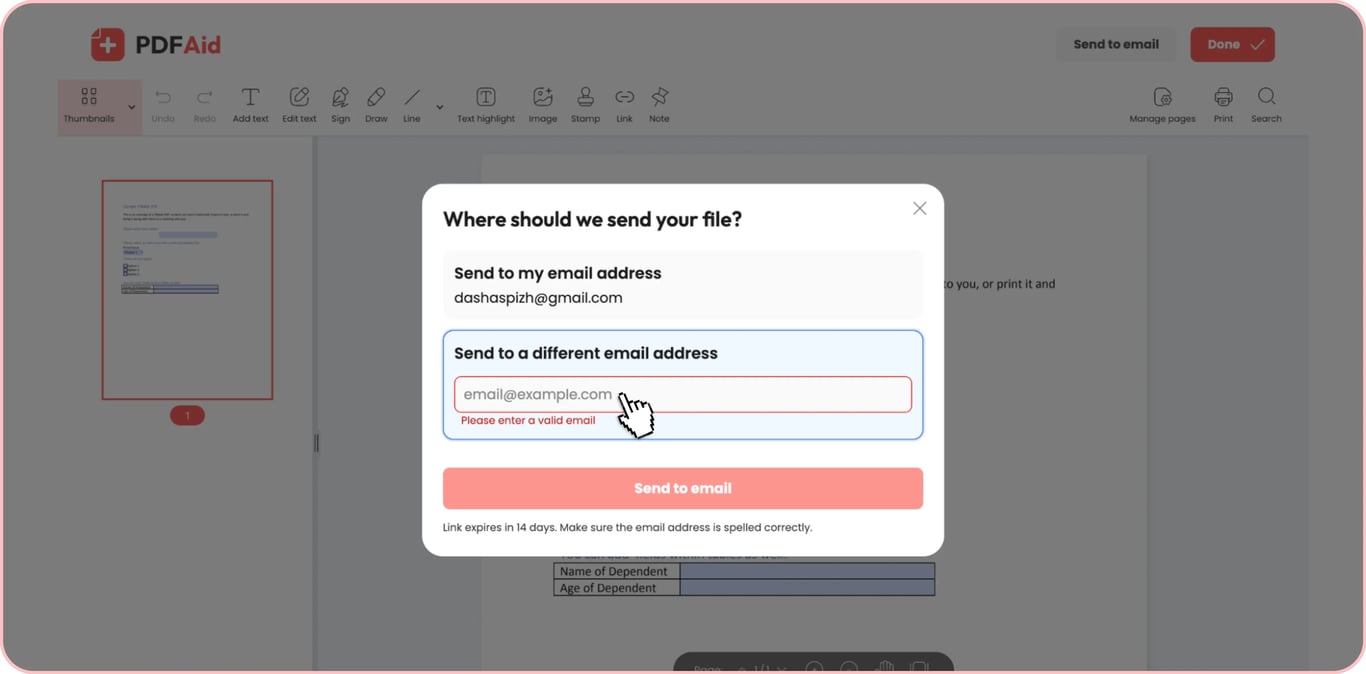
Hakbang 3: Ipadala sa email
I-type ang email address ng tatanggap, ilagay ang pangalan ng iyong file, at i-click ang huling button na Ipadala sa email. Kapag nakumpirma mo na, direktang ipinapadala ng system ang file sa kanilang inbox, kaya makakapagbahagi ka ng mga PDF na dokumento sa loob ng ilang segundo nang hindi binubuksan ang iyong personal na email app.
Mga karaniwang gamit
Nagpapadala ang mga tao ng mga dokumento araw-araw, ngunit madalas na bina-block ng mga karaniwang email provider ang malalaking file. Tinutulungan ka ng aming tool na malampasan ang mga limitasyon sa attachment at maipadala agad ang iyong mga dokumento sa iba't ibang sitwasyon.
File na masyadong malaki para sa email
Kapag tinanggihan ng serbisyo ng email ang iyong mensahe dahil sa mga limitasyon sa laki, madali kang makakapagbahagi ng malalaking PDF file nang walang anumang error. Sa halip na harapin ang mga error dahil sa hindi matagumpay na pagpapadala, maaari mong ipadala ang iyong file nang direkta sa tatanggap. Bago ito ipadala, maaari mo ring gamitin ang aming tool para i-compress ang dokumento upang bawasan ang laki ng file nito.
Isang invoice na hinihintay ng kliyente
Kailangang mabilis na magpadala ng mga PDF invoice ang mga may-ari ng negosyo upang masuri at mabayaran ng mga kliyente ang mga ito nang walang pagkaantala. Pinapanatili ng PDF ang layout nito sa anumang screen, kaya ang invoice na bubuksan ng iyong kliyente ay magmumukhang katulad ng ipinadala mo. Mabubuksan at mababasa ng iyong kliyente ang dokumento sa anumang phone, tablet, o laptop.
Isang file para sa ilang tatanggap
Maaari kang magpadala ng mga PDF file sa maraming tao nang hindi paulit-ulit na ina-upload ang parehong file. I-upload ang iyong dokumento nang isang beses, pagkatapos ay ipadala ito sa maraming contact sa magkakahiwalay na pagkakataon.
Magpadala ng PDF mula sa anumang device
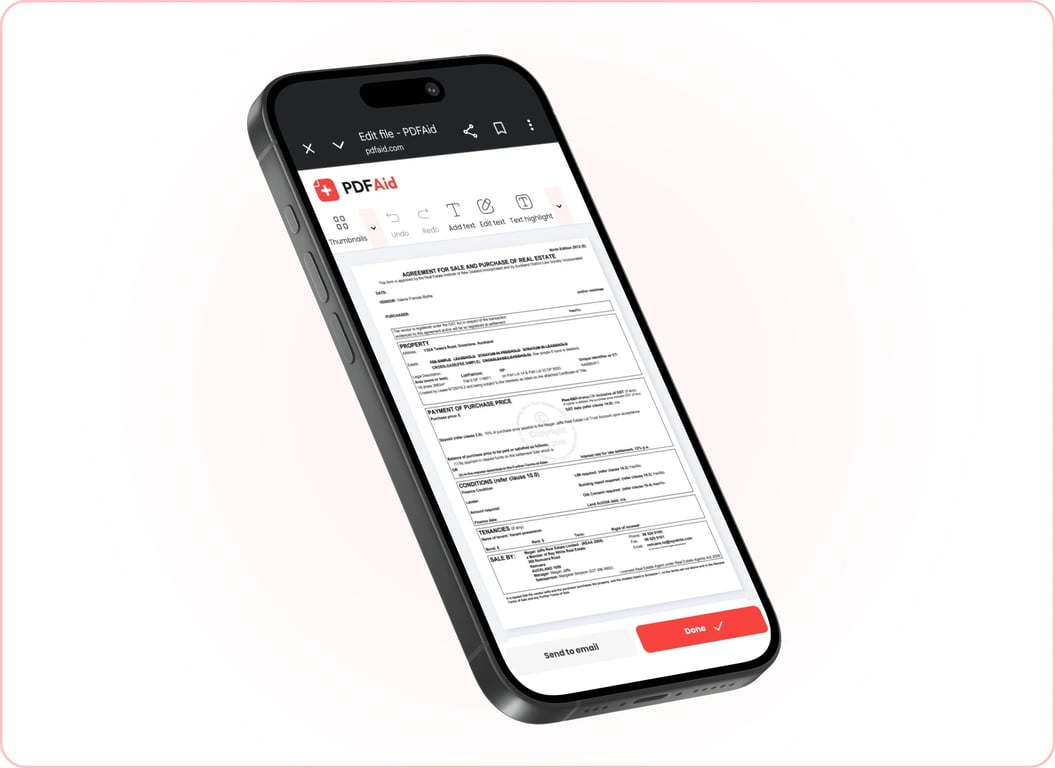
Gumagana ang aming web tool sa anumang browser at hindi nangangailangan ng pag-download, mga plugin, o pag-set up ng software. Buksan ang iyong mga dokumento sa desktop computer sa opisina, suriin ang mga ito sa tablet, o i-forward ang mga ito mismo mula sa iyong phone. Hangga't mayroon kang koneksyon sa internet, maaari kang magpadala ng file mula sa anumang screen na ginagamit mo.
Mananatiling pribado at secure ang iyong mga file
Pinoprotektahan namin ang iyong kumpidensyal na data gamit ang matitibay na protocol ng encryption sa bawat paglilipat. Walang sinumang iba ang makaka-access sa iyong nilalaman; naka-encrypt ito at nakaimbak sa lugar na ikaw lamang ang may access. Nasa iyo ang ganap na kontrol sa iyong mga dokumento. Ikaw lamang ang makakatingin, mamamahala, at makakapagbahagi ng iyong mga file sa tuwing mag-sign in ka.
Mga katulad na tool
Tingnan ang iba pang mga tool upang i-edit, pamahalaan, at ibahagi ang iyong mga dokumento:
Ipadala ang mga dokumento para lagdaan: Mangolekta ng mga lagda mula sa mga kliyente at kasosyo nang hindi kailangang i-print ang mga dokumento.
I-compress ang PDF: Bawasan ang laki ng iyong file para sa mas mabilis na pagbabahagi nang hindi nawawala ang linaw ng hitsura.
Pagsamahin ang PDF: Pagsamahin ang maraming PDF na dokumento sa isang maayos na file sa loob ng ilang segundo.
Lagdaan ang PDF: Idagdag ang iyong electronic signature o mga inisyal direkta sa isang kontrata o form online.
I-unlock ang PDF: Alisin ang mga password at paghihigpit mula sa mga protektadong PDF file upang malayang ma-access at ma-edit ang mga ito.
PDF Reader: Buksan, tingnan, at basahin ang mga pahina ng PDF direkta sa iyong web browser.
 Ikinalulungkot naming marinig na gusto mong kanselahin ang iyong subscription. Kung hindi mo na kailangan ang aming serbisyo, puwede mong i-click ang Cancel plan sa tab na Membership ng iyong Account. Puwede ka ring makipag-ugnayan sa amin sa pamamagitan ng live chat, sa billing@pdfaid.com, o tumawag sa +44 808 501 2541 para sa tulong sa pagkansela ng iyong subscription.